
क्या Caffeine से Slack एक्टिव रहता है? टेस्ट किया: नहीं
Caffeine आपके Mac को स्लीप में जाने से रोकता है, पर Slack सिर्फ़ अपनी विंडो के अंदर का इनपुट गिनता है। 10 मिनट बाद आप फिर भी अवे दिखेंगे। असल में क्या काम करता है, यहाँ पढ़ें।
नहीं। हमने इसे टेस्ट किया है। Caffeine स्क्रीन को जगाए रखता है, Slack दसवें मिनट तक हरा रहा और फिर अवे हो गया, जबकि डिस्प्ले अब भी जल रहा था। Caffeine स्लीप की समस्या हल करता है, और स्लीप आपके अवे दिखने की वजहों में से सिर्फ़ एक है।
हम Slack Green बनाते हैं, जो वह काम करता है जो Caffeine नहीं कर सकता। इसलिए यहाँ दोनों का सटीक बँटवारा है।
Caffeine क्या करता है
Caffeine, और macOS में पहले से मौजूद caffeinate कमांड, डिस्प्ले और सिस्टम को स्लीप में जाने से रोकते हैं। स्लीप में गया या लॉक किया हुआ कंप्यूटर कुछ ही सेकंड में अवे दिखने लगता है, और Caffeine इस वजह को सच में हटा देता है। अगर डेस्क से उठते ही आपका बिंदु बुझ जाता है, तो यह आपका मुफ़्त समाधान है।
फिर भी Slack आपको अवे क्यों दिखाता है
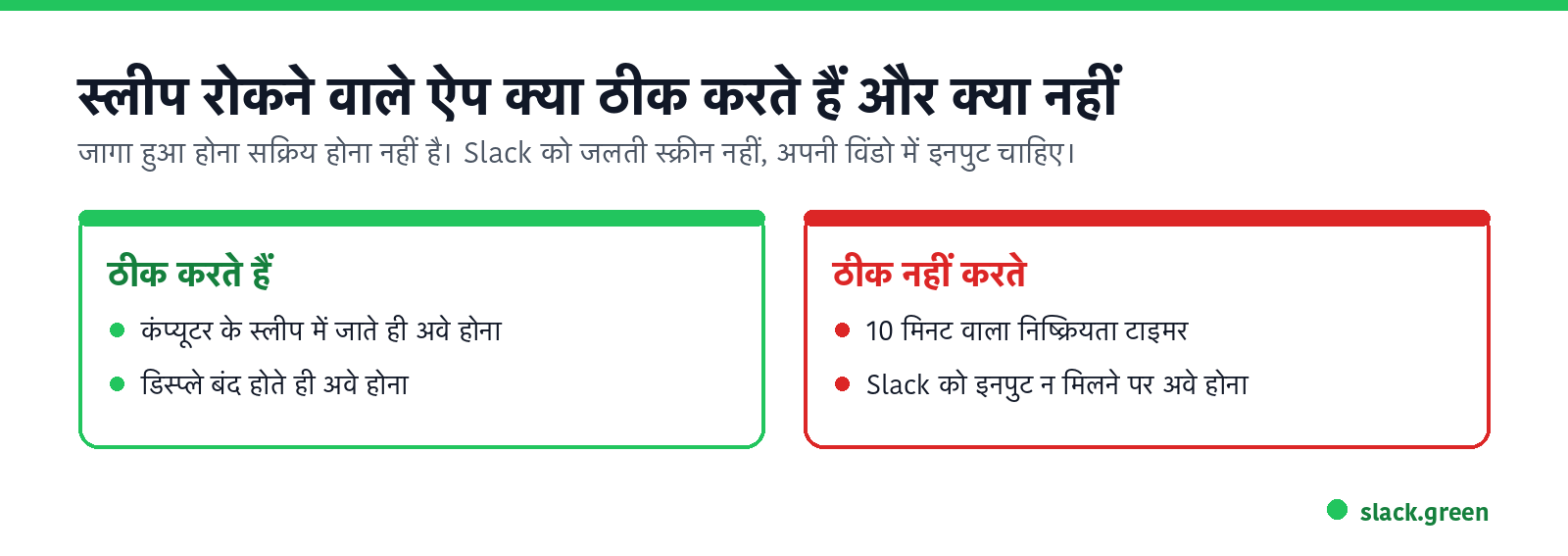
Slack सिर्फ़ अपनी विंडो के अंदर का इनपुट गिनता है: क्लिक, की दबाना, स्क्रॉल करना। जलती हुई स्क्रीन इनमें से कुछ भी पैदा नहीं करती। Slack में आपके आख़िरी इनपुट के दस मिनट बाद निष्क्रियता टाइमर चल जाता है, स्क्रीन चालू हो या नहीं।
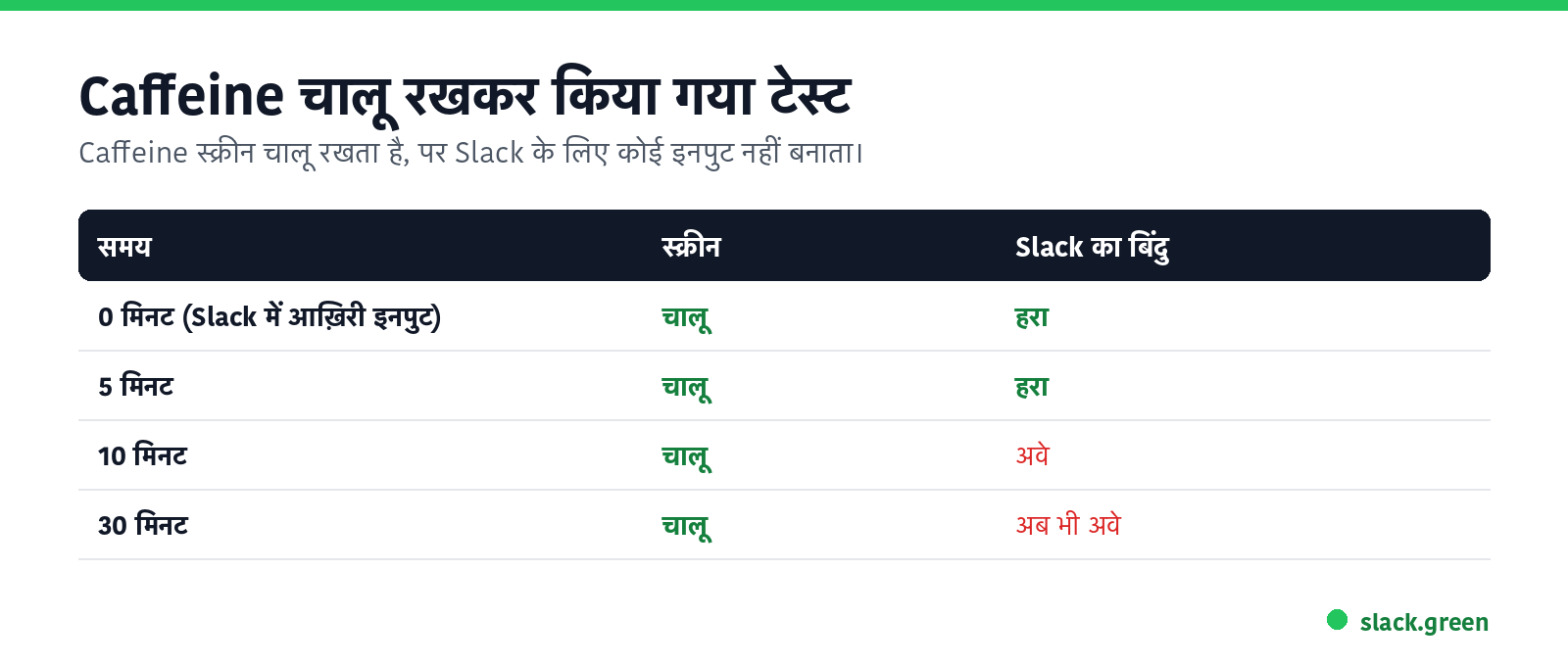
पूरा तरीक़ा बस इतना ही है, और इसी वजह से स्लीप रोकने वाला हर टूल एक जैसा नतीजा देता है, Amphetamine भी। जागा हुआ होना सक्रिय होना नहीं है।
असल में बिंदु को हरा क्या रखता है
Slack पर फिर कभी "away" न दिखें
क्लाउड-आधारित। कोई डाउनलोड नहीं। लैपटॉप बंद होने पर भी 24/7 काम करता है।
- • Slack के अंदर इनपुट, आपकी तरफ़ से, किसी एक्सटेंशन से, या Slack विंडो पर लगाए गए माउस जिगलर से। यह तब तक काम करता है जब तक कंप्यूटर चालू और अनलॉक रहे।
- • सर्वर पर चलने वाला शेड्यूल। Slack Green आपका सेशन एक सर्वर से बनाए रखता है, चाहे कंप्यूटर स्लीप में हो या बंद हो। बिंदु आपकी स्क्रीन के बजाय आपके काम के घंटों के हिसाब से चलता है।
अक्सर पूछे जाने वाले सवाल
क्या caffeinate से Slack एक्टिव रहता है?
नहीं। नतीजा ऐप जैसा ही है: स्क्रीन चालू रहती है और 10 मिनट पर बिंदु धूसर हो जाता है। caffeinate के सारे विकल्प हमारी caffeinate गाइड में हैं, और Windows व Linux के विकल्प एडमिन अधिकारों के बिना ऑफ़िस का कंप्यूटर जगाए रखें में।
क्या Caffeine, Teams या Zoom के स्टेटस के लिए काम करता है? Teams और Zoom का नियम Slack से अलग है। वे सिर्फ़ अपनी विंडो में नहीं, बल्कि पूरे कंप्यूटर पर कहीं भी होने वाला कीबोर्ड और माउस इनपुट गिनते हैं। Mac वाला Caffeine कोई इनपुट नहीं भेजता, इसलिए Teams फिर भी लगभग 5 मिनट बाद पीला हो जाता है, और Zoom अपनी निष्क्रियता सीमा पर, जो डिफ़ॉल्ट रूप से 15 मिनट है, अवे दिखाता है। Windows वाला Caffeine एक अलग ऐप है: यह हर 59 सेकंड में F15 की दबाता है, Windows इसे इनपुट मानता है, और Teams आम तौर पर हरा बना रहता है। पूरा ब्योरा क्या Caffeine से Teams एक्टिव रहता है में है। Slack में वीडियो और कॉल भी इनपुट नहीं गिने जाते; देखें क्या YouTube वीडियो चलाने से Slack एक्टिव रहता है।
तो फिर लोग Slack के लिए Caffeine की सलाह क्यों देते हैं? क्योंकि यह सबसे साफ़ दिखने वाली समस्या ठीक करता है: कंप्यूटर के स्लीप में जाते ही तुरंत अवे हो जाना। अगर आपने 10 मिनट वाला बदलाव कभी नहीं देखा, तो Caffeine पूरा समाधान लगता है। असल में यह आधा समाधान है।
पूरा मुफ़्त समाधान क्या है? ऐसा कोई मुफ़्त समाधान नहीं जिसमें आपको कुछ न करना पड़े। सभी मुफ़्त विकल्पों के लिए कंप्यूटर चालू और लगातार इनपुट ज़रूरी है। फ़ायदे और नुक़सान Slack को एक्टिव कैसे रखें में हैं।
संक्षेप में
Caffeine स्क्रीन चालू रखता है। Slack को अपनी विंडो में इनपुट चाहिए। ये दो अलग समस्याएँ हैं, और Caffeine का काम सिर्फ़ पहली है। दूसरी के लिए डेस्क पर बैठकर टाइमर को इनपुट देते रहें, या बिंदु को शेड्यूल पर छोड़ दें।
माउस हिलाना बंद करें।
सैकड़ों रिमोट वर्कर्स अब Slack स्टेटस की चिंता नहीं करते। एक बार सेटअप करें, हमेशा के लिए हरे रहें।
Related Articles
How to Keep Your Outlook Status Green (It Comes From Teams)
Your Outlook status shows your Microsoft Teams presence, so to keep Outlook green you keep Teams Available: Teams signed in and running, input on the computer, no lock or sleep, and no leftover status. What sets you Away, and what you can change.
Does Microsoft Teams Track Your Activity? What Admins Can See
Teams admins can see activity counts per person: messages in channels and chats, meetings, 1:1 calls, audio, video and screen share time, and your last activity date. Your status follows keyboard and mouse activity on the whole computer. Teams does not log keystrokes, your screen, or other apps.
Slack Desktop App Blank or White Screen? Fix It in This Order
A blank, white or black Slack window is usually a failed load, a corrupt cache, a blocked connection or a graphics driver issue. Reload with Cmd or Ctrl+R, use Help, Troubleshooting, Clear Cache and Restart, test Slack in a browser, update, then reinstall cleanly. Steps for Windows and Mac.