
¿Caffeine mantiene Slack activo? Lo probamos: no
Caffeine evita la suspensión, pero Slack solo cuenta la actividad dentro de su propia ventana. A los 10 minutos apareces ausente igual. Qué funciona de verdad.
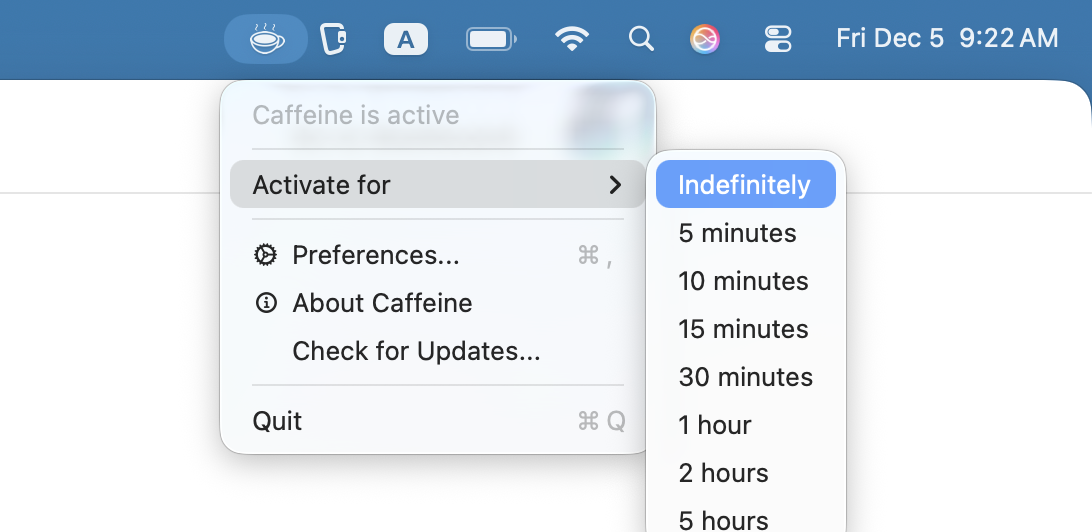
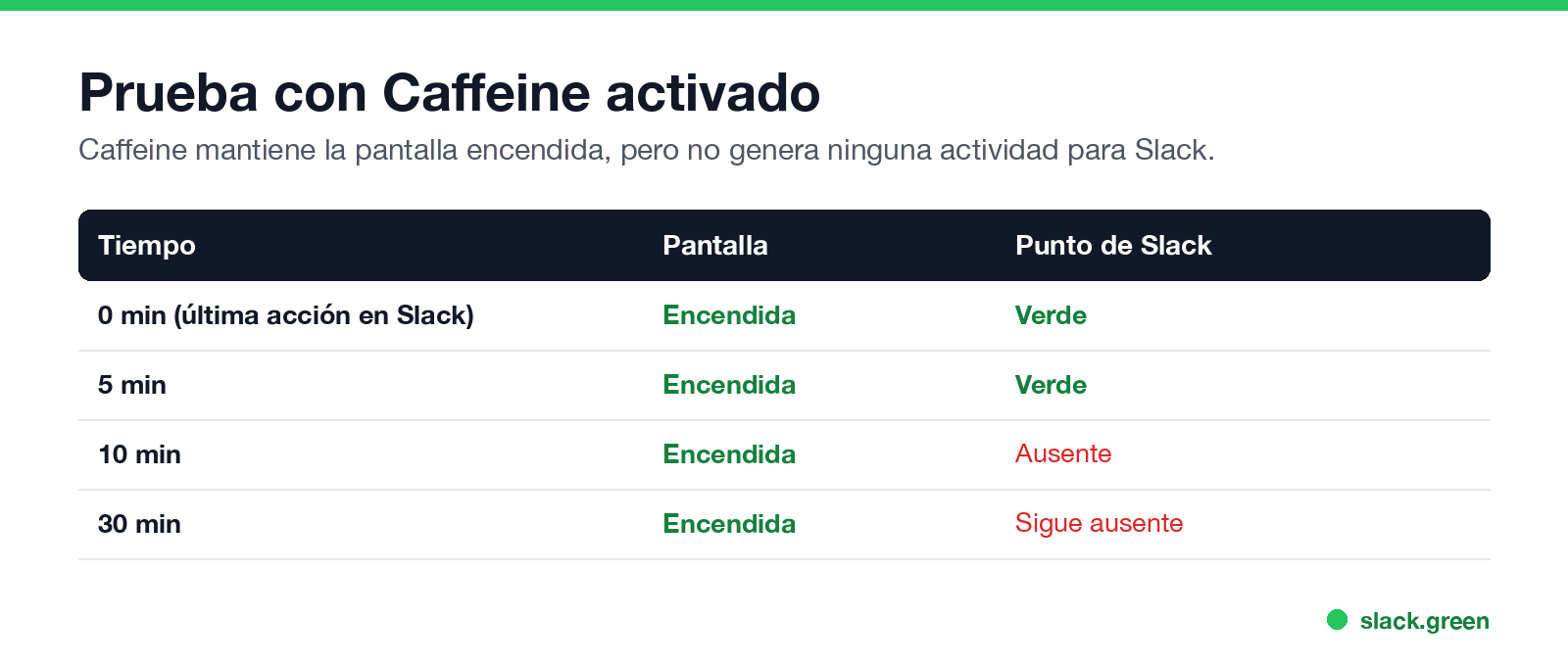
No. Lo probamos. Caffeine mantiene la pantalla encendida, Slack siguió en verde hasta el minuto 10 y luego pasó a ausente con la pantalla todavía iluminada. Caffeine resuelve la suspensión, y la suspensión es solo uno de los motivos por los que Slack te pone ausente.
Desarrollamos Slack Green, que cubre lo que Caffeine no puede. Por eso aquí va la división exacta.
Qué hace Caffeine
Caffeine, y el comando caffeinate que trae macOS, impiden que la pantalla y el sistema entren en reposo. Un equipo suspendido o bloqueado aparece como ausente en cuestión de segundos, y Caffeine sí elimina esa causa. Si tu punto se apaga en cuanto te levantas de la mesa, esta es tu solución gratuita.
Por qué Slack te pone ausente de todos modos
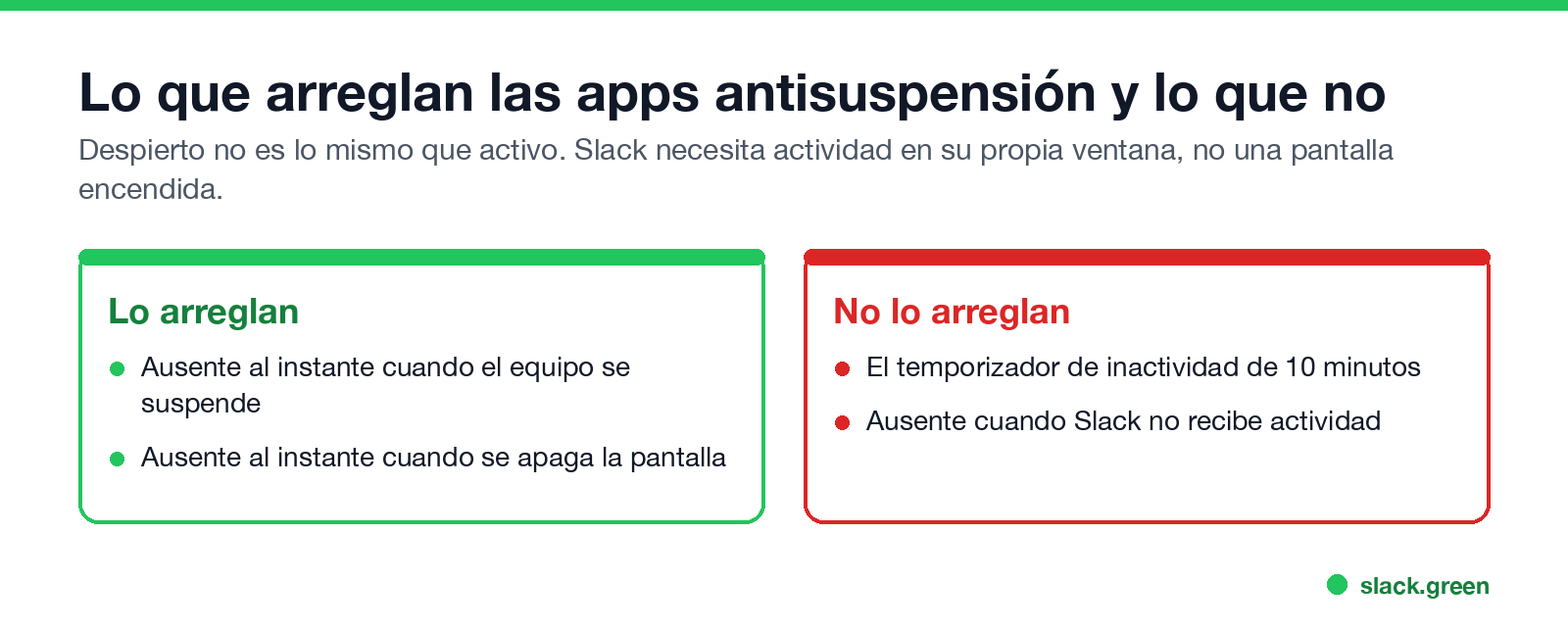
Slack cuenta la actividad dentro de su propia ventana: clics, teclas, desplazamiento. Una pantalla encendida no produce nada de eso. Diez minutos después de tu última acción en Slack, salta el temporizador de inactividad, con la pantalla encendida o no.
Ese es todo el mecanismo, y por eso cualquier herramienta antisuspensión da el mismo resultado, Amphetamine incluida. Despierto no es lo mismo que activo.
Qué mantiene de verdad el punto verde
Nunca más aparezcas como "ausente" en Slack
Basado en la nube. Sin descargas. Funciona 24/7 incluso con tu laptop apagada.
- • Actividad dentro de Slack, tuya, de una extensión o de un jiggler apuntado a la ventana de Slack. Funciona mientras el equipo siga encendido y desbloqueado.
- • Un horario desde un servidor. Slack Green mantiene tu sesión desde un servidor, aunque el equipo esté suspendido o apagado. El punto sigue tu horario y no tu pantalla.
Preguntas frecuentes
¿caffeinate mantiene Slack activo?
No. El mismo resultado que la app: la pantalla sigue encendida y el punto se vuelve gris a los 10 minutos. Todas las opciones de caffeinate están en nuestra guía de caffeinate, y los equivalentes para Windows y Linux, en mantener despierto un equipo de trabajo sin permisos de administrador.
¿Caffeine sirve para el estado de Teams o Zoom? Teams y Zoom siguen una regla distinta a la de Slack. Cuentan la actividad del teclado y el ratón en cualquier parte del equipo, no solo en su propia ventana. Caffeine para Mac no genera ninguna actividad, así que Teams se pone amarillo igualmente a los 5 minutos más o menos, y Zoom muestra Ausente al llegar a su límite de inactividad, 15 minutos por defecto. Caffeine para Windows es otra app: pulsa F15 cada 59 segundos, Windows lo cuenta como actividad y Teams suele seguir en verde. El detalle completo está en ¿Caffeine mantiene Teams activo?. En Slack, los vídeos y las llamadas tampoco cuentan como actividad; consulta ¿un vídeo de YouTube mantiene Slack activo?.
Entonces, ¿por qué se recomienda Caffeine para Slack? Porque arregla el síntoma más visible: el cambio inmediato cuando el equipo se suspende. Si nunca notaste el cambio de los 10 minutos, Caffeine parece la solución completa. Es la mitad.
¿Cuál es la solución completa gratuita? No hay ninguna que no te pida nada. Todas las opciones gratuitas necesitan el equipo encendido y actividad constante. Las ventajas y desventajas están en cómo mantener Slack activo.
En resumen
Caffeine mantiene la pantalla encendida. Slack quiere actividad en su propia ventana. Son dos problemas distintos, y solo el primero es trabajo de Caffeine. Para el segundo, alimenta el temporizador desde tu mesa o pon el punto en un horario.
Deja de Mover el Ratón.
Cientos de trabajadores remotos ya no se preocupan por su estado de Slack. Configúralo una vez, mantente verde para siempre.
Related Articles
How to Keep Your Outlook Status Green (It Comes From Teams)
Your Outlook status shows your Microsoft Teams presence, so to keep Outlook green you keep Teams Available: Teams signed in and running, input on the computer, no lock or sleep, and no leftover status. What sets you Away, and what you can change.
Does Microsoft Teams Track Your Activity? What Admins Can See
Teams admins can see activity counts per person: messages in channels and chats, meetings, 1:1 calls, audio, video and screen share time, and your last activity date. Your status follows keyboard and mouse activity on the whole computer. Teams does not log keystrokes, your screen, or other apps.
Slack Desktop App Blank or White Screen? Fix It in This Order
A blank, white or black Slack window is usually a failed load, a corrupt cache, a blocked connection or a graphics driver issue. Reload with Cmd or Ctrl+R, use Help, Troubleshooting, Clear Cache and Restart, test Slack in a browser, update, then reinstall cleanly. Steps for Windows and Mac.