
¿Me pueden pillar usando Slack Green? Lo que ven los admins
Qué ven tus compañeros, los administradores del espacio de trabajo y el equipo de TI mientras Slack Green funciona, comprobado en un registro de accesos real de Slack: una sesión web desde la IP de nuestro servidor cada 6 horas.
¿Lees esto en el móvil?
Haz la prueba de inactividad en tu computadora
Slack te pone como ausente en la computadora, así que esta prueba gratis funciona ahí. Envíate esta página y pulsa Start cuando estés en tu escritorio.
Ninguna herramienta que inicie sesión en Slack es invisible, y Slack Green no es una excepción. Tus compañeros solo ven tu punto. Un administrador del espacio de trabajo con un plan de pago sí puede ver la sesión que abre nuestro servidor: aparece en el registro de accesos como "Slack Web App", desde una dirección IP que no es la tuya. Que eso te traiga problemas depende de las normas de tu empresa, así que esta página muestra qué puede ver cada persona, medido en nuestros propios espacios de trabajo el 29 de septiembre de 2026.
Qué muestra el registro de accesos
Toda cuenta de Slack tiene un registro de accesos en your-workspace.slack.com/account/logs. En los planes de pago, los propietarios y administradores pueden ver el mismo tipo de registro de cada miembro. Abrimos el nuestro en un espacio de trabajo donde Slack Green mantiene la cuenta activa. El recorte de abajo deja solo las filas de nuestro servidor.
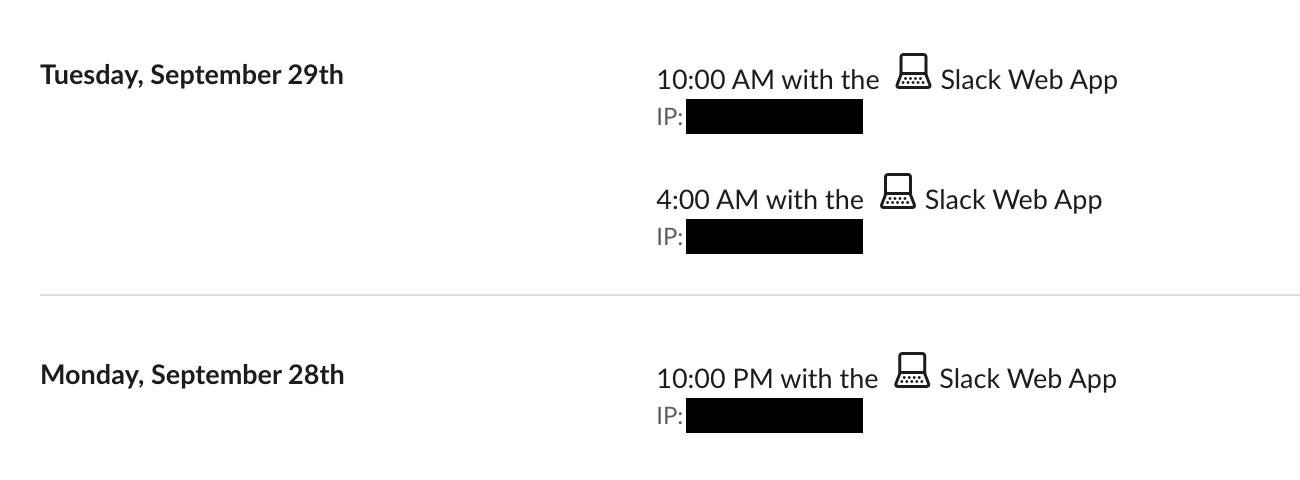
Las tres filas son del servidor de Slack Green (IP oculta). Nuestros propios inicios de sesión desde el navegador y el móvil de esos mismos días están recortados de la imagen.
Lo que la imagen le dice a un administrador:
- • Cliente: las sesiones del servidor aparecen como "Slack Web App", la misma etiqueta que una pestaña del navegador, porque el servidor se conecta igual que el cliente web.
- • IP y lugar: tus propias sesiones muestran una ciudad y un proveedor de internet junto a la IP. La nuestra muestra una IP fija de servidor sin ciudad. Quien la busque encontrará un servidor, no la red de tu casa.
- • Horario: las filas del servidor llegan a horas fijas, aquí a las 4:00, las 10:00, las 16:00 y las 22:00. Coinciden con nuestra comprobación del token, que confirma cada 6 horas que tu sesión sigue siendo válida. La fila de las 10:00 es la comprobación que nuestra base de datos registró a las 01:00:06 UTC.
Así que un administrador que lea tu registro línea por línea puede ver una segunda sesión web desde una IP fija de servidor, no desde tu red de casa. El registro no nombra a Slack Green ni muestra qué hizo la sesión. Sí muestra que algo distinto de tus propios dispositivos tiene la sesión iniciada con tu cuenta.
Qué puede ver cada persona
| Quién | Qué puede ver | Qué medimos |
|---|---|---|
| Compañeros | Un punto verde o gris, y el texto de tu estado | La API de presencia devuelve un solo campo sobre otro miembro: "presence": "away" |
| Admin del espacio de trabajo, plan gratuito | Totales de todo el espacio en Analytics, sin registro por persona | team.accessLogs devolvió paid_only para nuestra cuenta de propietario |
| Admin del espacio de trabajo, plan de pago | El registro de accesos de cada miembro: hora, cliente, IP, ubicación | Los mismos campos que el registro de arriba, por miembro |
| TI en un portátil de la empresa | Apps, procesos y extensiones del navegador | Slack Green no instala nada en el dispositivo |
| Tú | Tu propio registro de accesos y tu número de conexiones | /account/logs en cualquier espacio de trabajo |
La fila de los compañeros es la que más preocupa, y es la que menos revela. Como propietario principal de un espacio de trabajo de prueba, llamamos a la API de presencia de Slack sobre otro miembro. Esta es la respuesta completa:
{"ok": true, "presence": "away"}La misma llamada sobre tu propia cuenta devuelve más: online, auto_away, manual_away y connection_count. Slack solo entrega esos campos a la propia cuenta, no a los administradores. La presencia no dice nada de lo que hiciste, por eso el punto nunca fue una medida del trabajo. Lo que una empresa puede ver en Slack más allá de la presencia, plan por plan, está en se puede usar Slack para vigilar a los empleados, y el acceso a los mensajes se explica en pueden los admins de Slack ver los mensajes directos.
Administradores en plan gratuito y en plan de pago
En nuestros espacios de trabajo gratuitos, la cuenta de propietario no puede leer el registro de accesos de nadie. La llamada a la API team.accessLogs devolvió paid_only, y la antigua página /admin/logins mostró el error de Slack "There's been a glitch". Analytics en el plan gratuito cuenta las personas activas de todo el espacio y añade, con las palabras de Slack, "Workspaces on a paid plan can view message and file data." (los espacios con plan de pago pueden ver datos de mensajes y archivos).
En los planes Pro, Business+ y Enterprise, los registros de accesos forman parte de las herramientas de administración, así que tus administradores pueden leer el registro de la imagen de arriba para cada miembro. Los planes Enterprise también pueden enviar esos registros a una herramienta de seguridad que marca IP inusuales. Cuenta con que tu administrador mire.
Qué se ejecuta y dónde
Dónde está el riesgo
El riesgo está en las normas de tu empresa, no en una alarma oculta. Algunos contratos y políticas de TI regulan las sesiones compartidas, la automatización o la presencia. Si tu administrador lee los registros de accesos, la sesión del servidor de la imagen está ahí para quien la busque. Lee la política antes de decidir. Y si en tu empresa la presencia se usa para medir el trabajo, un tiempo de respuesta acordado por escrito resuelve más que cualquier herramienta.
Preguntas frecuentes
¿El registro dice "Slack Green"? No. Muestra "Slack Web App", una dirección IP y una hora. Al buscar la IP se ve que es un servidor, pero no aparece nuestro nombre.
¿Cómo elimino la sesión? Cierra sesión en Slack en el navegador del que copiaste los tokens, o usa "cerrar todas las sesiones" en la página del registro de accesos. Los tokens dejan de funcionar y las filas del servidor se detienen.
¿Puede Slack marcarla sin que un administrador mire? En Enterprise Grid, los registros de auditoría de Slack tienen eventos "anomaly", que pueden marcar una sesión desde una red (ASN) o una IP nuevas. Una sesión desde la IP de un servidor puede disparar uno. No pudimos probarlo porque nuestros espacios de trabajo están en el plan gratuito.
¿Cambia lo que cuenta Analytics? Analytics de Slack cuenta a una persona como activa cuando publica un mensaje o lee un canal o un mensaje directo. El servidor de Slack Green mantiene una conexión abierta y envía pings de actividad. No publica mensajes ni marca canales como leídos.
Artículos Relacionados
¿Caffeine mantiene Slack activo? Lo probamos: no
Caffeine evita la suspensión, pero con su configuración por defecto no genera ninguna entrada de teclado ni de ratón. A los 10 minutos apareces ausente igual. Qué funciona de verdad.
Cómo mantener Slack activo: todos los métodos que funcionan
Slack te marca como ausente tras 10 minutos sin actividad y no hay ningún ajuste para cambiarlo. Todos los métodos que mantienen tu estado activo, lo que cuesta cada uno y los trucos que fallan en silencio.
Cómo decide Slack que estás ausente: las cuatro señales
Slack determina tu presencia a partir de cuatro señales: la entrada de teclado o ratón en el equipo, el estado de reposo y bloqueo de la máquina, si la app del teléfono está en primer plano, y el interruptor manual de ausente. La app de escritorio lee el tiempo de inactividad del equipo cada 10 segundos.