
Cómo decide Slack que estás ausente: las cuatro señales
Slack determina tu presencia a partir de cuatro señales y nada más: la entrada dentro del cliente de Slack, el estado de reposo y bloqueo de la máquina, si la app del teléfono está en primer plano, y el interruptor manual de ausente. Tu calendario, tus otras apps y tu ratón fuera de Slack nunca llegan a la decisión.
Slack determina tu presencia a partir de cuatro señales y nada más: la entrada dentro del cliente de Slack, el estado de reposo y bloqueo de tu máquina, si la app del teléfono está en primer plano, y el interruptor manual de ausente. Tu calendario, tus otras apps y tu ratón fuera de la ventana de Slack nunca llegan a la decisión.
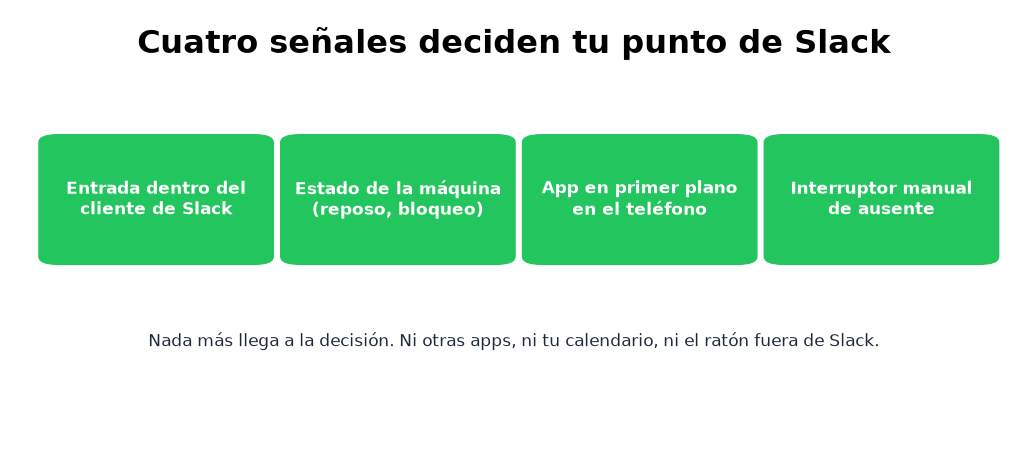
Nosotros hacemos Slack Green, que mantiene la presencia desde un servidor, así que trabajamos con este sistema de decisión a diario. Así funciona.
La decisión, en orden
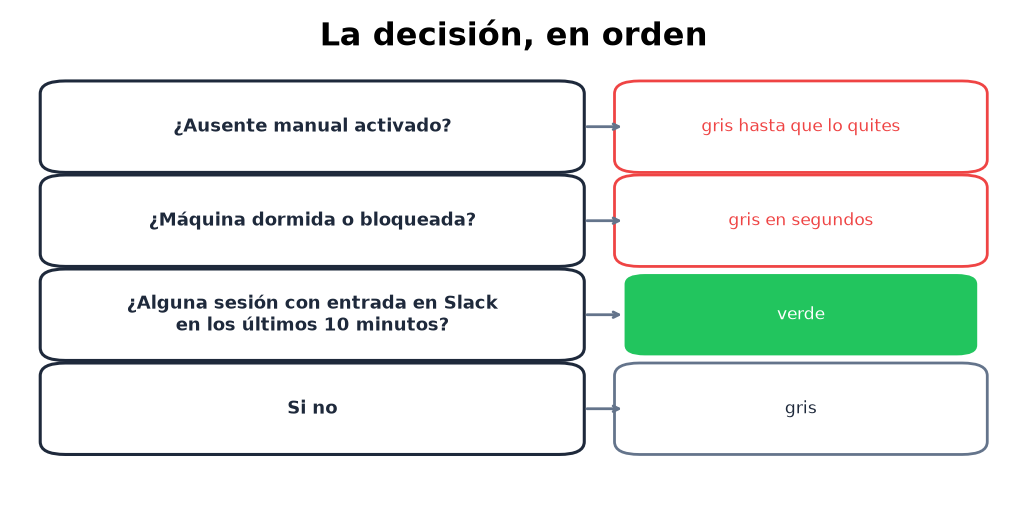
- El ausente manual gana a todo. Si pulsaste "Marcar como ausente", estás gris hasta que lo quites. Escribir y enviar mensajes no te devuelven al verde.
- Después vienen el reposo y el bloqueo. Una máquina dormida o bloqueada reporta ausencia en segundos. El temporizador de inactividad de abajo ni siquiera llega a correr.
- Luego la ventana de entrada de 10 minutos. Despierta y desbloqueada, estás verde durante 10 minutos tras tu último clic, tecla o desplazamiento dentro del cliente de Slack. Una entrada nueva reinicia la ventana. La entrada en otras apps no, porque Slack no ve tu ratón fuera de su propia ventana.
- En el teléfono, el primer plano sustituye al temporizador. La app
Cómo se combinan varios dispositivos
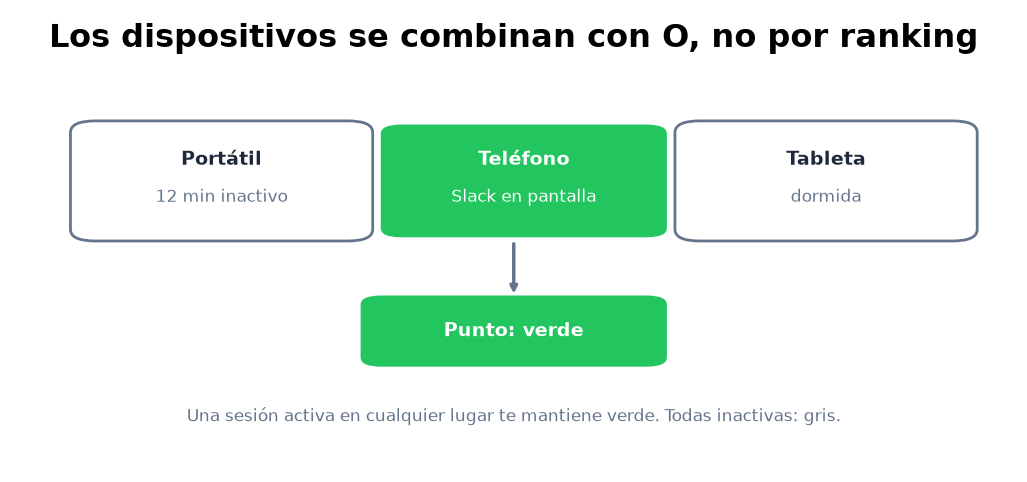
Cada sesión iniciada reporta por separado, y el punto muestra la mejor respuesta: una sesión activa en cualquier lugar te hace verde, todas inactivas te hacen gris. Es una regla O, no un ranking. Eso explica la mayoría de los "mi estado cambió solo": un teléfono con Slack en segundo plano quedó inactivo mientras el escritorio dormía, y la última sesión verde desapareció. El repaso causa por causa está en Slack te muestra ausente mientras trabajas.
El transporte por debajo
Nunca más aparezcas como "ausente" en Slack
Basado en la nube. Sin descargas. Funciona 24/7 incluso con tu laptop apagada.
El cliente de Slack mantiene un WebSocket abierto y reporta la actividad por él. Cuando esa conexión cae, por un cambio de VPN o un corte de red, tu presencia se queda congelada hasta que el cliente reconecta. Si tu punto se ve mal más de un minuto, un reinicio o recargar la pestaña suele arreglarlo, porque fuerza una conexión nueva.
Por eso funcionan también las herramientas de servidor: cualquier cosa que hable el mismo protocolo con tus tokens de sesión cuenta como una sesión, con el portátil abierto o cerrado. Ese es el mecanismo detrás de mantener Slack activo sin tocar la máquina.
Qué ven y qué no ven los administradores
Los administradores del espacio ven presencia agregada, metadatos de sesión y registros de acceso. No ven pulsaciones, contenido de pantalla ni qué app usas fuera de Slack. La versión realista de la pregunta sobre vigilancia está en me van a pillar.
Preguntas frecuentes
¿Cuándo te marca Slack como ausente? Diez minutos después de tu última entrada dentro de Slack en escritorio, segundos después de pasar a segundo plano en el teléfono, casi al instante con reposo o bloqueo, e inmediatamente con el interruptor manual.
¿Por qué mi estado es distinto en cada dispositivo? No lo es. El punto es un solo valor calculado sobre todas las sesiones. Lo que cambia es qué sesión reportó actividad la última.
¿Usa Slack mi calendario o mis reuniones para marcar ausente? No. Las integraciones de calendario pueden poner el texto de estado, pero el punto de presencia solo sigue las cuatro señales de arriba. El punto y el texto son sistemas separados.
¿Puedo cambiar cómo decide Slack? Ningún plan expone nada de esto: ni ajuste del temporizador, ni interruptor de siempre-activo. Todo enfoque que funciona alimenta la señal de entrada, método a método en cómo mantener Slack activo.
En corto
Nunca más aparezcas como "ausente" en Slack
Basado en la nube. Sin descargas. Funciona 24/7 incluso con tu laptop apagada.
El ausente manual gana, el reposo gana después, y si no, estás verde exactamente cuando alguna sesión vio entrada en Slack en los últimos 10 minutos. Alimenta esa señal con tus manos, tu teléfono o un servidor, y el punto hace lo que esperas.
Deja de Mover el Ratón.
Cientos de trabajadores remotos ya no se preocupan por su estado de Slack. Configúralo una vez, mantente verde para siempre.
Related Articles
How to Make a Code Block in Slack: Backticks, Shortcut and Snippets
Type three backticks in the Slack message field, then paste or type your code and send. The shortcut is Cmd+Alt+Shift+C on Mac and Ctrl+Alt+Shift+C on Windows. Inline code, snippets with syntax highlighting, mobile steps, bot messages and fixes when a code block does not show.
Can My Employer See What I Watch on YouTube at Work?
On a work laptop or the office network, your employer can see that you used YouTube, when, and for how long. With HTTPS inspection or monitoring software, they can see which videos, because the video address and the browser tab title both name it. On your own phone on mobile data, they see nothing.
Can My Employer See My iMessages on a Work Mac?
Not through device management or the network: Jamf or Intune cannot read Messages, and iMessage is end-to-end encrypted. But if you sign in to Messages on a work Mac, your texts are stored on that Mac, where monitoring screenshots, backups and admin access can reach them. How to check, and how to take iMessage off the Mac without deleting it from your iPhone.