
Wie Slack entscheidet, dass du abwesend bist: die vier Signale
Slack bestimmt deine Präsenz aus vier Signalen und sonst nichts: Eingaben im Slack-Client, Schlaf- und Sperrzustand der Maschine, ob die Handy-App im Vordergrund ist, und der manuelle Abwesend-Schalter. Kalender, andere Apps und die Maus außerhalb von Slack erreichen die Entscheidung nie.
Slack bestimmt deine Präsenz aus vier Signalen und sonst nichts: Eingaben im Slack-Client, dem Schlaf- und Sperrzustand deiner Maschine, ob die Handy-App im Vordergrund ist, und dem manuellen Abwesend-Schalter. Dein Kalender, deine anderen Apps und deine Maus außerhalb des Slack-Fensters erreichen die Entscheidung nie.
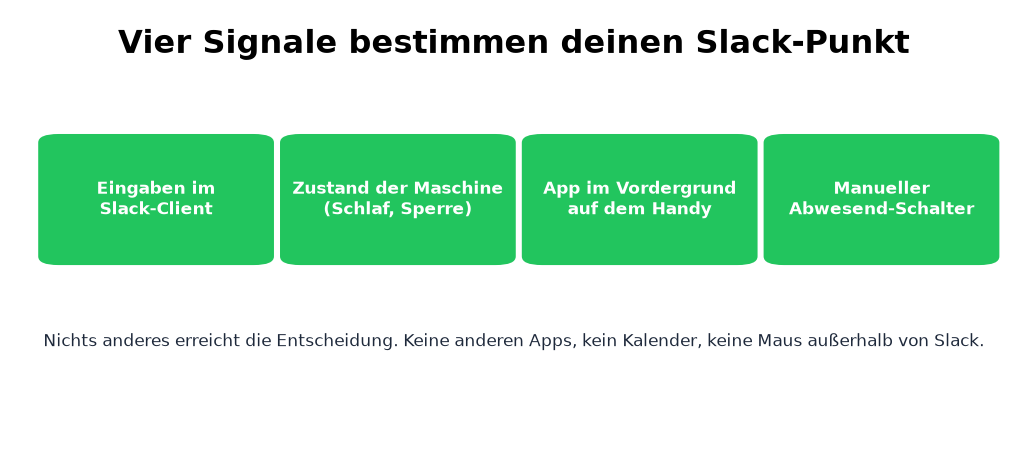
Wir bauen Slack Green, das Präsenz von einem Server aus hält, also arbeiten wir täglich gegen dieses Entscheidungssystem. So läuft es ab.
Die Entscheidung, der Reihe nach
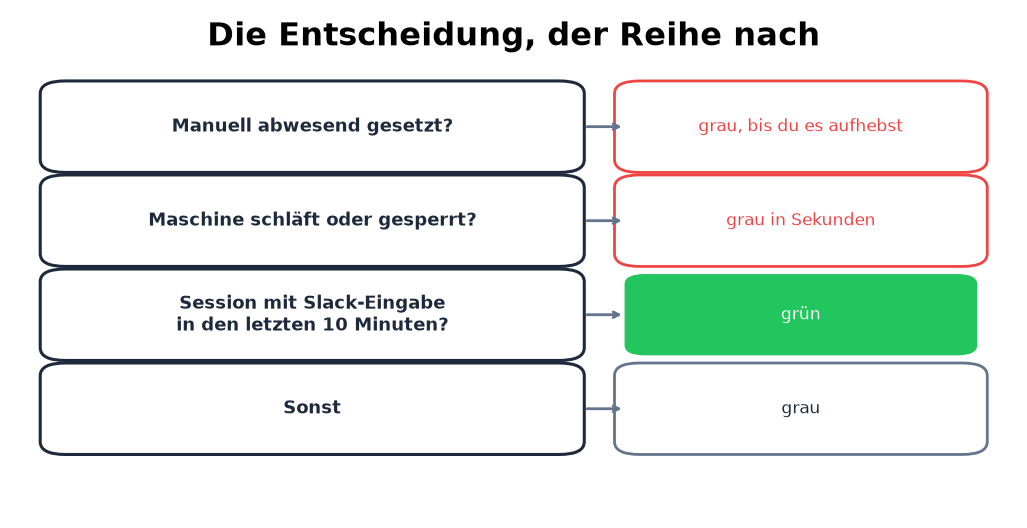
- Manuell abwesend schlägt alles. Hast du "Als abwesend anzeigen" geklickt, bist du grau, bis du es aufhebst. Tippen und Nachrichten senden holen dich nicht zurück.
- Danach kommen Schlaf und Sperre. Eine schlafende oder gesperrte Maschine meldet Abwesenheit in Sekunden. Der Leerlauf-Timer darunter kommt gar nicht erst zum Zug.
- Dann das 10-Minuten-Eingabefenster. Wach und entsperrt bist du grün für 10 Minuten nach deinem letzten Klick, Tastendruck oder Scroll im Slack-Client. Neue Eingaben setzen das Fenster zurück. Eingaben in anderen Programmen nicht, denn Slack sieht deine Maus nicht außerhalb des eigenen Fensters.
- Auf dem Handy ersetzt der Vordergrund den Timer. Die App meldet aktiv,
Wie sich mehrere Geräte kombinieren
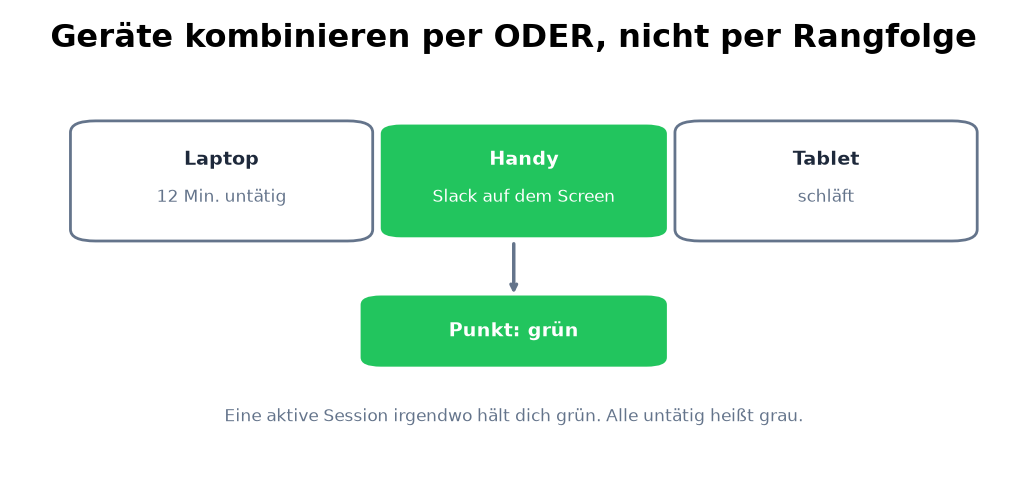
Jede angemeldete Session meldet separat, und der Punkt zeigt die beste Antwort: eine aktive Session irgendwo macht dich grün, alle untätig macht dich grau. Es ist eine ODER-Regel, keine Rangfolge. Das erklärt die meisten "mein Status ändert sich von selbst"-Fälle: ein Handy mit Slack im Hintergrund wurde untätig, während der Desktop schlief, und die letzte grüne Session verschwand. Der Ursachen-Durchgang steht in Slack zeigt abwesend, während du arbeitest.
Der Transport dahinter
Nie wieder "abwesend" auf Slack erscheinen
Cloud-basiert. Keine Downloads. Funktioniert 24/7 auch wenn Ihr Laptop aus ist.
Der Slack-Client hält einen offenen WebSocket und meldet Aktivität darüber. Reißt die Verbindung ab, bei einem VPN-Wechsel oder Netz-Aussetzer, bleibt deine Präsenz stehen, bis der Client neu verbindet. Sieht dein Punkt länger als eine Minute falsch aus, hilft meist ein Neustart oder Tab-Reload, weil er eine frische Verbindung erzwingt.
Darum funktionieren auch Server-Tools: alles, was dasselbe Protokoll mit deinen Session-Tokens spricht, zählt als Session, Laptop offen oder zu. Das ist der Mechanismus hinter Slack aktiv halten, ohne die Maschine anzufassen.
Was Admins sehen und was nicht
Workspace-Admins sehen aggregierte Präsenz, Session-Metadaten und Zugriffsprotokolle. Sie sehen keine Tastenanschläge, keinen Bildschirminhalt und nicht, welche App du außerhalb von Slack benutzt. Die realistische Version der Überwachungsfrage steht in werde ich erwischt.
Häufige Fragen
Wann markiert Slack dich als abwesend? Zehn Minuten nach deiner letzten Eingabe in Slack am Desktop, Sekunden nach dem Backgrounding am Handy, fast sofort bei Schlaf oder Sperre, und sofort beim manuellen Schalter.
Warum ist mein Status auf verschiedenen Geräten unterschiedlich? Ist er nicht. Der Punkt ist ein Wert, berechnet über alle Sessions. Was sich unterscheidet, ist, welche Session zuletzt Aktivität gemeldet hat.
Nutzt Slack meinen Kalender oder Meetings für die Abwesenheit? Nein. Kalender-Integrationen können den Status-Text setzen, aber der Präsenzpunkt folgt nur den vier Signalen oben. Punkt und Text sind getrennte Systeme.
Kann ich ändern, wie Slack entscheidet? Kein Tarif legt davon etwas offen: keine Timer-Einstellung, kein Immer-aktiv-Schalter. Jeder funktionierende Ansatz füttert stattdessen das Eingabesignal, Methode für Methode in Slack aktiv halten.
Die Kurzfassung
Nie wieder "abwesend" auf Slack erscheinen
Cloud-basiert. Keine Downloads. Funktioniert 24/7 auch wenn Ihr Laptop aus ist.
Manuell abwesend gewinnt, Schlaf gewinnt danach, und sonst bist du genau dann grün, wenn irgendeine Session in den letzten 10 Minuten Slack-Eingaben gesehen hat. Füttere dieses Signal mit den Händen, dem Handy oder einem Server, und der Punkt tut, was du erwartest.
Hör auf, die Maus zu Bewegen.
Hunderte Remote-Arbeiter sorgen sich nicht mehr um ihren Slack-Status. Einmal einrichten, für immer grün bleiben.
Related Articles
How to Make a Code Block in Slack: Backticks, Shortcut and Snippets
Type three backticks in the Slack message field, then paste or type your code and send. The shortcut is Cmd+Alt+Shift+C on Mac and Ctrl+Alt+Shift+C on Windows. Inline code, snippets with syntax highlighting, mobile steps, bot messages and fixes when a code block does not show.
Can My Employer See What I Watch on YouTube at Work?
On a work laptop or the office network, your employer can see that you used YouTube, when, and for how long. With HTTPS inspection or monitoring software, they can see which videos, because the video address and the browser tab title both name it. On your own phone on mobile data, they see nothing.
Can My Employer See My iMessages on a Work Mac?
Not through device management or the network: Jamf or Intune cannot read Messages, and iMessage is end-to-end encrypted. But if you sign in to Messages on a work Mac, your texts are stored on that Mac, where monitoring screenshots, backups and admin access can reach them. How to check, and how to take iMessage off the Mac without deleting it from your iPhone.