
¿Cuánto tiempo permanece activo Slack? Los temporizadores exactos en escritorio y móvil
Slack permanece activo 10 minutos después de tu última interacción en escritorio, y en el móvil solo mientras la app está en pantalla. Todos los temporizadores por dispositivo, qué te pone como ausente y qué puedes cambiar.
Slack permanece activo durante 10 minutos después de tu último movimiento de ratón o pulsación de tecla en escritorio. En el móvil no hay temporizador: solo estás activo mientras la app de Slack está abierta en pantalla, y pasas a ausente segundos después de cambiar de app o bloquear el teléfono. Si tu ordenador entra en reposo, apareces ausente casi de inmediato; el temporizador de 10 minutos ni siquiera llega a arrancar.
Esa es la respuesta completa para la mayoría, y el resto de esta guía es la letra pequeña: qué cuenta como interacción, en qué se diferencian iPhone y Android, qué dispositivo manda cuando tienes sesión en varios, y cuánto dura el otro tipo de estado: el texto junto a tu nombre. Importa porque tus compañeros y algunos jefes leen el punto verde como "está trabajando", aunque el punto mide interacción, no trabajo. Primero, los temporizadores exactos.
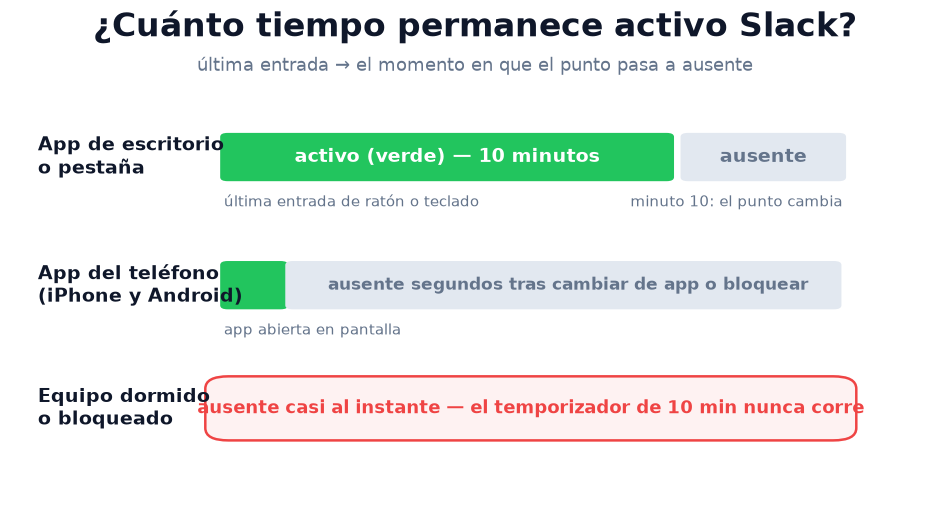
¿Cuánto permanece activo Slack en cada dispositivo?
| Dónde corre Slack | Permanece activo | Qué te pone como ausente |
|---|---|---|
| App de escritorio (Mac/Windows/Linux) | 10 minutos tras la última interacción | Sin ratón ni teclado durante 10 minutos |
| Pestaña del navegador (slack.com) | 10 minutos tras la última interacción | El mismo temporizador de inactividad |
| Ordenador en reposo o bloqueado | Segundos | Reposo, pantalla bloqueada, tapa cerrada: inmediato |
| App del móvil, en pantalla | Mientras la app está en primer plano | Cambiar de app o bloquear la pantalla |
| App del móvil, en segundo plano | Segundos | Ocurre solo, casi al instante |
| "Marcarme como ausente" manual | Hasta que lo deshagas | Tú, no un temporizador |
Dos detalles que se suelen pasar por alto. En la app de escritorio, cualquier entrada de teclado o ratón en el ordenador reinicia el temporizador, también en otra aplicación, porque la app lee el tiempo de inactividad del equipo cada 10 segundos (código de Slack desktop 4.52.178, revisado el 7 de octubre de 2026). Escribir un documento en otra aplicación te mantiene en verde. Y no existe ningún ajuste, en ningún plan, que alargue o acorte esos 10 minutos.
¿Cuánto permanece activo Slack en escritorio?
Diez minutos, contados desde tu último movimiento de ratón, clic o pulsación mientras la app de escritorio o la pestaña del navegador está abierta. Cada entrada reinicia la cuenta atrás; en la app de escritorio también cuenta redactar un correo o moverte por una hoja de cálculo en otra aplicación. Pasas a ausente cuando nadie toca el ordenador durante 10 minutos, por ejemplo en una llamada larga o mientras lees.
El temporizador solo corre mientras la máquina está despierta. El caso más común de "¿por qué aparecí ausente a los 2 minutos?" no es el temporizador: la configuración de energía de tu Mac o Windows apagó la pantalla o bloqueó la sesión, y Slack te marcó ausente en ese instante. Esa trampa y sus soluciones están paso a paso en nuestra guía para mantener Slack activo en escritorio, y la pregunta inversa —por qué el tiempo se hace tan corto— en por qué Slack pasa a inactivo tan rápido.
¿Cuánto permanece activo Slack en tu teléfono?
En el móvil no hay margen de 10 minutos. La app de Slack solo informa de que estás activo mientras está abierta y en pantalla. En cuanto cambias a otra app, vuelves a la pantalla de inicio o bloqueas el teléfono, iOS y Android suspenden la actividad en segundo plano de Slack y tu punto verde se apaga en segundos.
Esto sorprende porque las notificaciones siguen llegando. Las notificaciones push se entregan a través de los servicios de Apple y Google, que funcionan con la app suspendida: que tu teléfono vibre no tiene nada que ver con que tu punto esté verde. En iPhone y en Android la regla es la misma: pantalla encendida + Slack delante = activo. Cualquier otra cosa = ausente.
Así que si respondes desde el teléfono todo el día, entre respuesta y respuesta pareces desconectado. Nuestra guía para móvil cubre lo que de verdad funciona desde un teléfono, incluido el truco de la pantalla encendida y su coste en batería.
¿Usar el teléfono mantiene Slack activo?
No. Usar el teléfono no mantiene Slack activo; usar la app de Slack sí. Leer el correo, navegar o estar en otra app no hace nada por tu punto, porque Slack solo informa de actividad cuando es la app en primer plano.
La misma lógica responde a "¿si cierro el portátil pero llevo el teléfono en el bolsillo, sigo en verde?": no. Un teléfono en el bolsillo es un teléfono bloqueado, y un teléfono bloqueado informa de ausencia.
Nunca más aparezcas como "ausente" en Slack
Basado en la nube. Sin descargas. Funciona 24/7 incluso con tu laptop apagada.
¿Qué dispositivo decide tu punto si tienes sesión en varios?
Slack te muestra activo si cualquier dispositivo con sesión está informando de actividad en ese momento. Es un OR, no una jerarquía: un portátil dentro de su ventana de 10 minutos te mantiene en verde aunque el teléfono lleve horas bloqueado, y una app de móvil abierta te mantiene en verde después de que el escritorio quedara inactivo.
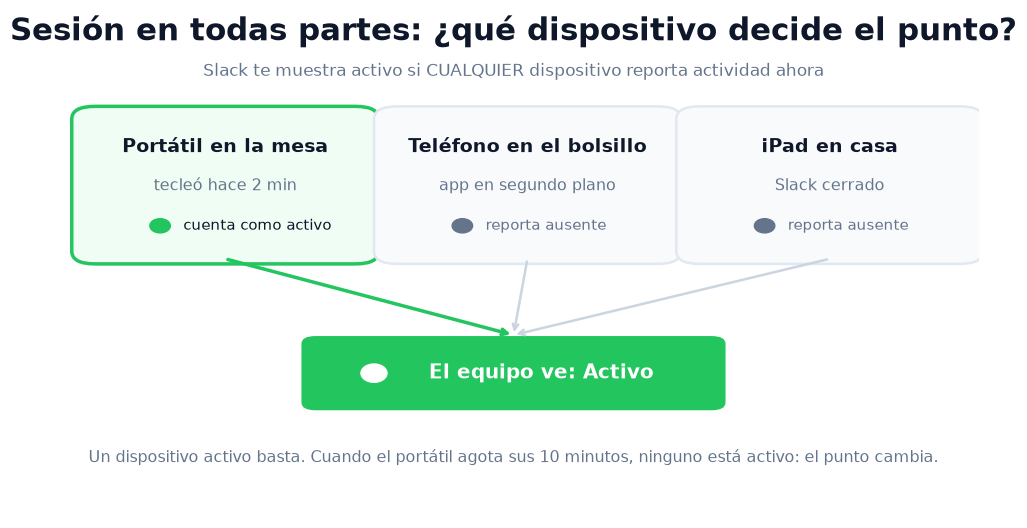
Cuando el último dispositivo activo deja de informar —expira el temporizador del portátil, se bloquea el teléfono— el punto pasa a ausente para todos. La lógica completa de detección, incluido qué rastrea Slack y qué no, está en cómo decide Slack cuándo estás ausente.
¿Cuánto dura tu estado (texto) de Slack?
Si te refieres al texto de estado —el emoji y el mensaje tipo "En una reunión"— eso es un temporizador completamente distinto, y es el único que Slack te deja controlar. Al fijar un estado eliges la duración: 30 minutos, 1 hora, 4 horas, hoy, esta semana o "no borrar". El estado dura exactamente eso, estés en tu mesa o durmiendo.
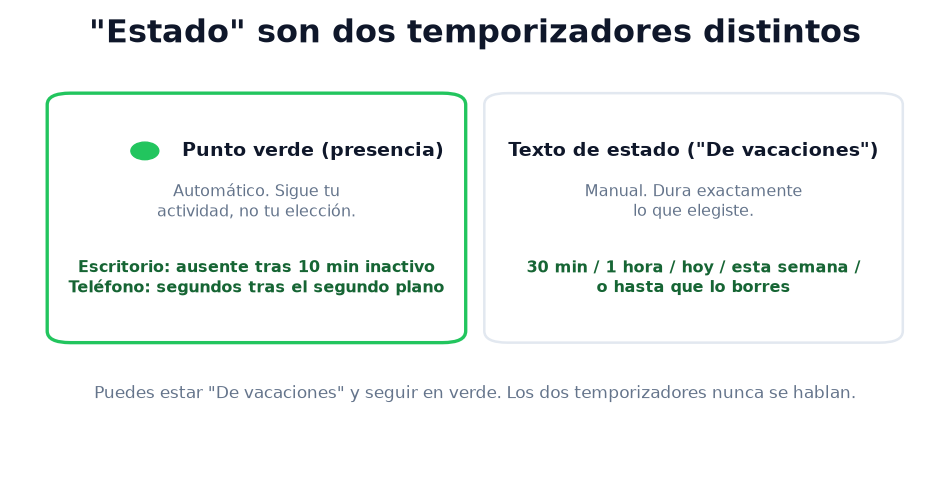
Los dos temporizadores nunca se tocan. Puedes estar "De vacaciones" con punto verde (tu portátil quedó despierto en casa) o sin estado y aparecer ausente (saliste 11 minutos). El punto verde es presencia; el texto es una etiqueta. Si quieres que la etiqueta siga tu calendario o tu horario laboral, mira cómo programar un estado de Slack.
¿Se puede cambiar cuánto tiempo permanece activo Slack?
No. No hay preferencia de usuario ni ajuste de administrador para el tiempo de inactividad: ni en planes gratuitos ni en Enterprise. Los propietarios del espacio de trabajo no pueden alargar los 10 minutos, y Slack ha dicho que el límite es fijo. Los únicos controles de presencia que tienes son toscos: Marcarme como ausente (punto gris hasta que lo deshagas) y pausar notificaciones (añade una Z a tu punto pero no cambia activo/ausente). Qué señalan realmente el punto y esa Z está explicado en el estado activo de Slack, explicado.
Por eso "estar activo más tiempo" siempre significa cambiar lo que Slack ve, no cambiar el temporizador:
- • Mantener la máquina despierta y con interacción constante. Energía configurada para no dormir, más algo que genere entrada: un mouse jiggler, o trabajar de verdad. Se rompe en cuanto te levantas, y además el jiggler corre en la máquina que tu departamento de IT puede estar monitorizando.
- • Dejar la app de Slack en pantalla en un dispositivo de sobra. Funciona, pero quema la pantalla de un teléfono todo el día.
- • Mantener la presencia activa desde un servidor. Slack Green mantiene tu presencia activa desde su lado durante el horario laboral que elijas, así que el temporizador de 10 minutos no se agota aunque tengas el portátil cerrado y el teléfono en el bolsillo. Se detiene cuando termina tu horario.
La comparación honesta de todas las opciones, con sus modos de fallo, está en todos los métodos para mantener Slack activo.
Preguntas frecuentes
¿Cuánto permanece activo Slack en el iPhone?
Solo mientras la app de Slack está abierta y la pantalla encendida. iOS suspende Slack a los pocos segundos de pasarla a segundo plano o bloquear, y tu punto se vuelve gris. Los iPhone con pantalla siempre activa no cambian nada: un iPhone bloqueado informa de ausencia.
¿Cuánto permanece activo Slack mientras usas el teléfono?
Usando otras apps: nada, apareces ausente. Usando la app de Slack con la pantalla encendida: todo el tiempo. Slack en el móvil solo cuenta el uso en primer plano.
¿Slack sigue en línea en tu teléfono durante la noche?
No. Cargar el teléfono toda la noche con Slack instalado no te mantiene en línea; la app está suspendida mientras el teléfono está bloqueado. Si apareces en línea de noche, otro dispositivo con sesión (normalmente un escritorio despierto) está informando de actividad.
¿Slack te pone ausente por inactividad aunque te marques como activo?
Sí. No existe un estado manual de "activo forzado". Quitar el estado ausente te devuelve a la detección automática, y el temporizador de 10 minutos vuelve a aplicarse de inmediato.
¿Es preciso el punto verde?
Es preciso sobre la interacción, no sobre el trabajo. Diez minutos leyendo un documento impreso te marcan ausente; un mouse jiggler marca activa una silla vacía. Léelo como "el dispositivo de esta persona detectó actividad hace poco", nada más.
Mantén tu punto verde según tu horario
Si llegaste aquí porque tu punto se pone gris mientras sigues trabajando, tienes dos opciones reales: vigilar la interacción en cada dispositivo, o configurar una sola vez un horario del lado del servidor, como se explica arriba. Así el punto sigue tu horario en lugar del temporizador de 10 minutos de Slack.
Deja de Mover el Ratón.
Cientos de trabajadores remotos ya no se preocupan por su estado de Slack. Configúralo una vez, mantente verde para siempre.
Related Articles
Slack Yellow Dot: Slack Has No Yellow Status
Slack only has two availability states, and neither one is yellow. If you see a yellow dot, it's a theme, an emoji, or a different app.
Slack Inactive vs Deactivated vs Away: What Each One Means
Away is the grey dot, inactive is a billing status after 28 days without Slack, and deactivated is an account an admin turned off. We checked where each one shows in a real workspace admin page.
¿Me pueden pillar usando Slack Green? Lo que ven los admins
Qué ven tus compañeros, los administradores del espacio de trabajo y el equipo de TI mientras Slack Green funciona, comprobado en un registro de accesos real de Slack: una sesión web desde la IP de nuestro servidor cada 6 horas.