
Cómo programar un estado de Slack, una vez o cada semana
Programa un estado de Slack desde el editor de estado: Duration y luego Choose a start and end time. Slack guarda hasta cinco y cada uno se ejecuta una vez. Cómo hacer que se repita y qué no puede cambiar la programación.
Para programar un estado de Slack, haz clic en tu foto de perfil, luego en Update your status (Actualizar tu estado), escribe el estado, abre el menú Duration (Duración), elige Choose a start and end time (Elegir hora de inicio y de fin), indica las dos horas y guarda. Slack activa y quita el estado a esas horas, aunque tu ordenador esté apagado. Puedes dejar en cola hasta cinco estados programados, y cada uno se ejecuta una sola vez. Slack no tiene repetición integrada, así que «Almorzando» todos los días a las 12:00 necesita la sincronización con el calendario, una app del Marketplace o un pequeño script.
«Estado de Slack» puede querer decir tres cosas, y Slack programa cada una de forma distinta:
- • El texto y el emoji del estado junto a tu nombre. Se programan una vez de forma nativa y se repiten con apps.
- • El horario de notificaciones de Slack. Se repite de forma nativa.
- • El punto verde, tu presencia. Slack no tiene ningún ajuste para programarlo.
- Haz clic en tu foto de perfil en la barra lateral.
- Haz clic en Update your status.
- Escribe el estado, de hasta 100 caracteres, y elige un emoji. También puedes elegir un estado sugerido.
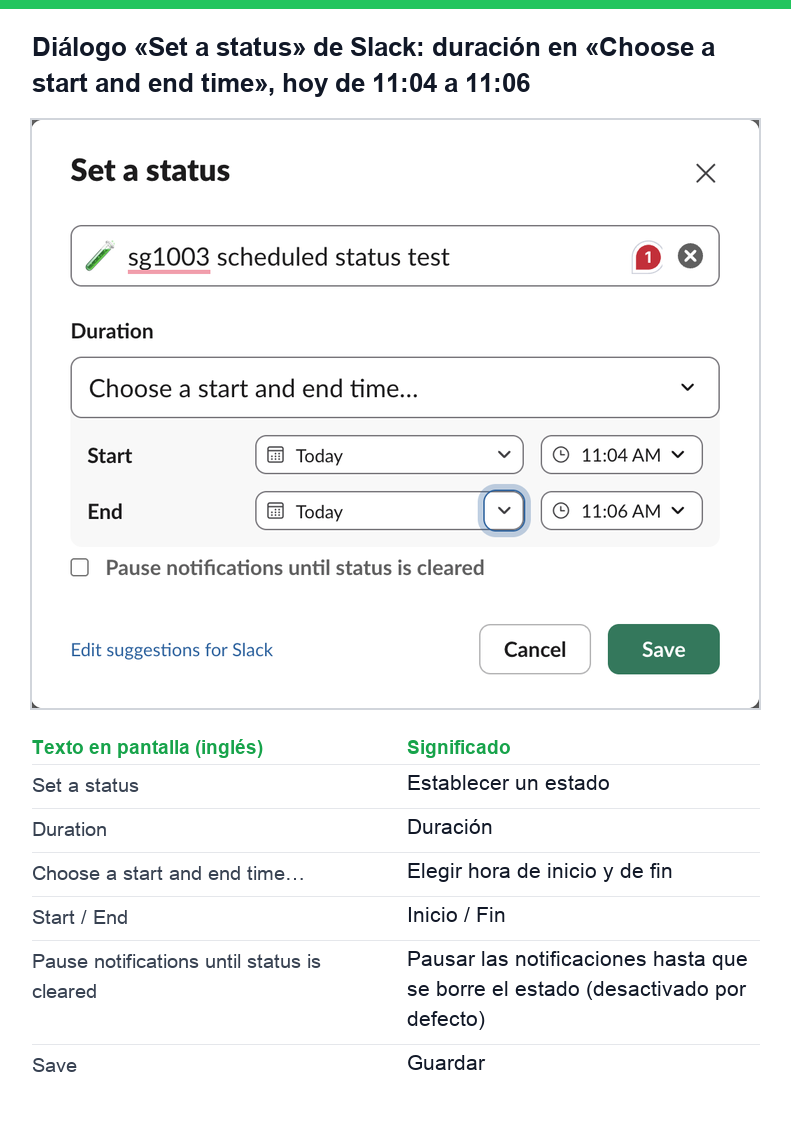
- Abre el menú Duration y haz clic en Choose a start and end time…. Las otras opciones son No borrar, 30 minutos, 1 hora, 4 horas, Hoy y Esta semana.
- Elige el inicio y el fin, y haz clic en Save (Guardar).
- • Repetir. Cada estado programado se ejecuta una vez. No existe «todos los días laborables».
- • Pausar las notificaciones por sí sola. Eso lo hace la casilla Pause notifications until status is cleared del mismo diálogo, y viene desactivada.
- • Cambiar tu punto. Puedes mostrar «De vacaciones» y seguir en verde, o «Disponible» y estar en gris.
- • Estados automáticos. En Preferencias, en Estados automáticos, Slack puede poner un estado mientras estás en un huddle, en modo concentración o fuera de tu horario laboral. Marca los que quieras. Lo que ven los demás fuera de horario, y textos para ese estado, está en estado de Slack fuera de horario.
- • Sincronización con el calendario. Instala la app Google Calendar u Outlook Calendar para Slack y activa la sincronización del estado. Durante cada evento Slack muestra «En una reunión» y lo borra cuando el evento termina. La configuración y las soluciones están en sincronizar tu estado de Slack con Google Calendar y integración de Slack con Outlook Calendar; otras apps de calendario se comparan en la mejor app de calendario para Slack. Si la sincronización sobrescribe un estado que pusiste tú, mira Slack sigue borrando mi estado.
Las dos primeras son gratis en Slack y los pasos están abajo. Si lo que te falta es el texto y no el horario, la colección de ideas de estado tiene frases para reuniones, bloques de concentración y vacaciones.
Cómo programar un estado en Slack
En el escritorio:
Slack rellena el inicio con el minuto actual y el fin con mañana a las 12:00. En los campos de hora puedes escribir cualquier minuto, no solo las horas de la lista. Este es el diálogo de nuestra prueba del 3 de octubre de 2026:
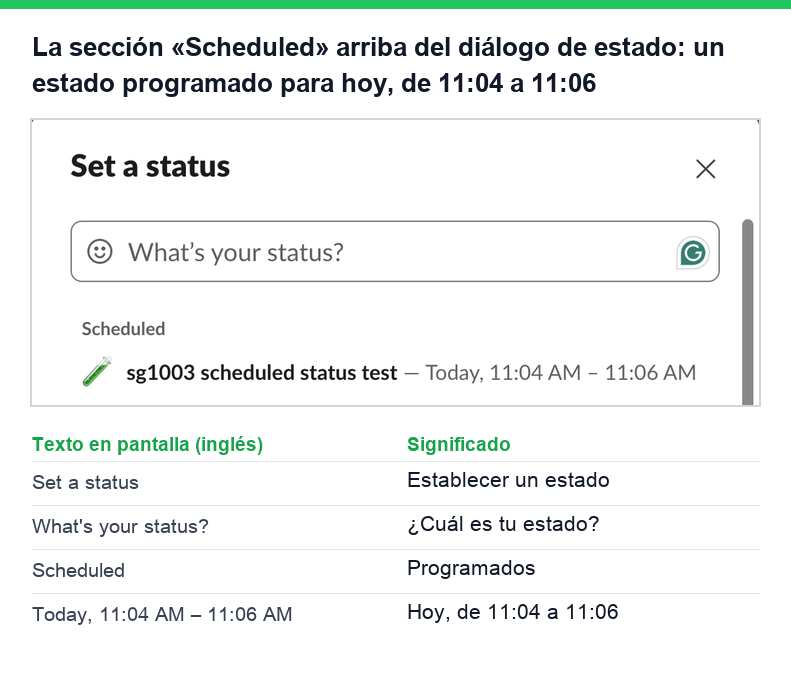
Al guardar, el estado queda en espera arriba del mismo diálogo Set a status, bajo Scheduled (Programados). Para cambiarlo o cancelarlo antes de que empiece, abre otra vez Update your status y haz clic en él.
Cuándo empieza y termina un estado programado
Programamos dos estados de 2 minutos y leímos el perfil por la API cada 5 a 8 segundos:
| Prueba | Franja programada | El estado apareció | El estado se borró | status_expiration mientras se mostraba |
|---|---|---|---|---|
| 1 | 11:04 a 11:06 | Entre 11:03:51 y 11:04:00 | Entre 11:04:55 y 11:05:03 | 11:06:00 |
| 2 | 11:08 a 11:10 | Entre 11:07:57 y 11:08:02 | Entre 11:09:00 y 11:09:06 | 11:10:00 |
El inicio llegó a su hora, con unos segundos de diferencia. El fin llegó cerca de un minuto antes las dos veces, aunque el perfil seguía diciendo que se borraría a la hora completa. Nadie más cambió el estado durante las pruebas. En unas vacaciones un minuto casi nunca importa, pero para un bloque corto, como una llamada de 15 minutos, pon el fin un minuto más tarde de lo que necesitas.
Slack guarda hasta cinco estados programados: cuando intentamos un sexto el 1 de octubre de 2026, Slack lo rechazó con too_many_scheduled_statuses. Un hueco se libera cuando su estado empieza, no cuando termina.
Lo que no hace la programación nativa:
Si solo necesitas que un estado desaparezca a una hora fija, basta con el ajuste de borrado automático, explicado en borrar el estado de Slack automáticamente. Para las vacaciones, combina el estado programado con los pasos de respuesta automática de mensajes de fuera de la oficina en Slack, y los emojis que todo el mundo reconoce están en emojis de Slack para ausencias y vacaciones.
Estados que Slack pone por ti
Dos funciones integradas ponen un estado sin que programes nada:
La sincronización con el calendario es la única forma nativa de tener un estado que se repita: crea un evento periódico llamado «Almuerzo» o «Concentración», y Slack lo seguirá cada vez.
Cómo hacer que un estado de Slack se repita
Para un estado que se repita sin depender del calendario, usa una de estas opciones:
| Opción | Configuración | Se repite | Coste |
|---|---|---|---|
| Evento periódico del calendario más sincronización | 5 minutos | Sí, por evento | Gratis |
| App Status Scheduler (Slack Marketplace) | Instalar y crear reglas | Sí, periódico y único | Plan gratis y planes de pago |
| Plantilla de Zapier «set Slack status on an automatic daily schedule» | Crear un zap | Sí | Plan de Zapier |
Un script que llama a users.profile.set desde cron | 15 minutos si programas | Sí | Gratis |
| Programador de estados de Slack, un plan semanal que pegas en tu pestaña de Slack | 2 minutos, luego pegar una vez por semana | Las 5 siguientes veces, el límite de Slack | Gratis |
La app Status Scheduler del Slack Marketplace indica más de 2.000 espacios de trabajo donde está instalada y ofrece plantillas como Almuerzo, Trabajando en remoto y Fuera de la oficina. Zapier tiene una plantilla lista con el mismo nombre que la fila de la tabla. Nuestro programador usa los estados programados de Slack, así que no se instala nada: el 1 de octubre de 2026 su script añadió 5 estados a un espacio de trabajo de prueba con un solo pegado, y un segundo pegado no añadió ninguno.
La vía del script es corta. Con un token de usuario que tenga el permiso users.profile:write:
# Set "Lunch" for one hour. Run from cron at 12:00 on weekdays:
# 0 12 * * 1-5 /path/to/lunch-status.sh
curl -s https://slack.com/api/users.profile.set \
  -H "Authorization: Bearer $SLACK_USER_TOKEN" \
  -H "Content-Type: application/json; charset=utf-8" \
  -d "{\"profile\":{\"status_text\":\"Lunch\",\"status_emoji\":\":sandwich:\",\"status_expiration\":$(( $(date +%s) + 3600 ))}}"
status_expiration es una marca de tiempo Unix, así que Slack borra el estado una hora después por su cuenta. Los límites de los campos y los códigos de error están en poner un estado de Slack con la API.
Todas las opciones de esta tabla escriben el texto y el emoji del estado. Ninguna cambia la presencia.
Nunca más aparezcas como "ausente" en Slack
Basado en la nube. Sin descargas. Funciona 24/7 incluso con tu laptop apagada.
Cómo programar las horas de No molestar
El horario de notificaciones es la única programación nativa de Slack que se repite por completo:
Fuera de esas horas Slack pausa las notificaciones y aparece una pequeña Z en tu punto. La Z significa que las notificaciones están pausadas, no que estés ausente. Los administradores también pueden fijar un horario por defecto para todo el espacio de trabajo. El resto, incluido /dnd y quién puede seguir avisándote, está en la guía de No molestar de Slack.
¿Se puede programar el punto verde?
En Slack no. El punto sigue las reglas de presencia: en el escritorio se pone gris tras 10 minutos sin actividad, y en el móvil en cuanto sales de la app, diga lo que diga tu estado. La lógica completa está en cómo decide Slack cuándo estás ausente. La API tampoco puede: users.setPresence solo acepta auto o away. Así que un estado programado «Disponible de 9 a 17» puede aparecer junto a un punto gris a las 14:00 porque pasaste 15 minutos leyendo un documento. Mantener el punto en verde con un horario semanal es lo que hace Slack Green.
Qué método de programación usar
| Método | Qué programa | ¿Se repite? | ¿Cambia el punto verde? | ¿Ordenador encendido? |
|---|---|---|---|---|
| Estado programado nativo | Texto y emoji del estado | No, una vez (hasta 5 en cola) | No | No |
| Estados automáticos | Estado de huddle, concentración, fuera de horario | Sí, por evento | No | No |
| Sincronización con el calendario | Estado «En una reunión» | Por evento | No | No |
| Horario de notificaciones | Horas de notificaciones | Sí | No (añade una Z) | No |
| App Status Scheduler, Zapier, API | Texto y emoji del estado | Sí | No | No |
Casi todo el mundo los combina: sincronización con el calendario para las reuniones y un horario de notificaciones para las horas tranquilas.
Estados para citas médicas listos para programar están en estado de Slack para una cita con el médico.
Preguntas frecuentes
¿Se puede programar un estado ausente en Slack?
No de forma nativa. «Cambiar tu estado a ausente» es un interruptor manual sin temporizador. La versión manual está en cómo funciona aparecer desconectado en Slack.
Deja de Mover el Ratón.
Cientos de trabajadores remotos ya no se preocupan por su estado de Slack. Configúralo una vez, mantente verde para siempre.
Related Articles
Slack Calls API: calls.add, the Call Block and calls.end, Tested
The Slack Calls API shows a call from your own video or phone service as a card in Slack. We ran calls.add, the call block, participants and calls.end in a test workspace and list every response and error.
Export a Slack Canvas to PDF or Markdown: What Works, Tested
Slack has no download or export button for canvases. We checked every menu on a test canvas, used Print canvas for PDF, and turned the API's HTML download into clean Markdown with a script we ran.
Slack Forward Multiple Messages: No Multi-Select, 3 Workarounds Tested
Slack forwards one message at a time. We checked the message menu, shift-click and the forward dialog, then tested three ways to move 10 messages at once: a thread, a copied range, and a script that posts links.