
هل يبقي تطبيق Caffeine حالة Slack نشطة؟ جربناه: لا
يمنع Caffeine جهاز Mac من السكون، لكن Slack لا يحسب إلا النشاط داخل نافذته. بعد 10 دقائق تظهر بعيدًا رغم ذلك. إليك ما ينجح فعلًا.
لا. لقد جربناه. يبقي Caffeine الشاشة مضاءة، وبقيت حالة Slack خضراء حتى الدقيقة العاشرة، ثم تحولت إلى بعيد والشاشة ما زالت مضاءة. يعالج Caffeine مشكلة السكون، والسكون ليس إلا واحدًا من أسباب ظهورك بعيدًا.
نحن نطور Slack Green، وهو يغطي ما لا يستطيعه Caffeine، ولذلك نوضح هنا الحد الفاصل بينهما بدقة.
ما الذي يفعله Caffeine
يمنع Caffeine، ومعه الأمر caffeinate المدمج في macOS، الشاشة والنظام من الدخول في وضع السكون. الجهاز النائم أو المقفل يظهر بعيدًا خلال ثوانٍ، و Caffeine يزيل هذا السبب فعلًا. إذا كانت نقطتك تنطفئ بمجرد أن تبتعد عن مكتبك، فهذا هو حلك المجاني.
لماذا يظهرك Slack بعيدًا رغم ذلك
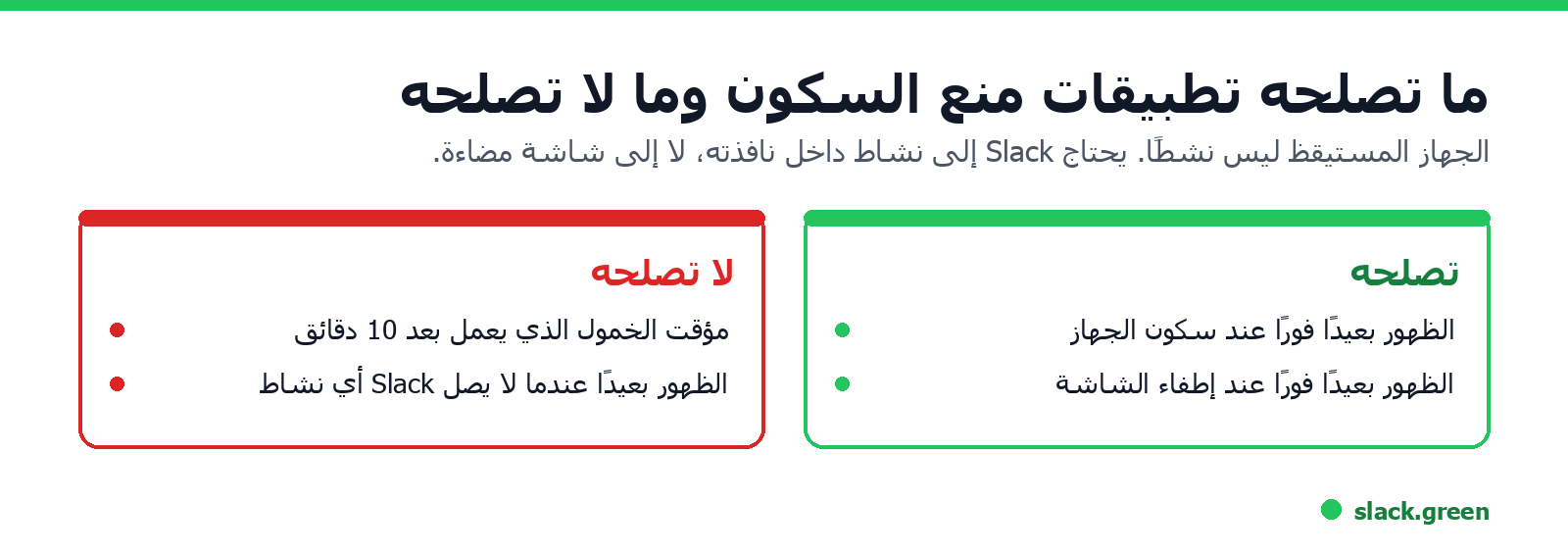
يحسب Slack النشاط داخل نافذته فقط: النقرات وضغطات المفاتيح والتمرير. والشاشة المضاءة لا تنتج شيئًا من ذلك. بعد عشر دقائق من آخر نشاط لك في Slack يعمل مؤقت الخمول، سواء كانت الشاشة مضاءة أم لا.
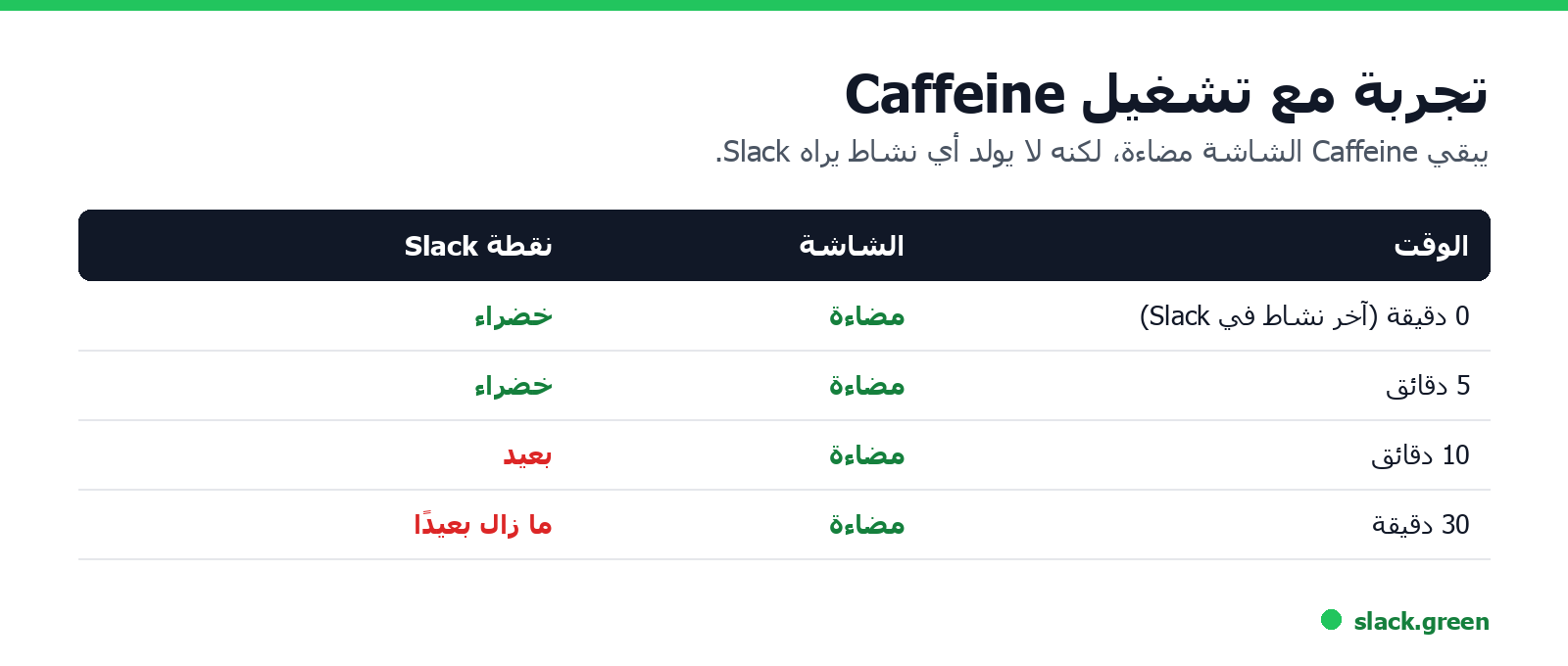
هذه هي الآلية كلها، ولهذا تعطي كل أدوات منع السكون النتيجة نفسها، بما فيها Amphetamine. أن يكون الجهاز مستيقظًا لا يعني أنك نشط.
ما الذي يبقي النقطة خضراء فعلًا
لا تظهر أبداً كـ "غائب" على Slack
يعمل على السحابة. بدون تنزيلات. يعمل 24/7 حتى عندما يكون الكمبيوتر مغلقاً.
- • النشاط داخل Slack، منك أو من إضافة للمتصفح أو من أداة تحريك الماوس الموجهة إلى نافذة Slack. ينجح ذلك ما دام الجهاز يعمل وغير مقفل.
- • جدول يعمل من خادم. يحافظ Slack Green على جلستك من خادم، حتى لو كان جهازك نائمًا أو مطفأ. وتتبع النقطة ساعات عملك بدلًا من شاشتك.
الأسئلة الشائعة
هل يبقي الأمر caffeinate حالة Slack نشطة؟
لا. النتيجة نفسها كما مع التطبيق: تبقى الشاشة مضاءة وتصبح النقطة رمادية بعد 10 دقائق. كل خيارات caffeinate موجودة في دليل caffeinate، والبدائل على Windows و Linux في إبقاء كمبيوتر العمل مستيقظًا دون صلاحيات المسؤول.
هل ينفع Caffeine مع حالة Teams أو Zoom؟ يتبع Teams و Zoom قاعدة مختلفة عن Slack. فهما يحسبان نشاط لوحة المفاتيح والماوس في أي مكان على الكمبيوتر، لا داخل نافذتهما فقط. نسخة Caffeine لنظام Mac لا تولد أي نشاط، لذلك يتحول Teams إلى الأصفر بعد نحو 5 دقائق رغم ذلك، ويظهرك Zoom بعيدًا عند بلوغ حد الخمول، وهو 15 دقيقة افتراضيًا. أما Caffeine لنظام Windows فتطبيق مختلف: يضغط المفتاح F15 كل 59 ثانية، ويحسب Windows ذلك نشاطًا، فيبقى Teams أخضر في الغالب. التفاصيل الكاملة في هل يبقي Caffeine حالة Teams نشطة. وفي Slack لا تُحسب مقاطع الفيديو والمكالمات نشاطًا أيضًا، راجع هل يبقي تشغيل فيديو على YouTube حالة Slack نشطة.
إذن لماذا ينصح كثيرون بـ Caffeine من أجل Slack؟ لأنه يعالج العرض الأوضح: التحول الفوري عند سكون الجهاز. إذا لم تلاحظ يومًا التحول بعد 10 دقائق، فسيبدو لك Caffeine حلًا كاملًا. لكنه نصف الحل فقط.
ما الحل المجاني الكامل؟ لا يوجد حل مجاني لا يطلب منك شيئًا. كل الخيارات المجانية تحتاج إلى جهاز يعمل ونشاط مستمر. تجد المزايا والعيوب في كيف تبقي حالة Slack نشطة.
الخلاصة
يبقي Caffeine الشاشة مضاءة. ويريد Slack نشاطًا داخل نافذته. هاتان مشكلتان مختلفتان، و Caffeine مسؤول عن الأولى فقط. أما الثانية، فغذِّ المؤقت بالنشاط من مكتبك أو ضع النقطة على جدول زمني.
توقف عن تحريك الماوس.
مئات العاملين عن بعد لم يعودوا قلقين بشأن حالة Slack. قم بالإعداد مرة واحدة، ابقَ أخضر للأبد.
Related Articles
How to Keep Your Outlook Status Green (It Comes From Teams)
Your Outlook status shows your Microsoft Teams presence, so to keep Outlook green you keep Teams Available: Teams signed in and running, input on the computer, no lock or sleep, and no leftover status. What sets you Away, and what you can change.
Does Microsoft Teams Track Your Activity? What Admins Can See
Teams admins can see activity counts per person: messages in channels and chats, meetings, 1:1 calls, audio, video and screen share time, and your last activity date. Your status follows keyboard and mouse activity on the whole computer. Teams does not log keystrokes, your screen, or other apps.
Slack Desktop App Blank or White Screen? Fix It in This Order
A blank, white or black Slack window is usually a failed load, a corrupt cache, a blocked connection or a graphics driver issue. Reload with Cmd or Ctrl+R, use Help, Troubleshooting, Clear Cache and Restart, test Slack in a browser, update, then reinstall cleanly. Steps for Windows and Mac.