
Slackのステータスを変更する方法【PC・スマホ】
Slackで「ステータス」と呼ばれるものは2つあります。アクティブか離席中かを示す丸と、絵文字とテキストのカスタムステータスです。それぞれをPCとスマホで変更する方法、消す方法、各操作で実際に何が変わるのかをまとめました。
Slackのステータスを変更するには、サイドバーのプロフィール写真をクリックします。 そこで2つのどちらかを選びます。ステータスを更新するは、絵文字と「会議中」の ような短いメッセージのカスタムステータスを設定します。自分を離席中に設定する (または自分をアクティブに設定する)は、名前の横の在席の丸を切り替えます。 スマホアプリでもプロフィール写真をタップすれば、同じ2つが出てきます。
この2つは別々の仕組みで、「ステータスが変わらない」という悩みの多くは両者を 混同していることが原因です。カスタムステータスは自分で書くラベルです。丸は、 直近の数分間にSlackを使ったかどうかをSlack自身が記録したものです。この記事では PCとスマホの両方で、2つの変更方法、ステータスの消し方、スヌーズのZ、そして Slackのどのメニューでも変えられない1点を説明します。
私たちはSlack Greenを開発しています。指定した勤務時間の あいだ、サーバーから在席の丸を緑に保つサービスです。これは手動では設定できない 唯一の部分なので、この記事では関係する箇所でだけ触れます。
ステータスと在席:Slackが「ステータス」と呼ぶ2つのもの
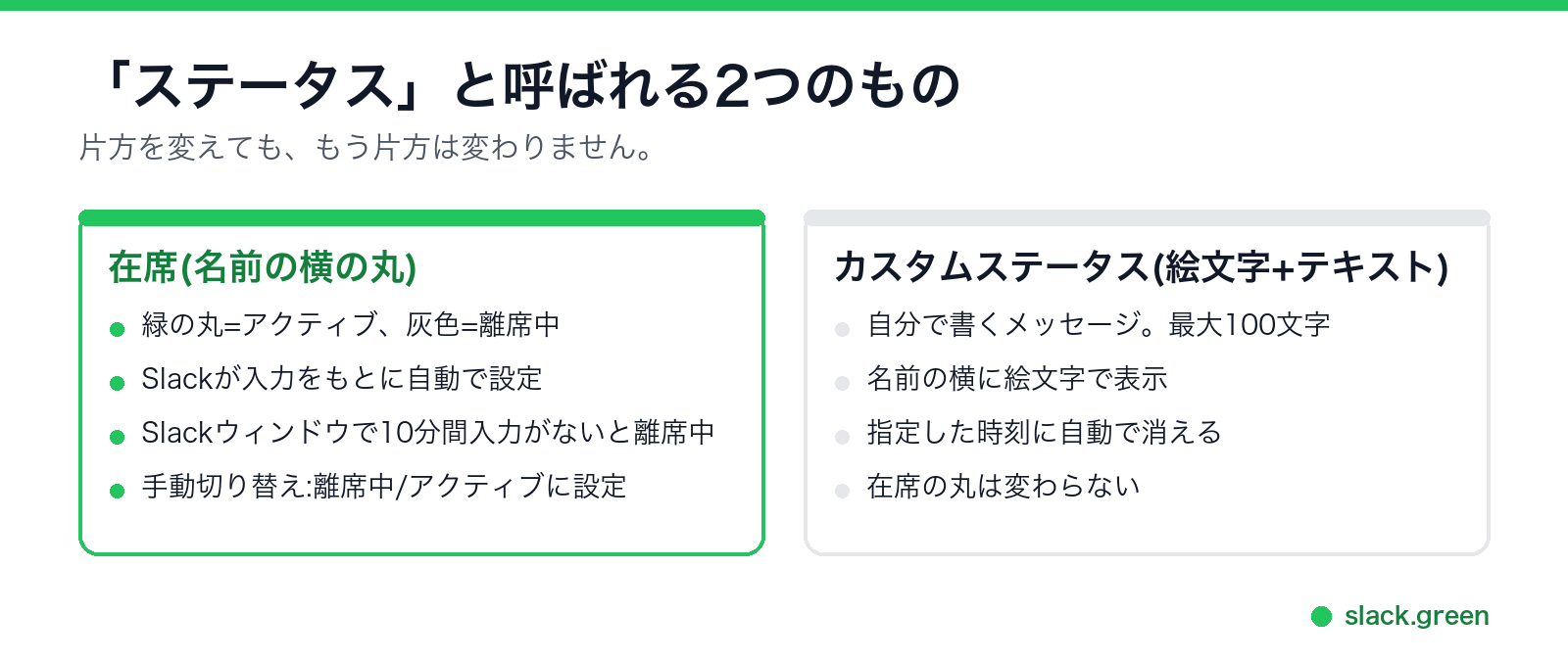
Slack公式ヘルプは2つの言葉を使い分けています。ステータスは「自分が何を しているかをほかのメンバーに伝えるメッセージ」です。在席状況(プレゼンス)は、 表示名の横にある丸です。
| 在席(丸) | カスタムステータス(絵文字+テキスト) | |
|---|---|---|
| 相手に見えるもの | アクティブは緑の丸、離席中は灰色 | 名前の横の絵文字。全文はホバーかプロフィールで表示 |
| 設定するのは | Slackが操作から判断。離席中は手動で強制できる | 自分 |
| 自動で変わるとき | PCではSlackウィンドウで10分間入力がないと離席中 | 指定した時刻に消える |
| よく検索される言葉 | アクティブ、オンライン、離席中 | ステータスメッセージ、カスタムステータス |
片方を変えても、もう片方には何も起きません。緑の丸のまま「休暇中」と表示する ことも、灰色の丸で「席にいます」と表示することもできます。丸の仕組みの詳細は Slackのアクティブステータス解説にあります。
PCでカスタムステータスを変更する方法
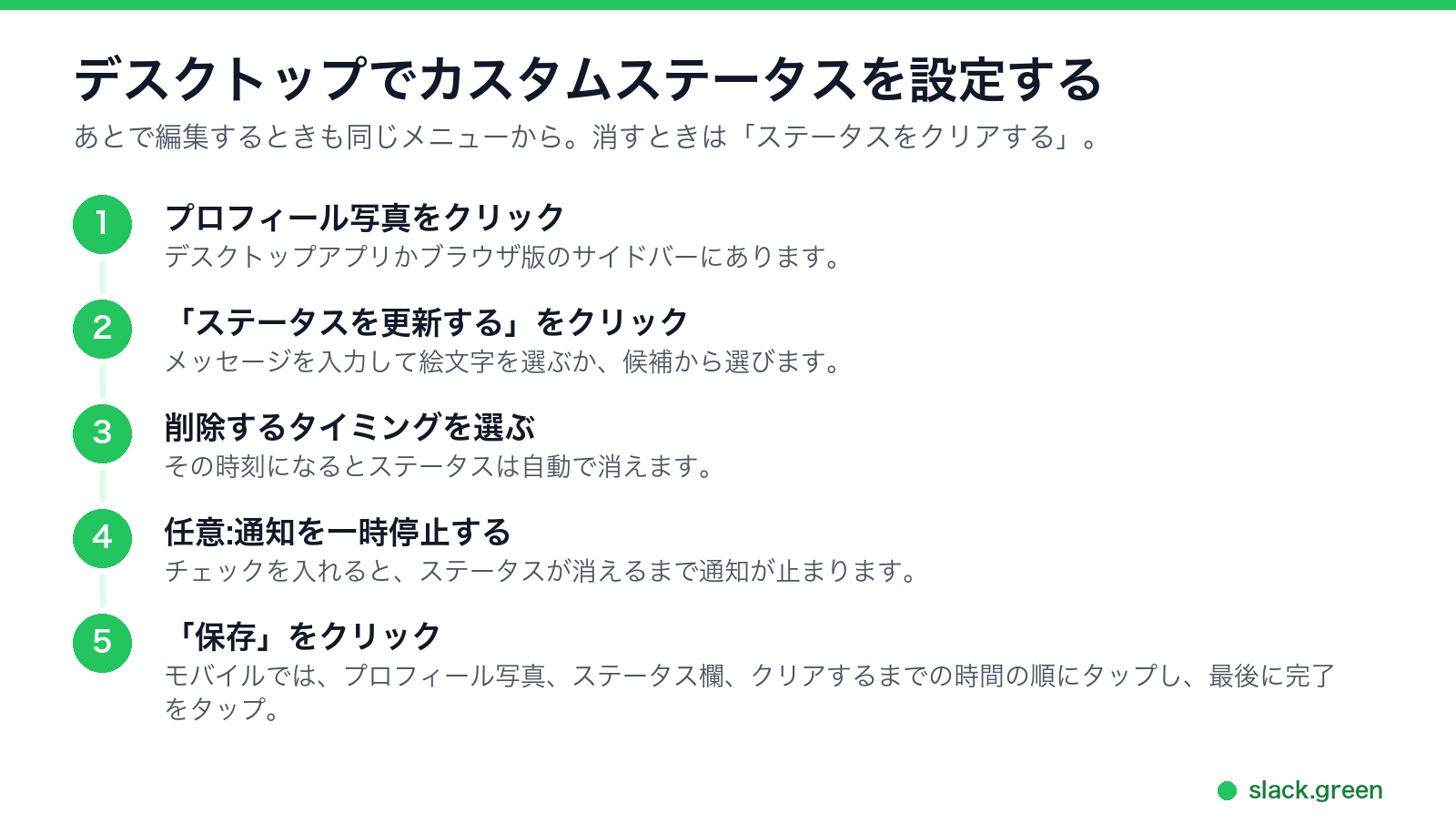
この手順はデスクトップアプリでも、ブラウザ版Slackでも同じです。
- サイドバーのプロフィール写真をクリックします。
- ステータスを更新するの欄をクリックします。
- メッセージを入力して絵文字を選ぶか、表示される候補から選びます。 絵文字を選ばないと、既定で吹き出しの絵文字が表示されます。
- ステータスを削除するタイミングのメニューを開き、いつ消すかを選びます。
- 必要なら通知を一時停止するにチェックを入れ、ステータスが消えるまで 通知を止めます。
- 保存をクリックします。
これで、あなたの名前が表示されるすべての場所で、名前の横に絵文字が出ます。 全文は、相手が絵文字にカーソルを合わせるか、プロフィールを開くと表示されます。 メッセージは短めに。SlackのAPIでは上限が100文字なので、1行で書きましょう。 文面に迷ったら、無料のSlackステータス文例ツールに 場面別の文例があります。軽めの文例はfunny Slack status ideas(英語)にまとめています。
ステータスを編集・削除するときも、もう一度プロフィール写真をクリックします。 今のステータスをクリックすれば編集でき、ステータスをクリアするで消せます。
スマホのSlackアプリでステータスを変更する方法
iPhoneとAndroidのアプリも、タップで同じ流れです。
あとで編集・削除するときは、プロフィール写真をタップし、今のステータスを タップして編集するか、クリアをタップします。スマホで設定したステータスは PCでも同じステータスです。ステータスはそのワークスペースのアカウントに 紐づいているためです。
アクティブ・離席中・オンライン表示を変更する方法
こちらは丸の話です。丸はSlackが自動で決めます。PCかスマホでSlackを開いていれば アクティブです。PCではSlackウィンドウで10分間入力がないと、スマホではアプリを 離れるか閉じると、離席中になります。
手動で変えるには次の操作をします。
メニューには書かれていない点が2つあります。
わざとオフラインに見せたいなら、離席中の切り替えがその方法のすべてです。相手に 何が見えて何が見えないかは Slackでオフライン表示にできるかで 説明しています。逆に緑のままにしておく設定は、Slackにはありません。丸は入力に 従うので、どの方法もタイマーに入力を与えることになります。自分でクリックするか、 Slackウィンドウに入力を送るか、サーバーでセッションをアクティブに保つかです。 最後の方法を勤務時間のスケジュールで行うのがSlack Greenです。 それぞれの方法の長所と短所は Slackをアクティブのままにする方法にあります。
Slackのステータス操作で何が変わるか
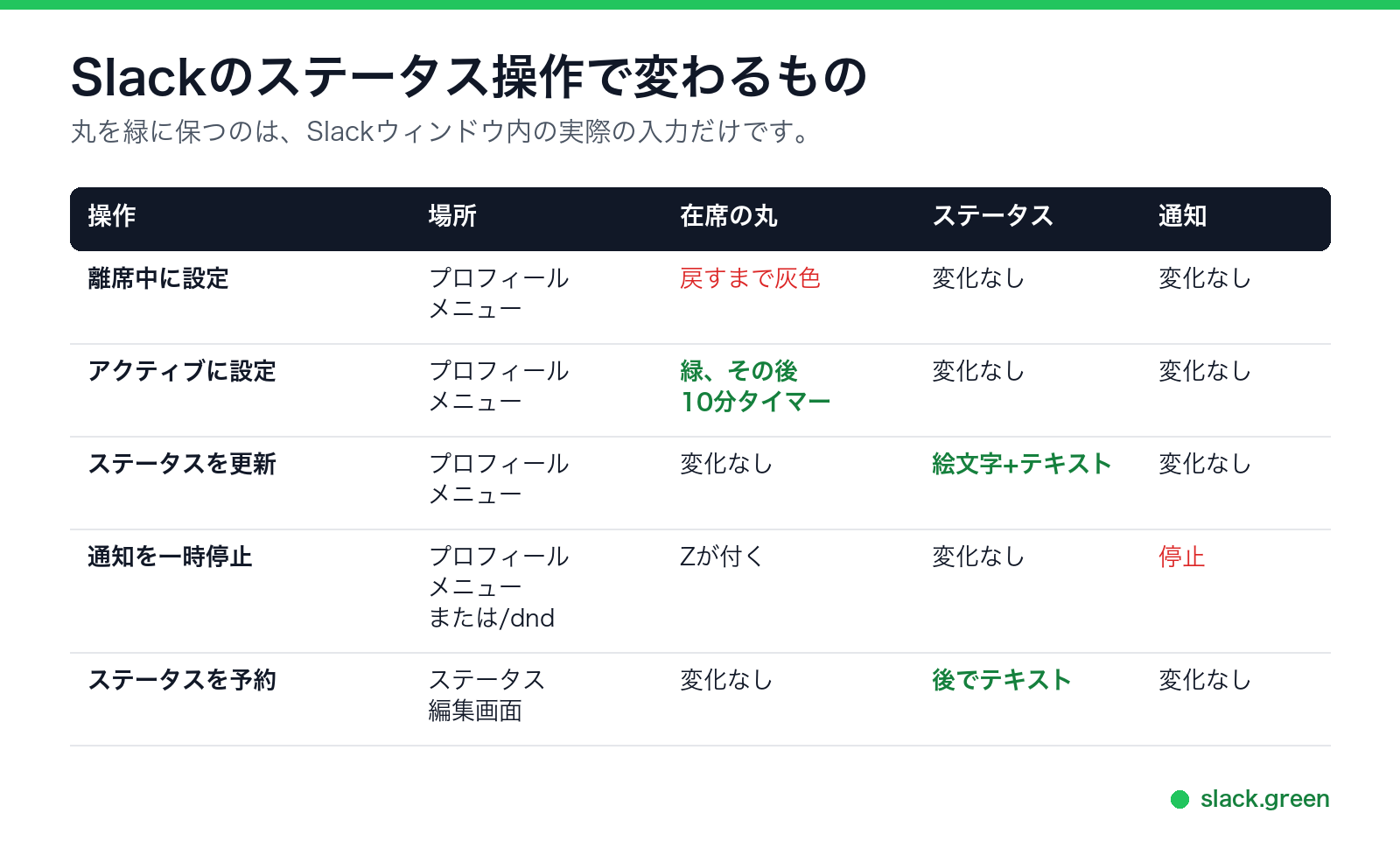
| 操作 | 場所 | 丸 | ステータステキスト | 通知 |
|---|---|---|---|---|
| 自分を離席中に設定する | プロフィールメニュー | 戻すまで灰色 | 変化なし | 変化なし |
| 自分をアクティブに設定する | プロフィールメニュー | 緑、その後10分タイマーが動く | 変化なし | 変化なし |
| ステータスを更新する | プロフィールメニュー | 変化なし | 絵文字とテキスト | 変化なし(通知を一時停止にチェックした場合を除く) |
| 通知を一時停止する | プロフィールメニューか /dnd | Zが付く | 変化なし | 停止 |
| ステータスの予約 | ステータス編集画面の期間メニュー | 変化なし | 指定時刻に絵文字とテキスト | 変化なし |
| 自動ステータス | 環境設定 | 変化なし | ハドル中、集中モード中、勤務時間外に設定 | 変化なし |
Slackのスヌーズ(Z)を変更する方法
「スヌーズ」とは、通知を止めているときに丸に付くZのことです。現在のSlackでは 通知を一時停止するという名前で、以前は「おやすみモード」と呼ばれていました。 通知を止めるだけで、離席中にはなりません。
/dnd for 30 mins、/dnd until 5pm、/dnd off と入力します。
自分で設定していないZが付いているなら、たいていは通知スケジュールか管理者の 既定設定が原因です。ケースごとの説明は Slackの緑の丸にZが付く意味に、 スケジュールと例外の詳細はSlack Do Not Disturb guide(英語)にあります。
ステータスの予約と自動ステータス
Slackがステータスを代わりに設定する方法は2つあります。
ステータスの予約。 ステータス編集画面で期間のメニューを開き、開始時刻と 終了時刻を指定します。ステータスはその時刻にオンとオフが切り替わり、その間 パソコンの電源が入っている必要はありません。最大5件まで予約できます。予約は 1回きりで繰り返しの設定はないので、毎日の昼休みや集中タイムには Slackのステータスを予約する方法を 参考にしてください。
自動ステータス。 ハドル中、集中モード中、勤務時間外に、返信が遅れるかも しれないことをSlackが表示できます。PCでプロフィール写真をクリックし、 環境設定を開いて、自動ステータスの項目ごとにオンとオフを切り替えます。
どちらも丸には影響しません。予約した「昼食中」が出ていても、Slackウィンドウに 入力があれば緑、なければ灰色のままです。
よくある質問
Slackのステータスはどうやって変更しますか? サイドバーのプロフィール写真をクリックします。絵文字とメッセージなら ステータスを更新する、丸なら自分を離席中に設定するかアクティブに設定する を選びます。スマホではプロフィール写真をタップすると同じ項目が出ます。
スマホのSlackアプリでステータスを変更するには? プロフィール写真をタップし、ステータス欄をタップして、メッセージを入力し、 絵文字を選び、クリアするまでの時間を決めて完了をタップします。丸を変えるなら、 同じ画面で離席中に設定するかアクティブに設定するをタップします。
Slackのステータスが離席中に戻ってしまうのはなぜですか? 手動で離席中にした場合は、アクティブに戻すまでそのままです。そうでなければ 10分タイマーが原因です。PCでSlackウィンドウに10分間入力がなかったか、スマホで アプリが画面から外れたかです。スリープや画面ロックの影響は Slackがすぐ離席中になる理由で説明しています。
Slackのステータスを常にアクティブにできますか? そのための設定はありません。「アクティブに設定する」はタイマーを1回リセット するだけです。丸を緑に保つには、Slackへの入力が必要です。自分の操作か、 ソフトウェアか、Slack Greenのようなサーバーからの入力です。
「対応可能」のようなカスタムステータスで緑のままになりますか? なりません。テキストはただのラベルで、丸は操作だけに従います。
Slackのステータスを消すには? プロフィール写真をクリックかタップし、PCならステータスをクリアする、スマホなら クリアを選びます。手作業で消したくないなら、ステータスを作るときに削除の タイミングを設定しておきましょう。
まとめ
プロフィール写真から、絵文字とテキストはステータスを更新する、丸は 離席中/アクティブに設定する。カスタムステータスには毎回消えるタイミングを 設定しましょう。Zは通知を一時停止するで付けます。丸だけはメニューで直せない 部分です。直近10分間のSlackへの入力に従うからです。丸を勤務時間に合わせたいなら、 そのためにあるのがSlack Greenです。
Related Articles
How to Keep Google Chat Active: Idle at 5 Minutes, Away at 10
Google Chat shows you as Idle after 5 minutes without activity in Gmail or Chat on desktop, and Away after more than 10 minutes. There is no always-active setting. How the status works, what you can set, and what keeps it green.
caffeinate on Mac: Keep Your Mac Awake From Terminal
caffeinate is the built-in macOS command that keeps a Mac awake. Run caffeinate -d to stop the display sleeping, -i to stop idle sleep, add -t for a time limit, and press Ctrl+C to stop. Every flag with examples, and why it does not keep Slack active.
How to Keep a Work Computer Awake Without Admin Rights
You can keep a work computer awake without admin rights: raise the sleep and screen timeouts in Settings, run caffeinate on a Mac, use PowerToys Awake or presentation mode on Windows, or a browser Wake Lock tab. None of them beat an IT lock policy, and none keep Slack or Teams active.