
Slackのステータス:在席の点、カスタムステータス、Slackが落ちているか
Slackのステータスには、アクティビティからSlackが決める在席の点と、自分で設定する絵文字とテキストの2つがあります。上限を試し(100文字は保存でき、101文字は失敗、絵文字なしは💬になる)、実際の設定画面と、Slackが落ちているかの確かめ方も載せました。
無料ツール、このタブでそのまま使えます
画面をつけたままにして、Slackがいつ離席にするか確かめる
Startを押してください。このタブを開いている間は画面が消えず、キーボードやマウスに触れないとSlack、Teams、Zoomが何分後に離席にするかを表示します。
This tab cannot move your pointer or press keys, so on its own it cannot keep Slack or Teams active. It reads the same idle time the Slack desktop app, Teams and Zoom read. To test a jiggler, start, then take your hands off for 6 minutes: if Your computer stays green, the jiggler keeps them active.
- Your computerNot measured yetPress Start and allow idle detection.
- Slack desktop app-Away after 10 min, any input.
- Microsoft Teams-Away after about 5 min, any input.
- Zoom-Away after 15 min by default, any input.
「Slackのステータス」には2つの意味があります。1つ目は名前の横の在席の点で、アクティブなら塗りつぶしの緑、離席中なら中が空いた丸です。Slackがアクティビティから自動で決め、PCではどのアプリでも最後のキーボードやマウスの入力から10分で離席中になります(Slackデスクトップ版4.52.178のコードで2026年10月7日に確認)。Slack Green なら、ノートPCを閉じていてもサーバー側からこの点を緑のまま保てます。7日間無料、カード不要です。2つ目はカスタムステータスで、📆 会議中のような絵文字と100文字までのテキストを自分で設定し、選んだ時刻に消えます。Slackが開かなくてSlackのサービス状況を調べているなら、Slack公式のステータスページslack-status.comを確認してください。
このページでは3つすべてを扱い、それぞれの疑問について詳しいガイドへのリンクを付けています。Slackのステータスのうち、自分で設定できないのは緑の点だけです。何をいつ設定するかはSlackのステータスのマナーを参照してください。
Slackのステータスの種類
| 在席状況(点) | カスタムステータス(絵文字とテキスト) | |
|---|---|---|
| 相手に見えるもの | 塗りつぶしの緑か中が空いた丸。小さなzが付くことも | 名前の後ろの絵文字。テキストはカーソルを合わせるかプロフィールで見える |
| 設定する人 | Slackがアクティビティから。自分でできるのは離席にすることだけ | 自分、またはカレンダーなどのアプリ |
| 値 | アクティブか離席中 | 好きな絵文字と100文字まで |
| 変わるタイミング | PCで10分入力がないと離席中 | 選んだ時刻に消える。消さないことも可能 |
Slackのヘルプセンターも同じ意味で言葉を使っています。ステータスはいま何をしているかをほかの人に伝えるメッセージで、在席状況は名前の横の点です。
Slackの在席状況:緑、離席、z
点には2つの状態があります。塗りつぶしの緑はアクティブで、PCでSlackを開いて使っているか、スマートフォンでSlackを画面に出しているときです。中が空いた丸や灰色は離席中です。どちらの点にも付く小さなzは、その人が通知を一時停止していることを表します。Slackにオフラインという別の状態はありません。
- • zからゲストの三角まで、名前の横のアイコンと形の意味:Slackのステータスアイコンの意味
- • 灰色の点が同僚に伝えること:Slackの離席中の意味
- • Slackの判断のしかたと10分のルール:Slackのアクティブ状態のしくみとSlackはどのくらいアクティブのままか
- • 作業中なのに離席と表示される:Slackが離席中と表示し続ける理由と止める方法
- • わざと離席に見せる:Slackでオフラインに見せる方法
- • インターネットがないときのSlack:Slackで全員がオフラインに見えるとき
- サイドバーのプロフィール写真をクリックします。
- ステータスを更新するをクリックします。
- メッセージを入力して絵文字を選ぶか、📆 会議中、🚌 通勤中、🤒 病欠、🌴 休暇中、🏡 リモートワーク中などの候補から選びます。
- ステータスを削除するまでの時間で消える時刻を選びます。必要なら通知を一時停止にチェックを入れます。
- 保存をクリックします。
- • テキスト: 100文字まで。書式やメンションは使えません。
- • 絵文字: 1つ。標準でもカスタムでもかまいません。絵文字がないと、Slackは💬を表示します。
Slackが用意している在席の操作は離席中に設定するとアクティブに設定するだけで、「アクティブ」は手動の離席を取り消すだけです。会議中や資料を読んでいるあいだも点を緑に保つには、サーバー側のツールが選んだスケジュールでアクティブを保ち、PCには何もインストールしません。すべての方法の比較はSlackをアクティブに保つ方法にあります。
カスタムステータスでは点は緑のままにならず、最後のキーボードまたはマウス入力から10分で離席中になります。サーバー側で動くツールなら、入力なしでSlackの点を緑に保てます。ノートPCを閉じていても、スマホをロックしていても同じです。
カスタムステータスの設定方法
下は2026年10月3日のSlackのウェブ版の画面です。上に最近使ったステータスがそれぞれの消えた時刻と一緒に並び、その下にSlackの候補が初期設定の期間付きで出ます。
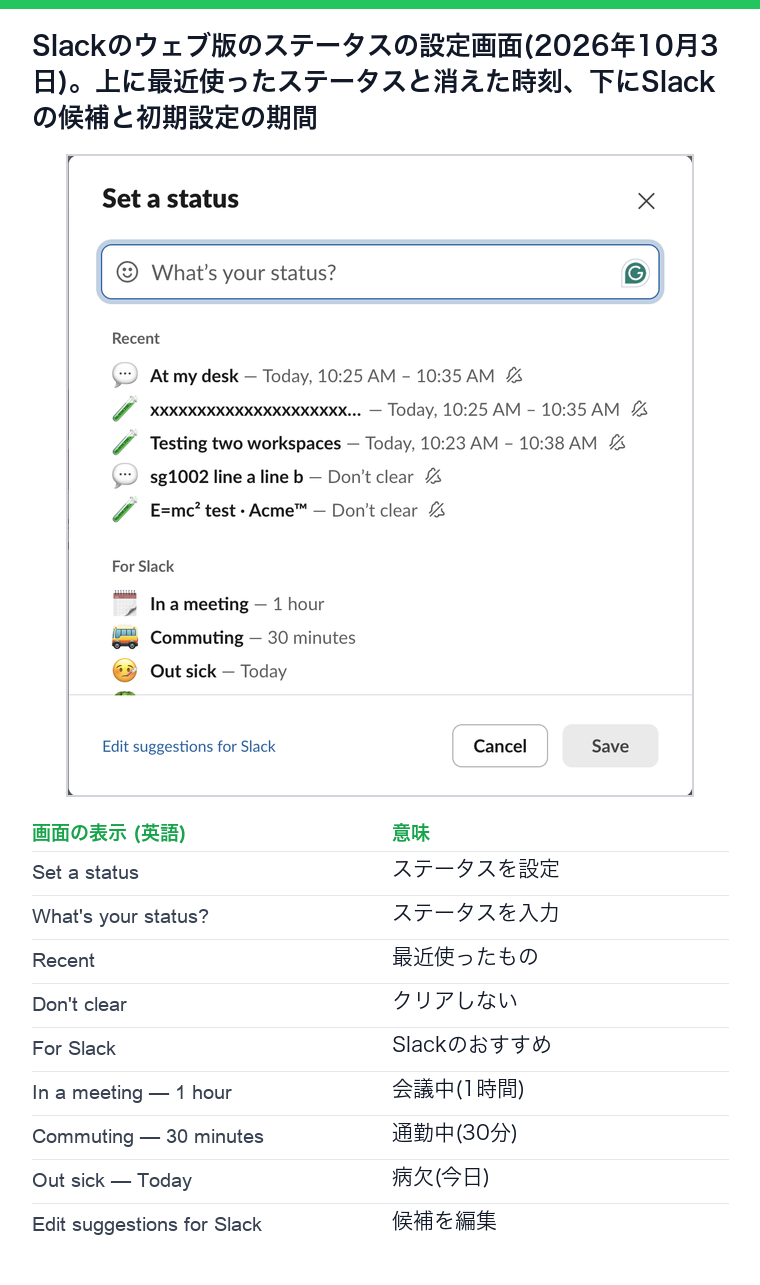
モバイルでは、プロフィール写真、ステータスの欄、クリアまでの時間、完了の順にタップします。両方の詳しい手順とステータスの消し方はSlackでステータスを変える方法にあります。
Slackのステータスの選択肢と上限
2026年10月3日に、テスト用のワークスペースでSlackのAPI(users.profile.set)を使って両方の上限を確かめました。
status_text of 100 characters  -> ok: true, saved 100 characters
status_text of 101 characters  -> error: too_long
status "At my desk", no emoji  -> ok: true, status_emoji saved as :speech_balloon:
presence after each change -> active (the status did not touch the dot)ステータスが消えてしまうなら、たいてい気づかない期限が付いているか、アプリが上書きしています。Slackがステータスを消し続けるときを参照してください。まったく変わらないなら、Slackのステータスが更新されないときにあります。
自動で設定されるステータス
自動で付くステータスもあります。
Slackのステータスに何を書くか
役に立つステータスは、同僚が聞きたいことに答えています。どこにいるか、いつ戻るか、そのあいだ誰に聞けばいいかです。「15時まで研修、急ぎは@mariaへ」なら3つとも伝わります。
Slackが落ちている?Slackのサービス状況を確かめる
Slackが読み込めない、メッセージが送れない、全員が一斉にオフラインに見える、というときは、問題がSlack側にあるかを確かめます。
$ curl -s https://slack-status.com/api/v2.0.0/current
{"status":"ok","date_created":"2026-10-01T05:39:35-07:00","date_updated":"2026-10-01T11:59:35-07:00","active_incidents":[]}これは2026年10月3日に返ってきた結果で、"status":"ok" で進行中の障害はありませんでした。障害が起きているあいだは、active_incidents に障害ごとに影響を受けているサービスが並びます。
よくある質問
Slackの👀の意味は?
リアクションとしては「見ました、確認しています」の意味です。Slackの機能ではなく、チームの習慣です。ほかのリアクションはSlackの👀(目の絵文字)の意味にあります。
カスタムステータスで緑の点は変わりますか?
変わりません。別々のものです。テストでは、ステータスをどう変えても点はアクティブのままでした。灰色の点の横に「デスクにいます」と出ているのはよくあることです。
Slackのステータスが非アクティブになるまでの時間は?
点は、PCでは最後の入力から10分で、スマートフォンではアプリを離れて数秒で離席中になります。カスタムステータスは、選んだ時刻まで残ります。
関連記事
Slackのステータスが更新されない時の直し方
Slackのステータスが更新されない原因の多くは、自分で設定したステータスがカレンダーを止めている、アプリが同期していない、別のワークスペースで設定した、自動ステータスがオフ、アプリが古い状態のどれかです。見分け方、直し方、ステータスと点の違いをまとめました。
Slackのステータスの履歴は見られる?見られません。あるもの
Slackのアクティブか離席中かの点とカスタムステータスは今の状態しか表示されず、同僚や管理者が開ける履歴はありません。有料プランの管理者が見られるのは最終アクティブ日とサインインの記録です。今日から自分の記録をSlackのAPIで残す方法も載せました。
Slackの非アクティブ、解除済み、離席中の違い
離席中は灰色の点、非アクティブは28日Slackを使わなかったときのお支払いのステータス、解除済みは管理者が止めたアカウントです。実際のワークスペースの管理画面で、それぞれがどこに出るかを確かめました。