
Slackのステータスが更新されない時の直し方
Slackのステータスが更新されない原因の多くは、自分で設定したステータスがカレンダーを止めている、アプリが同期していない、別のワークスペースで設定した、自動ステータスがオフ、アプリが古い状態のどれかです。見分け方、直し方、ステータスと点の違いをまとめました。
無料ツール、このタブでそのまま使えます
画面をつけたままにして、Slackがいつ離席にするか確かめる
Startを押してください。このタブを開いている間は画面が消えず、キーボードやマウスに触れないとSlack、Teams、Zoomが何分後に離席にするかを表示します。
This tab cannot move your pointer or press keys, so on its own it cannot keep Slack or Teams active. It reads the same idle time the Slack desktop app, Teams and Zoom read. To test a jiggler, start, then take your hands off for 6 minutes: if Your computer stays green, the jiggler keeps them active.
- Your computerNot measured yetPress Start and allow idle detection.
- Slack desktop app-Away after 10 min, any input.
- Microsoft Teams-Away after about 5 min, any input.
- Zoom-Away after 15 min by default, any input.
Slackのステータスが更新されない原因は、たいてい5つのどれかです。自分で設定したステータスがカレンダーのアプリを止めている(カレンダーは自分で設定したステータスを上書きしません)。スマホかデスクトップのアプリがまだ同期していない。ステータスはワークスペースごとなのに、別のワークスペースで変えた。ハドル、集中モード、勤務時間の自動ステータスが 環境設定 でオフになっている。またはアプリが古い状態のままで、読み込み直しが必要。まず Cmd+R か Ctrl+R を押し、次にステータスを消して設定し直します。たいていはこれで直ります。灰色の点はステータスとは別の問題で、Slack Greenなら、コンピューターの電源が切れていても、スリープ中でも、ロック中でも、閉じていても、サーバー側でその点を緑に保てます。7日間無料、カード不要です。
先に、問題がステータスなのか点なのかを確かめます。ステータスは絵文字と文字で、点は在席状況です。点はSlackがあなたの操作から決めます。点が灰色になるのは不具合ではなく、デスクトップアプリがパソコンでの最後のキーボードやマウスの入力から10分で切り替えるからです(Slackデスクトップ版4.52.178のコードで2026年10月7日に確認)。灰色の点のほうが本当の問題なら、サーバー側のツールで、コンピューターの電源が切れていても、スリープ中でも、ロック中でも、閉じていてもアクティブを保てます。コンピューターにソフトウェアもハードウェアも要りません。
Slackのステータスが更新されない理由
| 見えている状態 | 考えられる原因 | 対処 |
|---|---|---|
| カレンダーが「In a meeting」(会議中)を一度も設定しない | 自分のステータスが止めている、または予定にほかの招待者がいない | ステータスを消す、同期のルールを確認 |
| デスクトップは新しいステータス、スマホは古いまま | アプリが同期していない | アプリを更新するか開き直す |
| あるワークスペースでは正しく、別のワークスペースでは違う | ステータスはワークスペースごと | それぞれのワークスペースで設定 |
| ハドルや集中モードのステータスが出ない | 自動ステータスがオフ | 環境設定 の Automatic statuses |
| 終了時刻を過ぎてもステータスが残る | アプリが古い状態 | 読み込み直し、キャッシュを消す |
| 点が緑か灰色のまま動かない | ステータスではなく在席状況 | Slackを再起動、ほかのセッションを確認 |
動かなくなったSlackのステータスを直す方法
- Slackを読み込み直します。 Cmd+R (Mac)か Ctrl+R (Windows)を押します。スマホではアプリを完全に閉じて開き直します。
- ステータスを消して設定し直します。 プロフィール写真をクリックし、ステータスをクリックして Clear status (ステータスをクリア)を選び、新しいステータスを設定します。手順はSlackでステータスを変える方法にあります。
- カレンダーのアプリを確認します。 SlackでGoogleカレンダーかOutlookカレンダーのアプリを開き、 Settings でステータスの同期がオンになっているか確かめます。
- 自動ステータスを確認します。 環境設定 の Automatic statuses で、ハドル、集中モード、勤務時間外にチェックを入れます。
- キャッシュを消します。 Help 、 Troubleshooting 、 Clear Cache and Restart の順です。メッセージと設定はSlackのサーバーに残ります。スマホとブラウザの場合はSlackのキャッシュを消す方法を見てください。
- • 読み込み直さずに4.1秒で表示されました。 開いていたクライアントでは、メッセージの名前の横とプロフィール写真に 🧪 の絵文字が出て、プロフィールメニューに文字が出ました。
- • 終了時刻より前に消えました。 終了時刻は07:24:33でしたが、ステータスは07:24:06に、つまり27秒早く、開いていたクライアントとAPIの両方から消えました。以前の予約ステータスのテストでは、約60秒早く消えました。
- • In a meeting (会議中)を設定するのはほかの招待者がいる予定だけで、 Out of Office (不在)はタイトルにOOOかPTOがある予定だけです。
- • 動くのは、承諾した予定か、予定ありと表示される予定だけです。
- • 重なった予定は飛ばします。
- • 自分で設定したステータスは決して上書きしません。
- • 同期するのはメインのカレンダーだけです。
- • 絵文字がない。 絵文字のないステータスは 💬 の吹き出しで表示されます。目立たせるなら絵文字を選びます。
- • 見る場所が違う。 絵文字は名前の横に出て、文字はカーソルを合わせたときかプロフィールに出ます。Slackのステータスアイコンの意味を見てください。
- • 社外の人。 共有チャンネルでは、ほかの組織の人があなたのステータスを見られるのは、自分の組織の設定が許しているときだけです。
- • 期限が切れた。 選んだ Remove status after (ステータスを削除するまでの時間)を確認します。消える時間の選び方はSlackのステータスのクリア時間にあります。
- • 離れたのに緑: ほかの端末がまだアクティブです。10分の枠の中にあるノートPCや、Slackを画面に出したスマホなどです。
my.slack.com/accountの Access Logs でセッションを確認します。詳しくはいないのにSlackがアクティブと表示されるにあります。 - • 通話中や読んでいるあいだに灰色: これは無操作タイマーで、キーボードかマウスの入力が必要です。作業中なのにSlackが離席中になるを見てください。
- • 全員が同時におかしい: 接続が切れています。Slackで全員がオフラインに見えるを見てください。
別の端末でステータスを変えたときに見えたこと
スマホやカレンダーのアプリ、スクリプトと同じようにアプリの外からステータスを設定し、2026年10月6日にテスト用ワークスペースで開いていたSlackのWebクライアントを観察しました。ステータスはSlackの users.profile.set APIで07:22:03 UTCに設定し、終了時刻は150秒後にしました。
ステータスが直っても点はSlackが決めるので、最後のキーボードまたはマウス入力から10分で離席中になります。サーバー側で動くツールなら、入力なしでSlackの点を緑に保てます。ノートPCを閉じていても、スマホをロックしていても同じです。
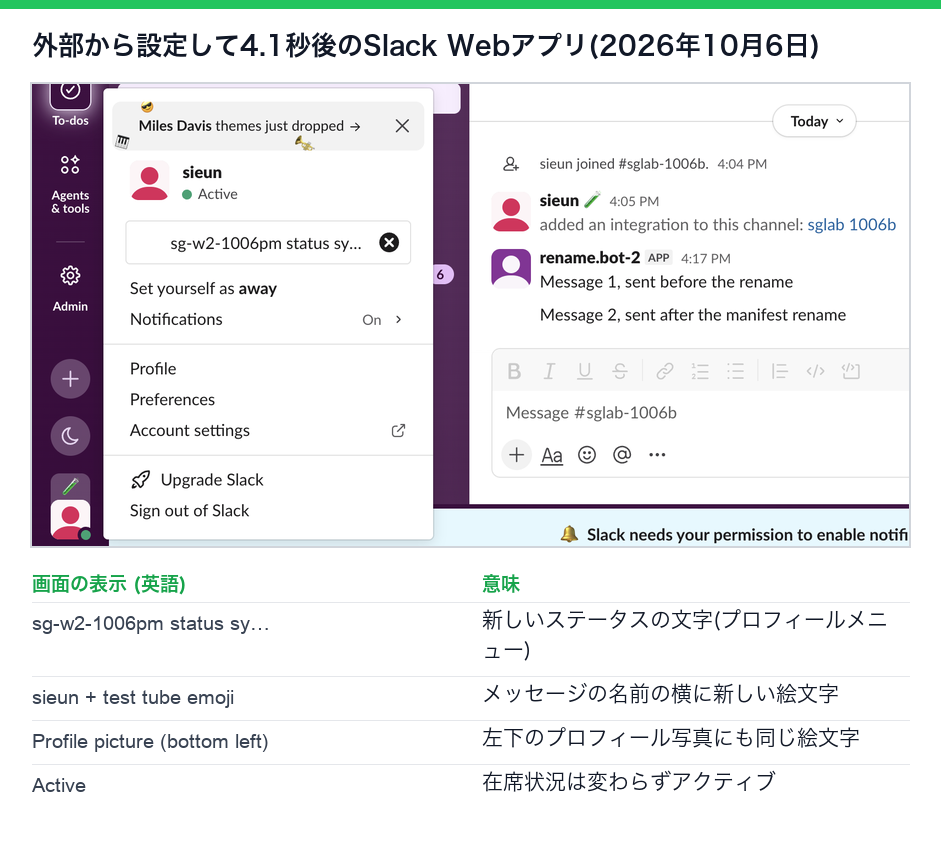
つまり、接続しているSlackのウィンドウは数秒でステータスを更新します。何分も古いステータスのままなら、そのウィンドウは接続していません。 Cmd+R か Ctrl+R で読み込み直します。選んだ時刻の少し前にステータスが消えるのは正常です。
SlackのステータスがGoogleカレンダーと同期しない
Slackのヘルプセンターによると、Googleカレンダーのアプリには厳しいルールがあります。
「同期しない」という報告の多くは4つ目のルールです。古い手動のステータス、ときには終了時刻のないものが、カレンダーの更新をすべて止めています。消してください。設定の全手順と7項目のチェックリストはSlackのステータスをGoogleカレンダーと同期するにあります。
Slackのステータスがほかの人に見えない
ステータスが勝手に消え続けるなら、別の問題です。Slackがステータスを消し続けるを見てください。
動かないのはステータスではなく点
いないのに点が緑のまま、または作業中なのに灰色のままなら、次を確認します。
Slackが点をどう決めるかはSlackが離席中を判断する仕組みにあります。
Slack自体が更新されない
メッセージもチャンネルもステータスも止まって見えるなら、問題はステータスではなく古い状態のアプリです。Macでは Cmd+R 、Windowsでは Ctrl+R で読み込み直します。それで直らなければSlackを完全に終了して開き直し、Slackのキャッシュを消します。
よくある質問
会議中なのにSlackのステータスが変わらないのはなぜですか?
カレンダーのアプリが「In a meeting」を設定するのは、承諾した、ほかの招待者がいる予定だけです。また、自分で設定したステータスを上書きすることはありません。
スマホでSlackのステータスが違うのはなぜですか?
アプリが同期していません。完全に閉じてから開き直します。
関連記事
Slackのステータス:在席の点、カスタムステータス、Slackが落ちているか
Slackのステータスには、アクティビティからSlackが決める在席の点と、自分で設定する絵文字とテキストの2つがあります。上限を試し(100文字は保存でき、101文字は失敗、絵文字なしは💬になる)、実際の設定画面と、Slackが落ちているかの確かめ方も載せました。
Slackの赤い点が消えないとき:何を数えているかと消し方
Slackのアイコンの赤い点はどこかに未読があること、赤い数字はDM、メンション、キーワード、フォロー中のスレッドの返信を示します。Shift+Escですべて既読にし、スレッド、アクティビティ、To-Do、ほかのワークスペースを確認してから、キャッシュのクリアやOSのバッジのリセットをします。
Slackのステータスの履歴は見られる?見られません。あるもの
Slackのアクティブか離席中かの点とカスタムステータスは今の状態しか表示されず、同僚や管理者が開ける履歴はありません。有料プランの管理者が見られるのは最終アクティブ日とサインインの記録です。今日から自分の記録をSlackのAPIで残す方法も載せました。