
マウスに触れずにSlackでアクティブを保つ方法
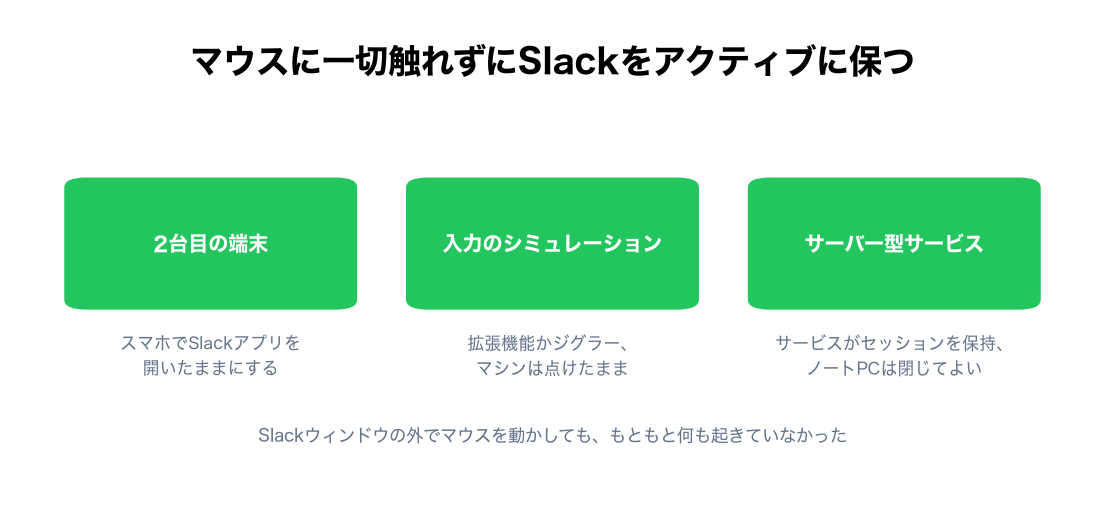
マウスに触れずにSlackでアクティブを保つには、スマホの画面にSlackを出しておく、Slackウィンドウ内で入力を再現する、サーバー側のサービスを使う、のどれかです。それぞれの設定手順と限界をまとめました。
マウスに触れずにSlackでアクティブを保つには、Slackに見える入力を与えるものが必要です。画面にSlackを開いたスマホ、Slackウィンドウ内で再現した入力、または在席状況をアクティブに保つサーバー側のサービスです。ほかのアプリの上でマウスを動かしても効果はありません。Slackのヘルプセンターによると、離席中になるのは「デスクトップで10分間アクティビティがないとき、またはモバイル端末でアプリから移動するか閉じたとき」で、ここでのアクティビティとはSlack自体への入力を指します。
このページはSlackをアクティブに保つ方法の、手を使わない場合の章です。私たちは3つ目の方法のツール Slack Green を作っています。もともとは創業者がまさにこの問題を解決するために作ったもので、自分たちの方法の限界もほかの方法と並べて書いています。
アクティビティのタイマーをリセットするもの
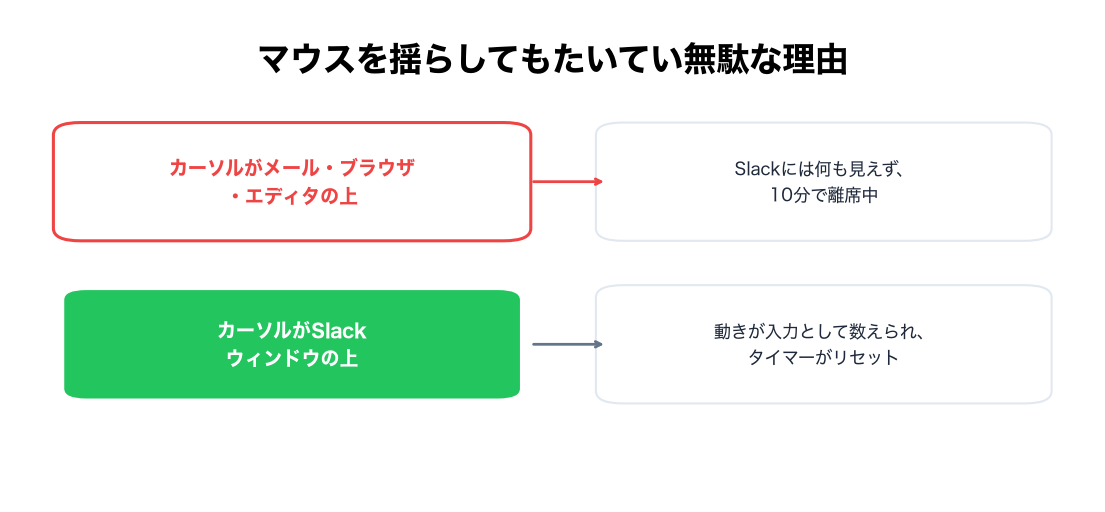
Slackが数えるのは、Slack自体への操作です。ウィンドウ内でのタイピング、クリック、スクロール、チャンネルの切り替え。入力せずに読んでいるだけでは数えられません。エディタやメールでの作業も数えられません。Slackは自分のウィンドウの外でマウスを追跡していません。「ときどきマウスを動かせばいい」という定番の助言が、カーソルがたまたまSlackの上にない限り効かないのはこのためです。
ほかのガイドでよく見る説明のうち、2つは間違っています。
- • 「Slackは30分待つ」。 Slackのヘルプ記事ではデスクトップは10分で、スマホはアプリを離れた時点で離席中になります。端末ごとのタイマーと、スリープですぐ離席中になる理由はSlackはどれくらいアクティブのままかにあります。
- • 「オフにする設定がある」。 どのプランにもありません。Slackの離席時間は変更できるかで説明しています。
- スマホを充電器につなぎます。
- iPhoneでは設定、画面表示と明るさ、自動ロックの順に開き、「なし」を選びます。Androidでは設定、ディスプレイ、画面消灯の順に開き、いちばん長い値を選びます。
- Slackを開き、どこかのチャンネルを表示したままにします。
- • 拡張機能:ブラウザでapp.slack.comのSlackを開き、そのタブを開いたままにします。ブラウザでSlackをアクティブに保つを見てください。
- • ジグラー:Slackのウィンドウを前面に出し、カーソルをメッセージ一覧の上に置いてから、ジグラーを動かします。選び方と注意点はおすすめのマウスジグラーとマウスジグラーは検出されるかに。何もインストールせずに試すなら、私たちのオンライン マウスジグラーが使えます。
Slack内でのキーボード入力は、マウス入力と同じように数えられます。マウスから手を離しておきたいだけなら、Cmd+K(WindowsではCtrl+K)でチャンネルを移動するだけでタイマーがリセットされます。以下の3つの方法は、何にも触れたくないときのためのものです。
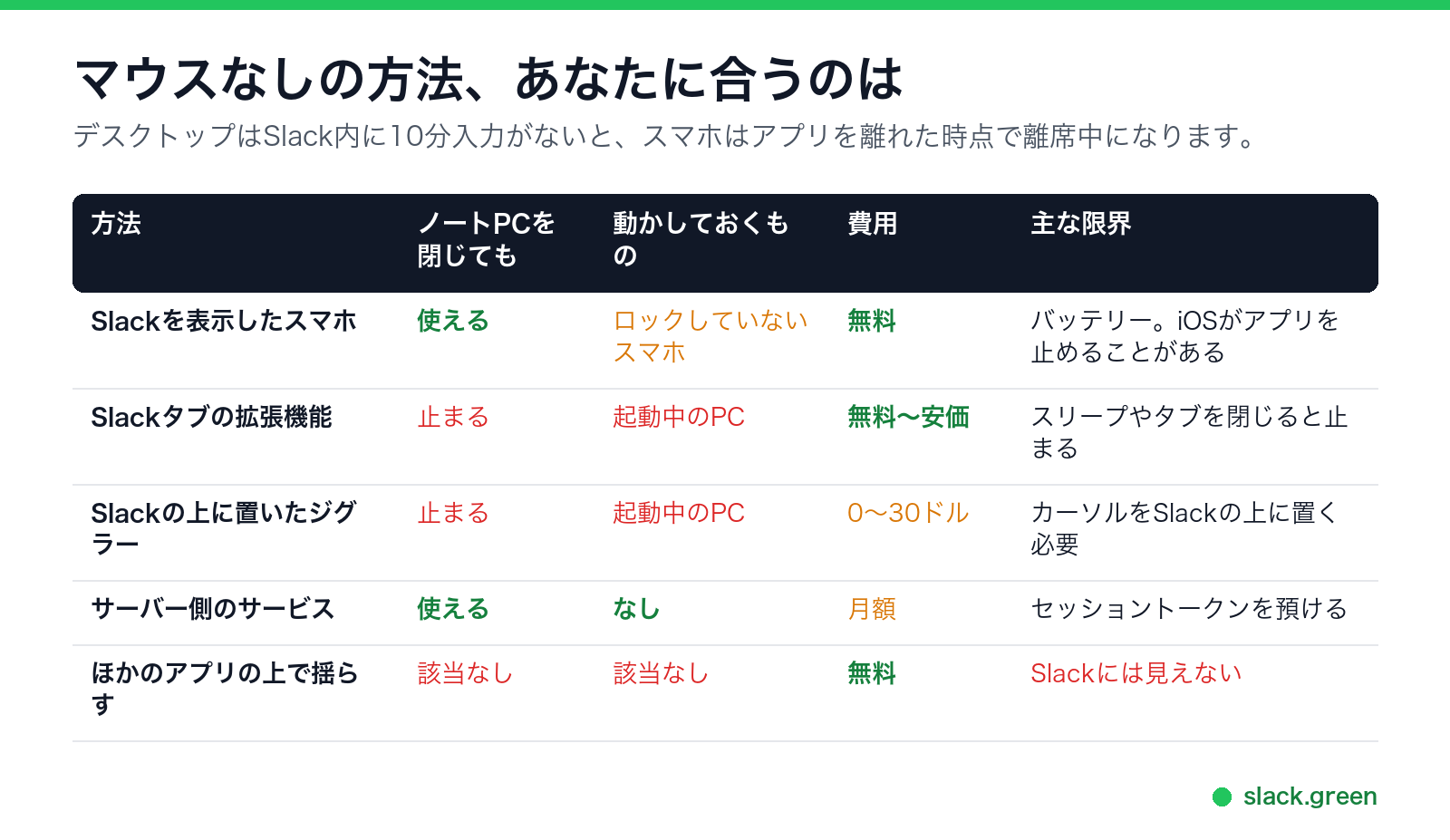
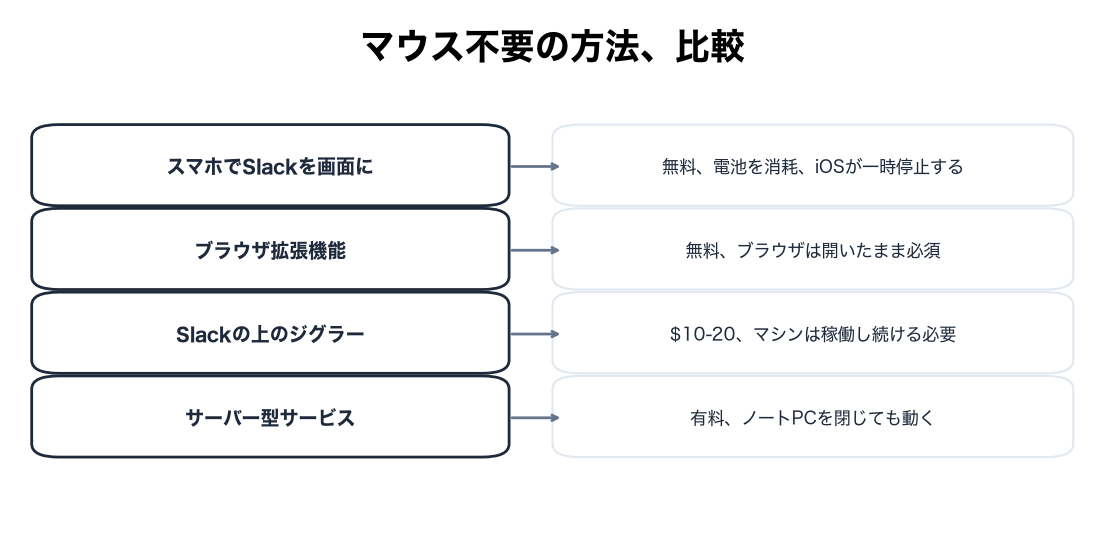
マウスを使わない3つの方法の比較
1. 画面にSlackを開いたスマホ
Slackはすべてのセッションをまとめて在席状況を判断するので、アプリを前面に出したスマホがあれば緑のままです。無料で、今すぐ使えます。ただし壊れやすい方法です。画面は点いたままでロックもできず、バッテリーは減り、iOSは都合でアプリを止めることがあります。
試すには次のようにします。
終わったら自動ロックを元に戻してください。機種ごとの詳しい手順とうまくいかない場合は、iPhoneでSlackをアクティブに保つ、AndroidでSlackをアクティブに保つ、スマホでSlackをアクティブに保つにあります。
2. Slack内で入力を再現する
ブラウザ拡張機能はSlackのタブ内でアクティビティを作れます。ハードウェアかソフトウェアのジグラーは、Slackウィンドウの上に置いたカーソルを少しずつ動かせます。どちらもPCが起動していて、スリープもロックもしていないあいだは効きます。どちらもノートPCのふたを閉じると止まります。
Caffeine、Amphetamine、PowerToys Awakeのようなスリープ防止アプリはPCのスリープを止めますが、入力は送りません。単体ではSlackを緑に保てません。Caffeineの検証がそれを示しています。
3. サーバー側のサービス
サービスがあなたのSlackセッションとしてサインインし、サーバーから在席状況をアクティブに保ちます。PCでは何も動かず、ノートPCは閉じていてかまいません。それが Slack Green です。スケジュールを設定すると、点は勤務時間中は緑、それ以外は通常どおりになります。
この種類のツールには、私たちのものも含めて共通のコストがあります。セッショントークンをサービスに預けることです。つなぐ前にセキュリティについての説明を読んでください。ジグラーとの比較はSlack Greenとマウスジグラーの比較にあります。
効かない方法
よくある質問
マウスを動かさずにSlackでアクティブを保つには? 画面にSlackを開いたスマホ、Slackウィンドウ内で再現した入力、サーバー側のサービスのどれかを使います。ほかの方法はこの3つの変形か、効かないものです。
Slackを強制的にアクティブのままにするには? そのための設定はSlackにありません。スマホ、拡張機能、ウィンドウの上のジグラーでSlackに見える入力を与えるか、サーバーから在席状況をアクティブに保つかです。
Slackはマウスの動きを検知しますか? 自分のウィンドウの中だけです。Slackはシステム全体のマウスの動きを読まないので、ほかのアプリの上でカーソルが動いてもタイマーはリセットされません。
ノートPCを閉じたままSlackでオンラインを保つには? ふたを閉じても続くのはサーバー側の方法だけです。入力の再現には起動中のPCが必要で、スマホで緑が続くのは画面が点いているあいだだけです。
Slackにサインインしたままにするには? サインインしていることとアクティブであることは別です。Slackは、自分でサインアウトするか管理者のセッション設定で切れるまでサインインを保ちます。それでも緑の点は、入力のないまま10分たつと灰色になります。
自動でアクティブを保つのはSlackの規約違反ですか? 自分のセッションの自動化はグレーゾーンで、Slackが個人に対して取り締まった例はありません。ふつうは会社の規則のほうが重要です。バレるかどうかを見てください。
まとめ
Slackが数えるのは自分のウィンドウ内の入力なので、マウスはもともと関係ありませんでした。何にも触れずにアクティブを保つなら、Slackを表示したスマホ、Slack内で再現した入力、代わりにやってくれるサーバーのどれかを使います。ノートPCを閉じても効くのは3つ目だけで、Slack Green はそのために作られました。設定は2分ほどで終わります。
Related Articles
Productivity Theater: Meaning, Numbers and How It Starts
Productivity theater is work done to look busy rather than to get results: extra messages, status updates, meetings to show progress, and keeping a green dot on. Slack's 2023 survey of 18,000 desk workers put it at 32% of the working week. Microsoft ties it to productivity paranoia, where 85% of leaders doubt remote staff are productive.
Quiet Vacationing: What It Means and Why Workers Do It
Quiet vacationing, also called a hushed vacation, means taking time off without telling your manager while you keep looking online. In a Harris Poll of 1,170 US workers, 37% of millennials said they had done it and 38% had moved their mouse to look active. What it looks like, why people do it, how it gets noticed, and the working-vacation alternative.
Can Time Doctor Detect a Mouse Jiggler? Yes, With One Report
Yes, if your company has Time Doctor's Unusual Activity Report. It checks keyboard and mouse activity in 30-minute blocks and flags mouse movement without clicks and input that is unusually regular, which is what app and USB jigglers produce. It does not look at app names. What the report flags, who sees it, and what else Time Doctor records.