
Cómo estar activo en Slack sin tocar el ratón
Mover el ratón fuera de la ventana de Slack nunca sirvió de nada. Las tres formas de mantenerte activo sin ninguna entrada de ratón, lo que cuesta cada una y por qué falla el consejo clásico.
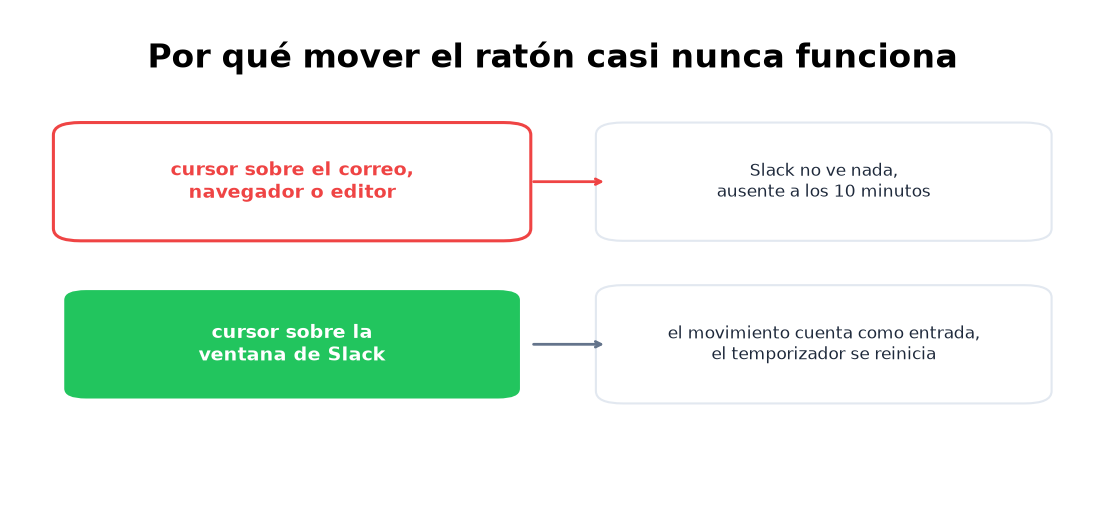
Slack te marca como ausente 10 minutos después de tu último clic, tecla o desplazamiento dentro de una ventana de Slack. Una entrada en cualquier otro sitio no cuenta. Por eso el consejo clásico, mover el ratón de vez en cuando, no hace prácticamente nada: salvo que el cursor esté por casualidad sobre Slack, el movimiento le resulta invisible.
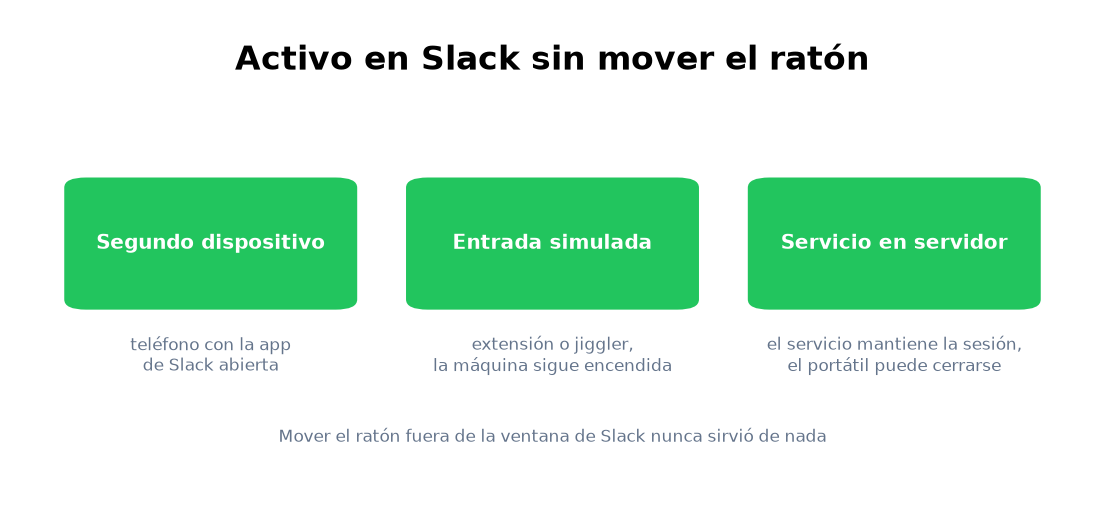
Hay exactamente tres formas de mantenerte activo sin ninguna entrada de ratón. Esta página las compara con honestidad. Nosotros construimos Slack Green, la herramienta detrás de la tercera, nacida exactamente de este problema.
Qué reinicia el temporizador de actividad
Slack solo cuenta la interacción con Slack: teclear, hacer clic, desplazarse, cambiar de canal dentro de su ventana. Leer sin entrada no cuenta. Trabajar en otra aplicación no cuenta. Slack no rastrea tu ratón fuera de su ventana, y esa es la razón exacta por la que mover el ratón falla.
Los temporizadores exactos por dispositivo, incluido el paso inmediato a ausente al suspender, están en cuánto tiempo permanece activo Slack.
Los tres métodos sin ratón
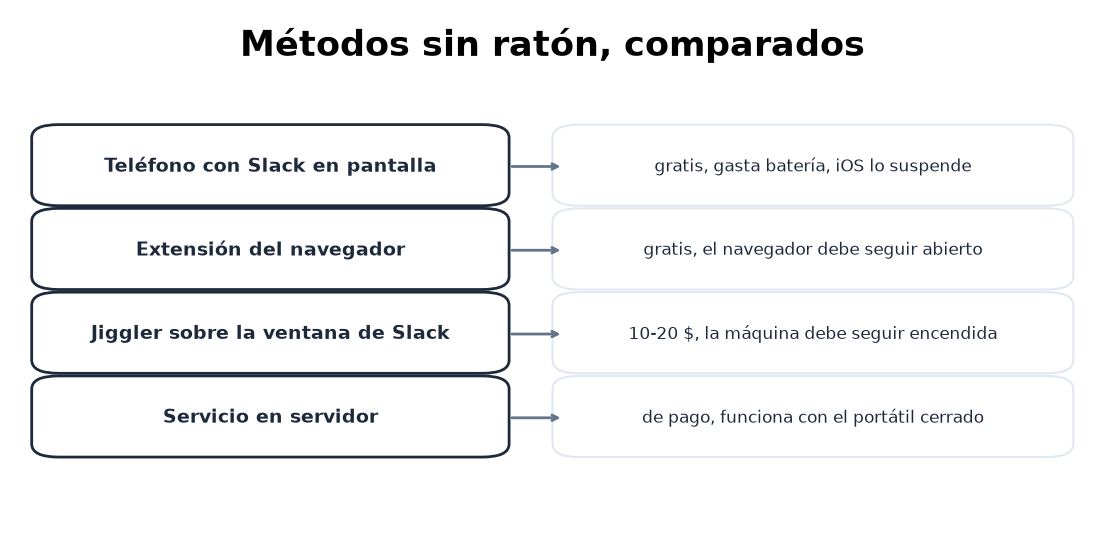
1. Un segundo dispositivo. Slack lee la presencia en todas tus sesiones: un móvil con la aplicación abierta y la pantalla siempre encendida te mantiene en verde. Gratis, inmediato y frágil: la batería se agota, la pantalla no puede bloquearse y iOS suspende la aplicación cuando quiere. Detalles en mantener Slack activo en el móvil.
2. Actividad simulada dentro de Slack. Una extensión del navegador puede generar actividad en la pestaña, o un jiggler físico puede mover un cursor aparcado sobre la ventana de Slack. Ambos funcionan mientras la máquina siga encendida y desbloqueada, y mueren con ella. Los compromisos están en Slack Green contra los jigglers.
3. Un servicio de servidor. Inicia sesión con tu propia sesión de Slack y refresca la presencia desde un servidor. Nada corre en tu máquina y el portátil puede quedarse cerrado. Eso es Slack Green: fija un horario y el punto sigue tus horas de trabajo. El coste honesto aplica a toda esta categoría, la nuestra incluida: confías un token de sesión a un servicio, así que lee antes las notas de seguridad.
La comparación completa, incluidos los métodos que sí necesitan tus manos, está en cómo mantener Slack activo.
Lo que no funciona
Nunca más aparezcas como "ausente" en Slack
Basado en la nube. Sin descargas. Funciona 24/7 incluso con tu laptop apagada.
- • Mover el ratón sobre el correo o el editor. Invisible para Slack.
- • Dejar la ventana de Slack abierta sin entrada. Ausente en el minuto diez.
- • Las aplicaciones antisueño solas. Evitan el paso a ausente por suspensión y nada más, como muestra la prueba de Caffeine.
- • Un mensaje de estado. El texto y el punto de presencia son sistemas
Preguntas frecuentes
¿Cómo estar activo en Slack sin mover el ratón? Segundo dispositivo, actividad simulada dentro de Slack o un servicio de servidor. Son las tres únicas vías.
¿Mover el ratón mantiene Slack activo? Solo si el cursor está sobre la ventana de Slack. En cualquier otro sitio, Slack no ve nada y pasas a ausente a los diez minutos.
¿Cómo sigo en línea con el portátil cerrado? Solo la opción de servidor sobrevive a una tapa cerrada. La actividad simulada necesita una máquina encendida, y un móvil aguanta solo con la pantalla encendida.
¿Va contra las normas de Slack? Automatizar tu propia sesión es una zona gris que Slack nunca ha perseguido en particulares. La política de tu empresa suele importar más: ¿me pillarán?.
La versión corta
El ratón nunca fue el tema. Slack cuenta las entradas dentro de su propia ventana: estar activo sin tocar nada pasa por un segundo dispositivo, actividad simulada dentro de Slack o un servidor que lo haga por ti. Solo el tercero sobrevive a un portátil cerrado, y esa es la razón de existir de Slack Green. La configuración lleva unos dos minutos.
Deja de Mover el Ratón.
Cientos de trabajadores remotos ya no se preocupan por su estado de Slack. Configúralo una vez, mantente verde para siempre.
Related Articles
Productivity Theater: Meaning, Numbers and How It Starts
Productivity theater is work done to look busy rather than to get results: extra messages, status updates, meetings to show progress, and keeping a green dot on. Slack's 2023 survey of 18,000 desk workers put it at 32% of the working week. Microsoft ties it to productivity paranoia, where 85% of leaders doubt remote staff are productive.
Quiet Vacationing: What It Means and Why Workers Do It
Quiet vacationing, also called a hushed vacation, means taking time off without telling your manager while you keep looking online. In a Harris Poll of 1,170 US workers, 37% of millennials said they had done it and 38% had moved their mouse to look active. What it looks like, why people do it, how it gets noticed, and the working-vacation alternative.
Can Time Doctor Detect a Mouse Jiggler? Yes, With One Report
Yes, if your company has Time Doctor's Unusual Activity Report. It checks keyboard and mouse activity in 30-minute blocks and flags mouse movement without clicks and input that is unusually regular, which is what app and USB jigglers produce. It does not look at app names. What the report flags, who sees it, and what else Time Doctor records.