
Rester actif sur Slack sans toucher la souris
Agiter la souris hors de la fenêtre Slack n'a jamais servi à rien. Les trois méthodes pour rester actif sans aucune entrée souris, leur coût, et pourquoi le conseil classique échoue.
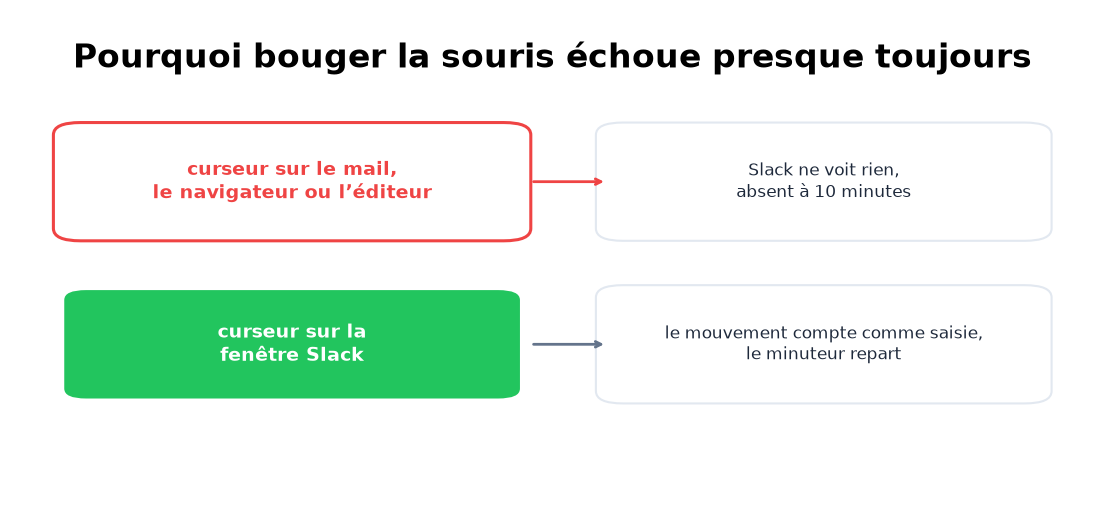
Slack vous marque absent 10 minutes après votre dernier clic, votre dernière frappe ou votre dernier défilement dans une fenêtre Slack. Une entrée ailleurs ne compte pas. C'est pourquoi le conseil classique, agiter la souris de temps en temps, ne sert à peu près à rien : sauf si le curseur se trouve par hasard au-dessus de Slack, le mouvement lui est invisible.
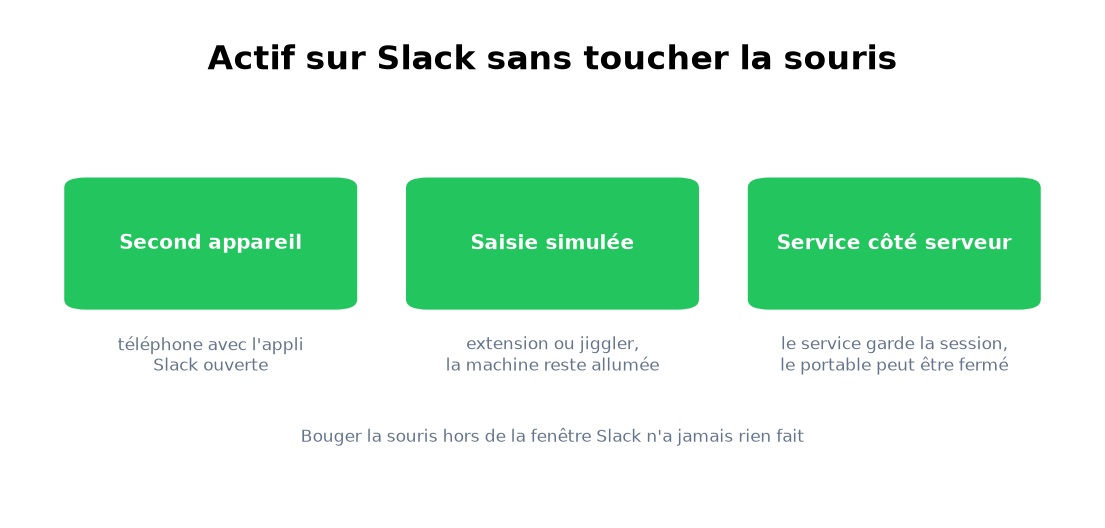
Il existe exactement trois façons de rester actif sans aucune entrée souris. Cette page les compare honnêtement. Nous développons Slack Green, l'outil derrière la troisième, né du problème exact que décrit cette page.
Ce qui remet le minuteur à zéro
Slack ne compte que l'interaction avec Slack : taper, cliquer, faire défiler, changer de canal dans sa fenêtre. Lire sans entrée ne compte pas. Travailler dans une autre application ne compte pas. Slack ne suit pas votre souris hors de sa fenêtre, et c'est exactement pourquoi l'agitation échoue.
Les minuteurs exacts par appareil, y compris le passage immédiat en absent à la mise en veille, sont dans combien de temps Slack reste actif.
Les trois méthodes sans souris
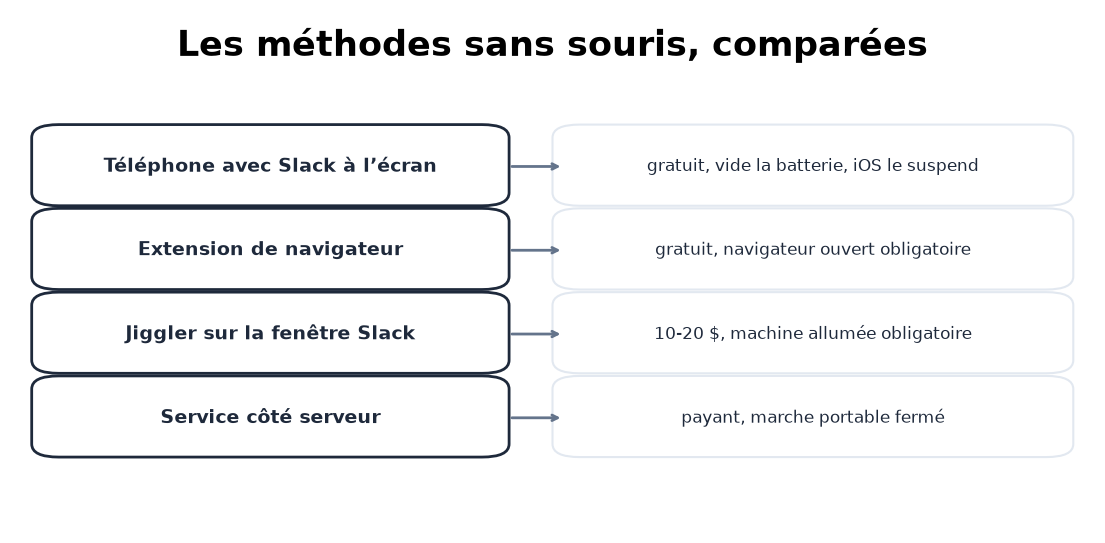
1. Un second appareil. Slack lit la présence sur toutes vos sessions : un téléphone avec l'application ouverte et l'écran maintenu allumé vous garde en vert. Gratuit, immédiat, et fragile : la batterie se vide, l'écran ne doit pas se verrouiller, et iOS suspend l'application quand il veut. Détails dans garder Slack actif sur mobile.
2. Une activité simulée dans Slack. Une extension de navigateur peut générer de l'activité dans l'onglet, ou un jiggler matériel peut faire bouger un curseur garé au-dessus de la fenêtre Slack. Les deux fonctionnent tant que la machine reste allumée et déverrouillée, et meurent avec elle. Les compromis sont dans Slack Green contre les jigglers.
3. Un service côté serveur. Il se connecte avec votre propre session Slack et rafraîchit la présence depuis un serveur. Rien ne tourne sur votre machine, et le portable peut rester fermé. C'est Slack Green : réglez un horaire et le point suit vos heures de travail. Le coût honnête vaut pour tous les outils de cette catégorie, le nôtre compris : vous confiez un jeton de session à un service, lisez donc les notes de sécurité d'abord.
La comparaison complète, méthodes manuelles comprises, est dans comment garder Slack actif.
Ce qui ne marche pas
Ne jamais plus apparaître "absent" sur Slack
Basé sur le cloud. Sans téléchargement. Fonctionne 24/7 même avec votre PC éteint.
- • Agiter la souris au-dessus de votre messagerie ou de votre éditeur. Invisible pour Slack.
- • Laisser la fenêtre Slack ouverte sans entrée. Absent à la dixième minute.
- • Les applications anti-veille seules. Elles empêchent le passage en absent à la mise en veille, rien d'autre, comme le montre le test Caféine.
- • Un message de statut. Le texte et le point de présence sont deux systèmes
Questions fréquentes
Comment rester actif sur Slack sans bouger la souris ? Second appareil, activité simulée dans Slack, ou service côté serveur. Ce sont les trois seules voies.
Agiter la souris garde-t-il Slack actif ? Seulement si le curseur est au-dessus de la fenêtre Slack. Ailleurs, Slack ne voit rien et vous passez absent à dix minutes.
Comment rester en ligne avec le portable fermé ? Seule l'option côté serveur survit à un couvercle fermé. L'activité simulée a besoin d'une machine allumée, et un téléphone ne tient que l'écran allumé.
Est-ce contraire aux règles de Slack ? Automatiser sa propre session est une zone grise que Slack n'a jamais sanctionnée chez des particuliers. La politique de votre employeur compte généralement davantage : vais-je me faire prendre.
En bref
La souris n'a jamais été le sujet. Slack compte les entrées dans sa propre fenêtre : rester actif sans rien toucher passe par un second appareil, une activité simulée dans Slack, ou un serveur qui s'en charge. Seule la troisième méthode survit à un portable fermé, et c'est la raison d'être de Slack Green. L'installation prend environ deux minutes.
Arrêtez de Bouger la Souris.
Des centaines de télétravailleurs ne se soucient plus de leur statut Slack. Configurez une fois, restez vert pour toujours.
Related Articles
Productivity Theater: Meaning, Numbers and How It Starts
Productivity theater is work done to look busy rather than to get results: extra messages, status updates, meetings to show progress, and keeping a green dot on. Slack's 2023 survey of 18,000 desk workers put it at 32% of the working week. Microsoft ties it to productivity paranoia, where 85% of leaders doubt remote staff are productive.
Quiet Vacationing: What It Means and Why Workers Do It
Quiet vacationing, also called a hushed vacation, means taking time off without telling your manager while you keep looking online. In a Harris Poll of 1,170 US workers, 37% of millennials said they had done it and 38% had moved their mouse to look active. What it looks like, why people do it, how it gets noticed, and the working-vacation alternative.
Can Time Doctor Detect a Mouse Jiggler? Yes, With One Report
Yes, if your company has Time Doctor's Unusual Activity Report. It checks keyboard and mouse activity in 30-minute blocks and flags mouse movement without clicks and input that is unusually regular, which is what app and USB jigglers produce. It does not look at app names. What the report flags, who sees it, and what else Time Doctor records.