
마우스에 손대지 않고 Slack 활성 상태 유지하는 방법
마우스에 손대지 않고 Slack을 활성 상태로 유지하려면 휴대폰 화면에 Slack을 띄우거나, Slack 창 안에서 입력을 흉내 내거나, 서버 측 서비스를 쓰면 됩니다. 방법별 설정과 한계를 정리했습니다.
마우스에 손대지 않고 Slack을 활성 상태로 유지하려면 Slack이 볼 수 있는 입력을 주는 무언가가 필요합니다. 화면에 Slack을 열어 둔 휴대폰, Slack 창 안에서 흉내 낸 입력, 또는 표시 상태를 활성으로 유지하는 서버 측 서비스입니다. 다른 앱 위에서 마우스를 움직이는 것은 효과가 없습니다. Slack 고객센터는 "데스크톱에서 10분 동안 활동이 없거나, 모바일 기기에서 앱을 벗어나거나 닫으면" 자리 비움이 된다고 설명하며, 여기서 활동은 Slack 자체에 대한 입력을 뜻합니다.
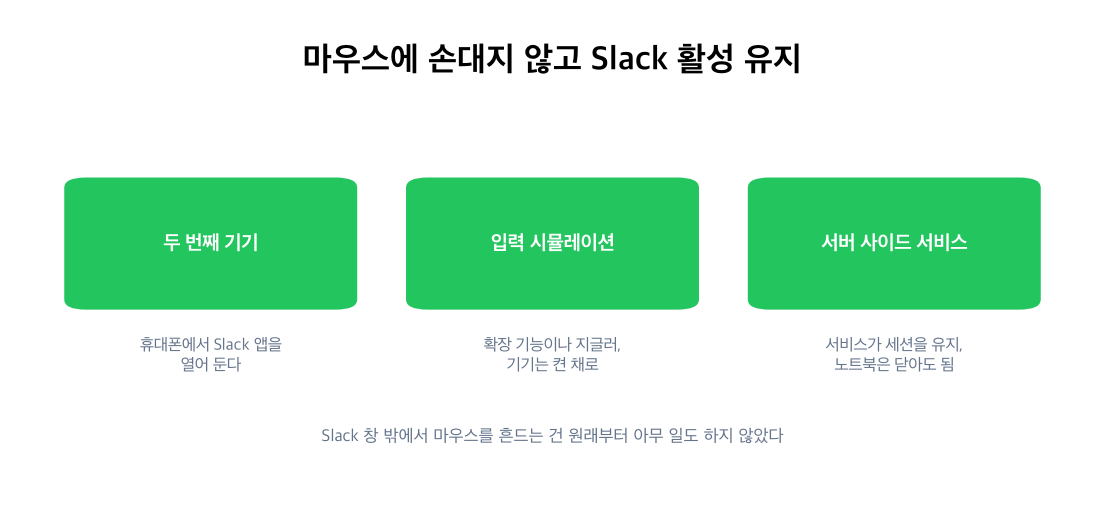
이 글은 Slack 활성 상태 유지 방법 중 손을 쓰지 않는 경우를 다룹니다. 저희는 세 번째 방법의 도구인 Slack Green을 만듭니다. 창업자가 바로 이 문제를 해결하려고 만든 것에서 시작했고, 저희 방법의 한계도 다른 방법과 나란히 적었습니다.
활동 타이머를 초기화하는 것
Slack이 세는 것은 Slack 자체와의 상호작용입니다. 창 안에서 타이핑, 클릭, 스크롤, 채널 이동을 하는 것입니다. 입력 없이 읽기만 하면 세지 않습니다. 편집기나 메일에서 하는 작업도 세지 않습니다. Slack은 자기 창 밖에서 마우스를 추적하지 않습니다. "가끔 마우스를 움직여라"라는 흔한 조언이 커서가 우연히 Slack 위에 있지 않는 한 통하지 않는 이유입니다.
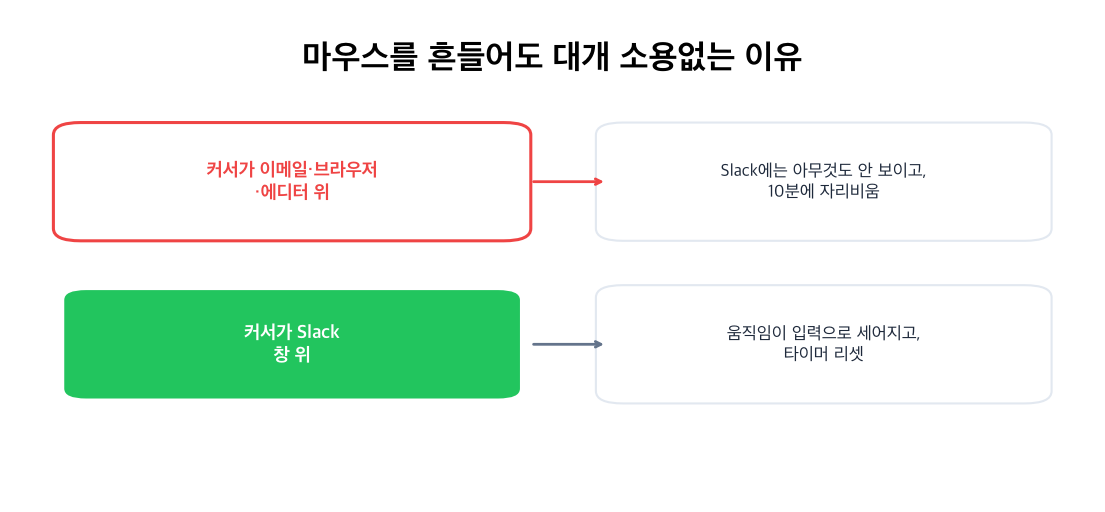
다른 안내 글에서 자주 보이는 두 가지 주장은 틀렸습니다.
- • "Slack은 30분을 기다린다." Slack 도움말은 데스크톱에서 10분이라고 하며, 휴대폰은 앱을 벗어나는 순간 자리 비움이 됩니다. 기기별 타이머와 절전 시 곧바로 자리 비움이 되는 이유는 Slack은 얼마나 오래 활성 상태를 유지하나에 있습니다.
- • "끄는 설정이 있다." 어느 요금제에도 없습니다. Slack 자리 비움 시간을 바꿀 수 있나에서 다룹니다.
- 휴대폰을 충전기에 꽂습니다.
- iPhone에서는 설정, 디스플레이 및 밝기, 자동 잠금 순서로 열고 "안 함"을 고릅니다. Android에서는 설정, 디스플레이, 화면 자동 꺼짐 순서로 열고 가장 긴 값을 고릅니다.
- Slack을 열고 아무 채널에 둡니다.
- • 확장 프로그램: 브라우저에서 app.slack.com으로 Slack을 열고 그 탭을 열어 둡니다. 브라우저에서 Slack 활성 상태 유지를 보세요.
- • 지글러: Slack 창을 앞으로 가져오고, 커서를 메시지 목록 위에 둔 뒤 지글러를 켭니다. 고르는 법과 위험은 추천 마우스 지글러와 마우스 지글러는 탐지되나에 있습니다. 아무것도 설치하지 않고 시험하려면 저희 온라인 마우스 지글러를 쓰면 됩니다.
Slack 안에서의 키보드 입력은 마우스 입력과 똑같이 셉니다. 마우스에서 손만 떼고 싶다면 Cmd+K(Windows는 Ctrl+K)로 채널 사이를 이동하기만 해도 타이머가 초기화됩니다. 아래 세 가지 방법은 아무것도 건드리고 싶지 않을 때를 위한 것입니다.
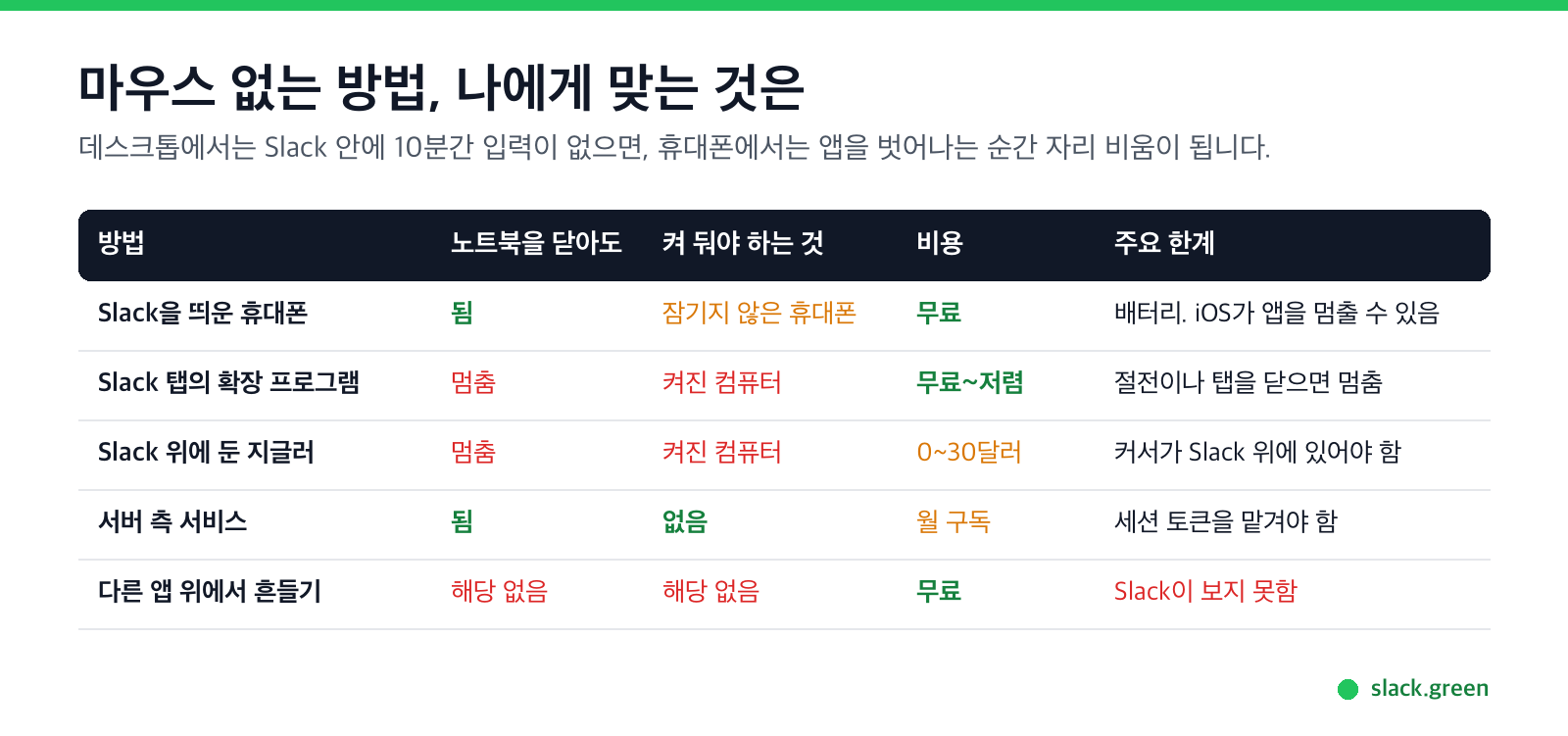
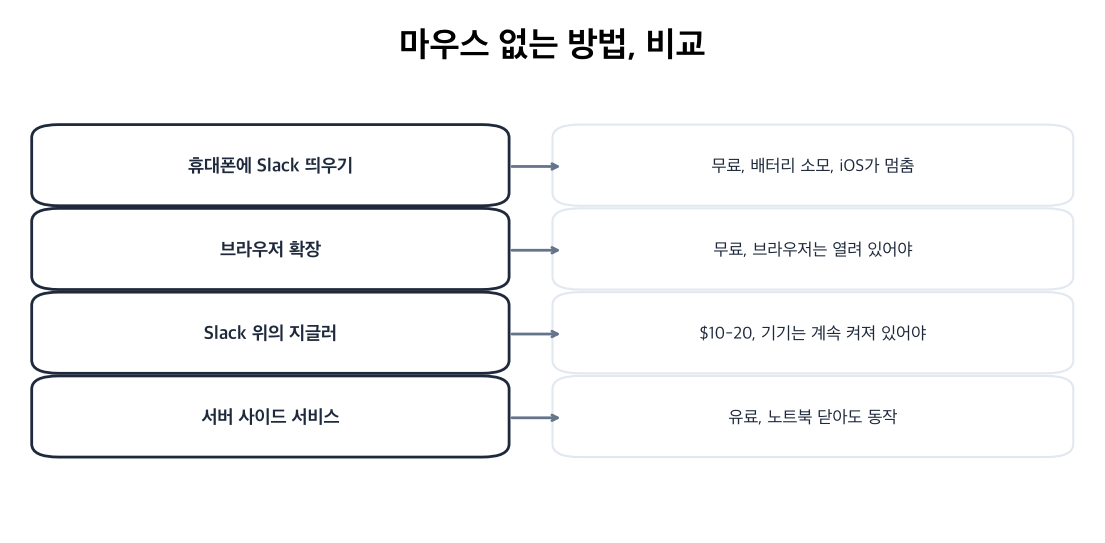
마우스 없는 3가지 방법 비교
1. 화면에 Slack을 띄운 휴대폰
Slack은 모든 세션을 합쳐서 표시 상태를 판단하므로, 앱을 앞에 띄운 휴대폰이 있으면 초록으로 남습니다. 무료이고 지금 바로 됩니다. 대신 불안정합니다. 화면이 켜져 있고 잠기지 않아야 하며, 배터리가 닳고, iOS는 원할 때 앱을 멈출 수 있습니다.
해 보려면 이렇게 합니다.
끝나면 자동 잠금을 다시 켜세요. 기기별 자세한 설정과 실패하는 경우는 iPhone에서 Slack 활성 상태 유지, Android에서 Slack 활성 상태 유지, 모바일에서 Slack 활성 상태 유지에 있습니다.
2. Slack 안에서 입력 흉내 내기
브라우저 확장 프로그램은 Slack 탭 안에서 활동을 만들 수 있고, 하드웨어나 소프트웨어 지글러는 Slack 창 위에 둔 커서를 조금씩 움직일 수 있습니다. 둘 다 컴퓨터가 켜져 있고 절전·잠금 상태가 아닐 때 통합니다. 둘 다 노트북 덮개를 닫으면 멈춥니다.
Caffeine, Amphetamine, PowerToys Awake 같은 절전 방지 앱은 컴퓨터가 잠드는 것을 막지만 입력은 보내지 않습니다. 그래서 그것만으로는 Slack이 초록으로 남지 않습니다. Caffeine 테스트에서 확인할 수 있습니다.
3. 서버 측 서비스
서비스가 내 Slack 세션으로 로그인해서 서버에서 표시 상태를 활성으로 유지합니다. 컴퓨터에서는 아무것도 돌지 않고, 노트북은 닫혀 있어도 됩니다. 그것이 Slack Green입니다. 예약을 설정하면 점이 근무 시간 동안은 초록이고, 그 밖의 시간에는 평소대로 돌아갑니다.
이 부류의 모든 도구에는, 저희 것을 포함해 같은 대가가 있습니다. 세션 토큰을 서비스에 맡겨야 한다는 점입니다. 연결하기 전에 보안 관련 설명을 읽어 보세요. 지글러와의 비교는 Slack Green 대 마우스 지글러에 있습니다.
통하지 않는 방법
Slack에서 다시는 '자리 비움'으로 표시되지 마세요
클라우드 기반. 다운로드 불필요. 노트북이 꺼져 있어도 24시간 작동.
자주 묻는 질문
마우스를 움직이지 않고 Slack 활성 상태를 유지하려면? 화면에 Slack을 띄운 휴대폰, Slack 창 안에서 흉내 낸 입력, 서버 측 서비스 중 하나를 씁니다. 그 밖의 방법은 이 셋의 변형이거나 통하지 않습니다.
Slack을 강제로 활성 상태로 두려면? Slack에는 그런 설정이 없습니다. 휴대폰, 확장 프로그램, 창 위의 지글러로 Slack이 볼 수 있는 입력을 주거나, 서버에서 표시 상태를 활성으로 유지해야 합니다.
Slack은 마우스 움직임을 감지하나요? 자기 창 안에서만 감지합니다. Slack은 시스템 전체의 마우스 움직임을 읽지 않으므로, 다른 앱 위에서 커서가 움직여도 타이머는 초기화되지 않습니다.
노트북을 닫은 채로 Slack에서 온라인을 유지하려면? 덮개를 닫아도 이어지는 것은 서버 측 방법뿐입니다. 입력 흉내에는 켜진 컴퓨터가 필요하고, 휴대폰은 화면이 켜져 있는 동안만 초록을 유지합니다.
Slack에 로그인 상태를 유지하려면? 로그인과 활성은 서로 다릅니다. Slack은 직접 로그아웃하거나 관리자의 세션 규칙으로 끝날 때까지 로그인을 유지합니다. 그래도 초록 점은 입력 없이 10분이 지나면 회색이 됩니다.
자동으로 활성 상태를 유지하면 Slack 규정 위반인가요? 내 세션을 자동화하는 것은 회색 지대이고, Slack이 개인에게 제재한 사례는 없습니다. 보통은 회사 정책이 더 중요합니다. 들킬 수 있을까를 보세요.
요약
Slack은 자기 창 안의 입력을 세므로 처음부터 마우스는 핵심이 아니었습니다. 아무것도 건드리지 않고 활성 상태를 유지하려면 Slack을 띄운 휴대폰, Slack 안에서 흉내 낸 입력, 대신 해 주는 서버 중 하나를 쓰세요. 노트북을 닫아도 통하는 것은 세 번째뿐이고, Slack Green은 그래서 만들어졌습니다. 설정은 2분 정도 걸립니다.
Related Articles
Productivity Theater: Meaning, Numbers and How It Starts
Productivity theater is work done to look busy rather than to get results: extra messages, status updates, meetings to show progress, and keeping a green dot on. Slack's 2023 survey of 18,000 desk workers put it at 32% of the working week. Microsoft ties it to productivity paranoia, where 85% of leaders doubt remote staff are productive.
Quiet Vacationing: What It Means and Why Workers Do It
Quiet vacationing, also called a hushed vacation, means taking time off without telling your manager while you keep looking online. In a Harris Poll of 1,170 US workers, 37% of millennials said they had done it and 38% had moved their mouse to look active. What it looks like, why people do it, how it gets noticed, and the working-vacation alternative.
Can Time Doctor Detect a Mouse Jiggler? Yes, With One Report
Yes, if your company has Time Doctor's Unusual Activity Report. It checks keyboard and mouse activity in 30-minute blocks and flags mouse movement without clicks and input that is unusually regular, which is what app and USB jigglers produce. It does not look at app names. What the report flags, who sees it, and what else Time Doctor records.