
슬랙 온라인 상태 유지하는 법: 되는 방법 전부
슬랙은 입력이 10분 없으면 자리비움으로 바뀌고, 온라인 상태를 고정하는 설정은 없습니다. 실제로 되는 방법과 안 되는 방법, 상황별 선택을 정리했습니다.
슬랙 온라인 상태는 컴퓨터에서의 키보드와 마우스 입력으로 유지됩니다. 슬랙 데스크톱 앱은 10초마다 컴퓨터의 유휴 시간을 읽기 때문에, 어느 앱에서 타이핑하든 입력으로 셉니다(Slack 데스크톱 4.52.178 코드, 2026년 10월 7일 확인). 클릭, 타이핑, 마우스 움직임이 10분 동안 없으면 초록불이 꺼지고 자리비움이 됩니다. 온라인 상태를 고정하는 설정은 슬랙에 없습니다.
이 글은 한국어 사용자 기준으로 실제로 되는 방법만 추려서 비교하고, 각 방법의 단점도 그대로 적었습니다.
자리비움으로 바뀌는 시간
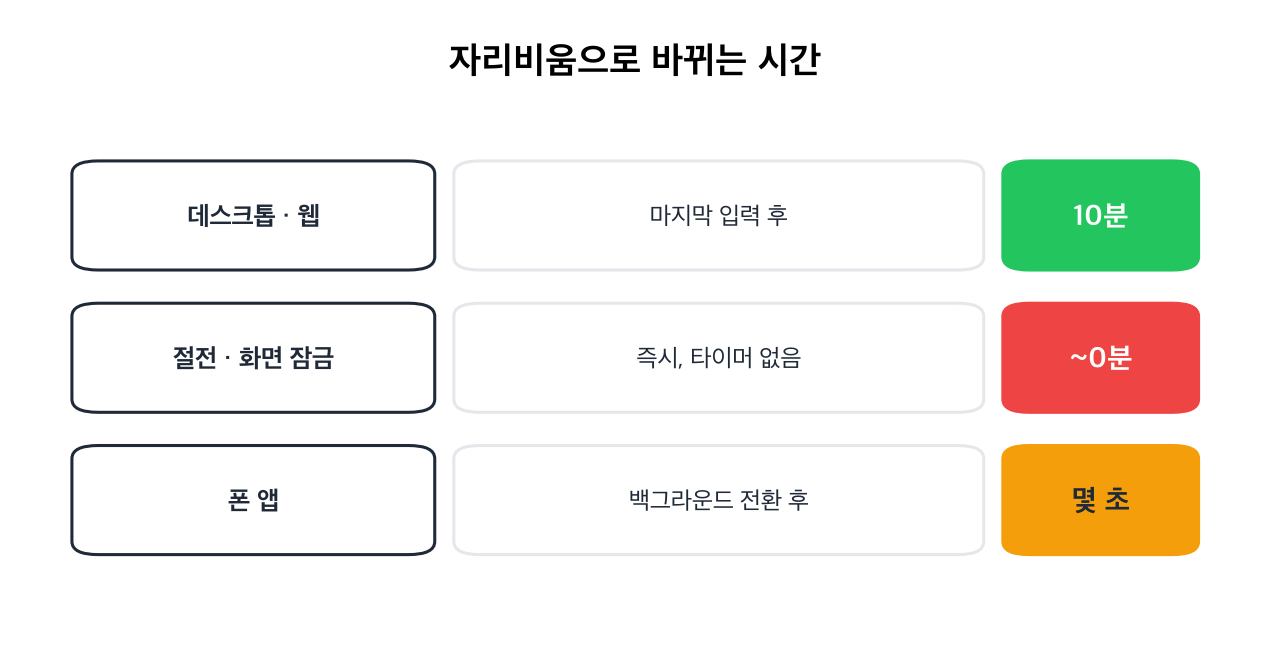
- • 데스크톱 앱. 컴퓨터의 마지막 입력 후 10분. 다른 앱에서의 타이핑도 셉니다. 아무것도 건드리지 않는 긴 통화나 읽기는 입력이 없는 것으로 칩니다.
- • 웹 브라우저 탭. 탭은 다른 앱의 입력을 보지 못합니다. 저희 테스트 탭은 2026년 10월 7일 입력 없이 30분 동안 활성으로 남아서, 브라우저 규칙은 단정하지 않습니다.
- • 절전과 화면 잠금. 즉시 자리비움. 10분 타이머는 시작도 하지 않습니다.
- • 폰 앱. 슬랙이 화면에 떠 있는 동안만 온라인. 다른 앱으로 넘어가면 몇 초 안에 바뀝니다.
기기별 상세 수치는 슬랙 활성 상태 유지 시간에 있습니다.
직접 해보기
노트북을 닫으면 어느 쪽이 초록불로 남을까요?
노트북의 Slack
활성
Slack Green
활성
14일 무료, 카드 필요 없음.
노트북을 닫아도 초록불 유지하기안 되는 방법부터
되는 방법 비교
전체 방법을 더 깊게 다룬 글은 슬랙 활성 상태 유지 방법입니다.
상황별 추천
자주 묻는 질문
슬랙 온라인 상태를 계속 유지할 수 있나요? 슬랙 설정만으로는 불가능합니다. 컴퓨터에서 입력을 계속 만들거나, 그것을 대신해 주는 도구를 쓰는 방법뿐입니다.
초록불이 일하는 중에도 꺼지는 이유가 뭔가요? 대개 통화나 읽기처럼 키보드와 마우스를 10분 넘게 건드리지 않았거나, 슬랙을 브라우저 탭에서만 열어 둔 경우입니다. 원인별 구분과 해결은 자리비움 원인 글에 있습니다.
폰만으로 온라인을 유지할 수 있나요? 슬랙 앱이 화면에 떠 있는 동안만 됩니다. 화면이 꺼지거나 다른 앱으로 넘어가면 몇 초 안에 자리비움이 됩니다.
회사에서 알 수 있나요? 관리자에게 보이는 것은 세션 정보이지 입력 내용이 아닙니다. 무엇이 보이는지는 이 글에 정리했습니다.
요약
슬랙 온라인 상태는 컴퓨터에서의 입력으로 정해집니다. 10분 규칙은 바꿀 수 없고, 방법은 입력을 직접 만들거나, 흉내 내거나, 서버에 맡기는 세 가지뿐입니다. 노트북을 닫아도 되는 방법은 서버 방식 하나입니다.
Related Articles
How to See All Your DMs in Slack, Including the Hidden Ones
The DMs tab lists your direct messages with people. App DMs, Slackbot and DMs with deleted accounts sit elsewhere. We compared the tab with the full list the Slack API returned.
Slack Images Not Showing? 5 Causes We Reproduced
We uploaded images to a Slack test channel and then switched each image setting off, ran /collapse, and posted from a bot that was not in the channel. Five causes, each reproduced.
How to Message Yourself on Slack (and What It Notifies)
Your own name under Direct messages opens a private DM with yourself. We sent it a note, a file, a scheduled message and a reminder, and checked which ones raised a badge.