
Slack 여러 워크스페이스: 사용, 전환, 각각에서 활성 유지하기
Slack 앱 하나에서 여러 워크스페이스에 로그인하고 Ctrl+Tab이나 Cmd/Ctrl과 숫자로 전환할 수 있습니다. 같은 이메일로 두 워크스페이스를 시험하니 사용자 ID가 둘이었고, 한쪽에서 설정한 상태와 자리 비움은 다른 쪽에 나오지 않았습니다. 추가, 전환, 각각에서 활성을 유지하는 법을 정리했습니다.
데스크톱 앱이나 모바일 앱 하나에서 여러 Slack 워크스페이스를 동시에 쓸 수 있습니다. 워크스페이스 전환 바에서 다른 워크스페이스를 추가하고, Ctrl+Tab이나 Cmd/Ctrl과 숫자로 오갑니다. 워크스페이스는 각각 독립돼 있어서, 같은 이메일이라도 계정은 워크스페이스마다 따로이고, 사용자 지정 상태, 활동 표시 점, 방해 금지 모드도 워크스페이스마다 정합니다. 그래서 한 워크스페이스에서는 초록색, 다른 워크스페이스에서는 자리 비움일 수 있습니다. 서로 다른 워크스페이스의 계정을 하나로 합치는 방법은 Slack에 없습니다. 예외는 엔터프라이즈 조직으로, 계정 하나로 조직 안의 여러 워크스페이스를 씁니다.
데스크톱 앱이라면 두 워크스페이스에서 활성 상태를 유지하는 방법은 하나일 때와 같습니다. 컴퓨터에 입력이 있으면 앱이 불러온 모든 워크스페이스에 내가 활성 상태라고 알립니다(Slack 데스크톱 4.52.178 코드, 2026년 10월 7일 확인). 두 워크스페이스가 두 직장이라면, 회사가 투잡을 알아채는 경로는 투잡이 들키는 주된 이유에 업무용 노트북, 캘린더, 채팅 상태 점으로 나눠 정리했습니다.
초대받은 워크스페이스에 들어가려면 Slack 워크스페이스에 참여하는 법(영어)을 따르세요. 새로 만들려면 Slack 워크스페이스 만드는 법을 보세요.
워크스페이스를 추가하는 법
- • 데스크톱: 전환 바에서 워크스페이스 이름이나 "+"를 클릭하고, 워크스페이스 추가 또는 로그인을 골라 로그인합니다.
- • 모바일: 워크스페이스 아이콘이나 홈을 탭한 뒤 워크스페이스 목록에서 워크스페이스를 추가합니다.
전환 바가 숨겨져 있다면 Cmd+Shift+S나 Ctrl+Shift+S로 보이게 할 수 있습니다.
워크스페이스마다 따로인 것
| 항목 | 공유인가, 따로인가 |
|---|---|
| 계정과 사용자 ID | 워크스페이스마다 따로. 같은 이메일이어도 따로 |
| 사용자 지정 상태 | 따로. 각각 설정해야 함 |
| 활동 표시 점 | 워크스페이스마다. 다만 데스크톱 앱은 불러온 워크스페이스를 모두 함께 활성으로 표시. 수동 자리 비움은 한 곳만 |
| 방해 금지 모드와 일정 | 따로 |
| 알림 | 모두 앱 하나로 옴 |
| 안 읽음 배지 | 전환 바에서 워크스페이스별로 표시 |
이메일 하나로 두 워크스페이스를 쓰며 잰 것
2026년 10월 3일 같은 이메일 주소로 두 워크스페이스에 로그인한 한 사람을 같은 브라우저 세션에서 쓰면서, Slack API(auth.test, users.profile.get, users.getPresence)로 각 워크스페이스를 읽었습니다.
같은 이메일인데도 사용자 ID는 첫 번째 워크스페이스에서 U0B7L4YK420, 두 번째에서 U0B7A85MCM9로 달랐습니다. 이어서 첫 번째 워크스페이스에서만 상태를 설정하고 자리 비움으로 바꾼 뒤, 4초 뒤에 둘 다 다시 읽었습니다.
first workspace:   status "Testing two workspaces" :test_tube:   presence away   (manual_away: true)
second workspace:  status "" (none)                              presence active (manual_away: false)
아무것도 넘어가지 않았습니다. 첫 번째 워크스페이스를 다시 열자, 자리 비움 설정이 그 워크스페이스에만 속하기 때문에 Slack이 활성으로 돌아갈지 물었습니다. 계정이 따로이므로 한 워크스페이스에서 이메일을 바꿔도 다른 워크스페이스는 그대로입니다. 방법은 Slack 이메일 바꾸는 법(영어)에 있습니다.
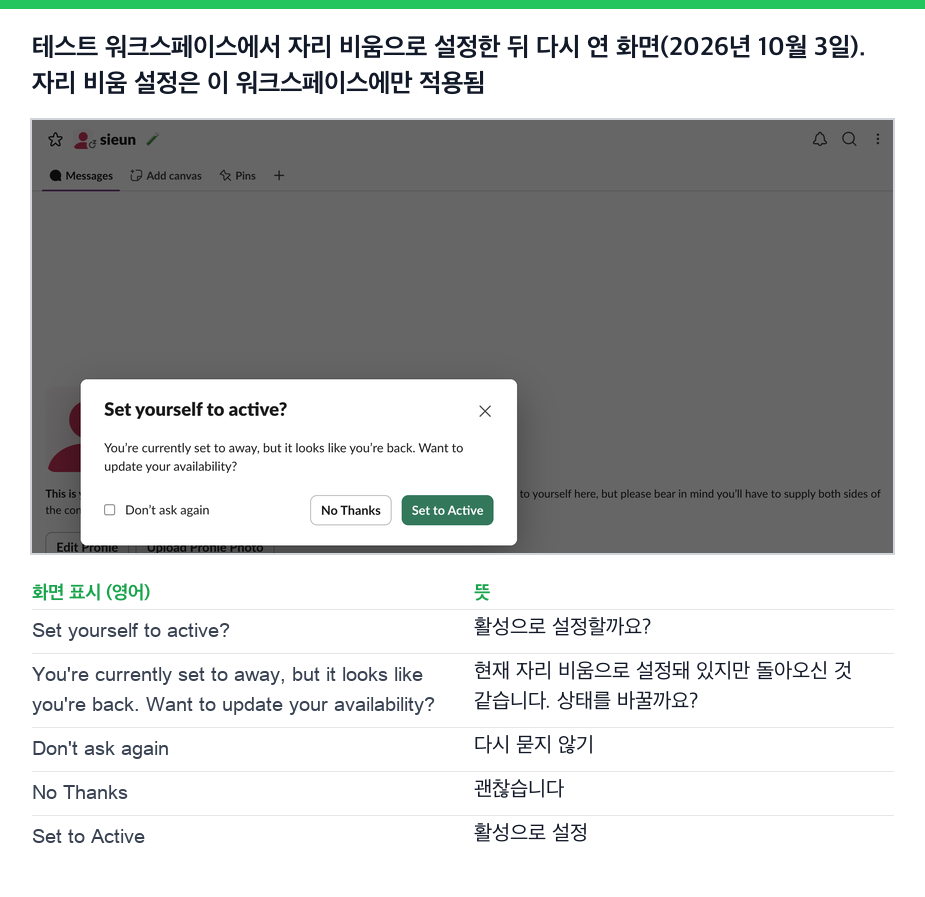
괜찮습니다를 고르고, API로 상태 표시를 자동으로 되돌리고 상태를 지우자 두 워크스페이스 모두 다시 상태 없는 활성으로 읽혔습니다.
워크스페이스 전환하기
| 동작 | Mac | Windows / Linux |
|---|---|---|
| 다음 워크스페이스 | Ctrl+Tab | Ctrl+Tab |
| 이전 워크스페이스 | Ctrl+Shift+Tab | Ctrl+Shift+Tab |
| 번호로 워크스페이스 고르기 | Cmd+1, 2, 3 | Ctrl+1, 2, 3 |
| 전환 바 보이기, 숨기기 | Cmd+Shift+S | Ctrl+Shift+S |
다른 단축키는 Slack 키보드 단축키 모음에 있습니다.
모든 워크스페이스의 Slack 상태
상태는 워크스페이스마다 따로입니다. 각각에서 설정하세요. 워크스페이스를 바꾸고 Cmd+Shift+Y나 Ctrl+Shift+Y를 눌러 상태와 지울 시간을 정합니다. Slack 상태 자동으로 지우기를 보세요. 방해 금지 모드와 부재 상태도 마찬가지이고, Slack 부재 메시지에 있습니다.
두 Slack 워크스페이스에서 활성 상태 유지하기
데스크톱 앱이라면 워크스페이스를 오갈 필요가 없습니다. 앱은 10초마다 컴퓨터의 유휴 시간을 읽고, 컴퓨터 어디에서든 최근 입력이 있으면 불러온 모든 워크스페이스에 활성이라고 알립니다(Slack 데스크톱 4.52.178 코드, 2026년 10월 7일 확인). 한쪽 워크스페이스에서 입력하면 다른 쪽도 초록색으로 남습니다. Slack 도움말에 따르면 컴퓨터에서 10분 동안 활동이 없으면 자리 비움이 되고, 그때는 불러온 워크스페이스가 모두 함께 자리 비움이 됩니다. 규칙은 Slack은 얼마나 오래 활성 상태로 남을까에 있습니다.
그래도 갈리는 경우가 두 가지 있습니다. 수동으로 고른 자리 비움으로 설정은 위 테스트처럼 그 워크스페이스에만 적용됩니다. 그리고 브라우저 탭에서만 연 워크스페이스는 데스크톱 앱의 보고 대상이 아닙니다. 그 탭은 따로 세션을 가지며, 브라우저의 정해진 시간 제한은 측정하지 않았으므로 여기서 단정하지 않습니다.
흔한 빈틈은 컴퓨터 자체입니다. 컴퓨터가 잠자기, 잠금 상태이거나 덮개를 닫으면 모든 워크스페이스가 자리 비움이 됩니다. Slack Green은 서버 쪽 도구로, 컴퓨터가 꺼져 있거나 잠자기, 잠금 상태여도 연결한 워크스페이스마다 활성을 유지합니다. 여러 회사의 워크스페이스를 쓰는 것 자체에도 회사 규정 문제가 있습니다. 활동 상태 도구로 들킬 수 있는지를 보세요.
Slack 계정을 합칠 수 있나요?
서로 다른 워크스페이스끼리는 합칠 수 없습니다. 워크스페이스마다 계정과 데이터가 있고, Slack은 이를 합치지 않습니다. 두 회사의 채널을 잇고 싶다면 Slack Connect가 있는데, 계정을 합치지 않고 조직 사이에서 채널을 공유합니다. 게스트 계정과의 차이와 비용을 내는 쪽은 Slack Connect와 게스트 계정 비교에 있습니다.
자주 묻는 질문
두 Slack 워크스페이스에 동시에 로그인할 수 있나요?
예. 같은 앱에 둘 다 추가하고 오가면 됩니다. 테스트에서는 브라우저 세션 하나에서 둘 다 동시에 로그인돼 있었습니다.
두 Slack 워크스페이스를 다른 창에서 열 수 있나요?
브라우저라면 됩니다. 워크스페이스마다 고유한 주소(app.slack.com/client/ 뒤에 워크스페이스 ID)로 열리므로 탭이나 창을 하나씩 쓸 수 있습니다. 이 주소에 보이는 것은 워크스페이스 ID이지 워크스페이스 URL이 아닙니다. URL이 나오는 곳은 Slack 워크스페이스 URL 찾는 법에 정리했습니다. 위 테스트도 이렇게 했습니다.
두 Slack 워크스페이스에서 동시에 활성일 수 있나요?
예. 데스크톱 앱이라면 컴퓨터 어디에서든 입력이 있으면 앱이 불러온 모든 워크스페이스가 함께 활성이 됩니다. 수동으로 설정한 자리 비움은 그 워크스페이스에만 남습니다.
모든 워크스페이스의 알림을 받나요?
예. 같은 앱으로, 워크스페이스마다의 알림 설정에 따라 받습니다.
관련 기사
Slack은 위치를 추적할까? 관리자와 동료에게 보이는 것
Slack은 GPS를 추적하지 않습니다. 접근 로그에는 로그인마다의 IP 주소가 국가, 도시, 통신사와 함께 남고, 소유자와 관리자는 유료 플랜에서만 볼 수 있습니다. 내 로그, 무료 플랜 API, Mac 앱 권한을 직접 확인했습니다.
Slack 근무 시간 외 상태: 근무 시간 설정, 메시지, 예시
Slack에서 근무 시간 외임을 알리려면 환경설정에서 근무 시간을 정해 그 밖에는 알림이 멈추게 하고, 자동 상태의 근무 시간 외 항목을 체크하고, 복귀 시간을 적은 상태를 붙이세요. 예시, 동료에게 보이는 것, 매일 상태를 설정하는 스크립트도 정리했습니다.
Slack 코드 블록: 단축키, 구문 강조, 스니펫
Slack 입력란에 백틱 세 개를 입력하거나 Cmd+Alt+Shift+C를 누르면 코드 블록이 됩니다. 백틱 뒤 언어 이름이 어떻게 되는지 시험하고, 색이 입혀진 스니펫을 직접 만들고, 봇의 4,000자 넘는 코드 블록이 나뉘어 깨지는 것도 확인했습니다.