
Slackの複数ワークスペース:使い方、切り替え、それぞれでアクティブを保つ方法
1つのSlackアプリで複数のワークスペースにサインインし、Ctrl+TabやCmd/Ctrlと数字で切り替えられます。同じメールアドレスで2つのワークスペースを試すと、ユーザーIDは2つで、片方で設定したステータスと離席はもう片方に出ませんでした。追加、切り替え、それぞれでアクティブを保つ方法をまとめました。
1つのデスクトップアプリやモバイルアプリで、複数のSlackワークスペースを同時に使えます。ワークスペースの切り替えバーから別のワークスペースを追加し、Ctrl+TabかCmd/Ctrlと数字で行き来します。ワークスペースはそれぞれ独立していて、同じメールアドレスでもアカウントはワークスペースごとに別です。カスタムステータス、在席の点、おやすみモードもワークスペースごとに設定されます。つまり、あるワークスペースでは緑、別のワークスペースでは離席中ということがありえます。別々のワークスペースのアカウントを1つにまとめる方法はSlackにありません。例外はEnterpriseの組織で、1つのアカウントで組織内の複数のワークスペースを使えます。
2つのワークスペースでアクティブを保つ方法は、デスクトップアプリなら1つのときと同じです。コンピューターで入力があると、アプリは読み込んでいるすべてのワークスペースに、あなたがアクティブだと伝えます(Slackデスクトップ版4.52.178のコードで2026年10月7日に確認)。2つのワークスペースが2つの仕事なら、会社が副業に気づくきっかけは副業がばれる主な原因に、仕事用のノートPC、カレンダー、チャットのドットに分けてまとめています。
招待されたワークスペースに参加するにはSlackのワークスペースに参加する方法(英語)の手順に従います。新しく作るならSlackのワークスペースを作る方法を参照してください。
ワークスペースを追加する方法
- • デスクトップ: 切り替えバーでワークスペース名か「+」をクリックし、ワークスペースの追加またはサインインを選んでサインインします。
- • モバイル: ワークスペースのアイコンかホームをタップし、ワークスペースの一覧からワークスペースを追加します。
切り替えバーが隠れているときは、Cmd+Shift+SかCtrl+Shift+Sで表示されます。
ワークスペースごとに別になるもの
| 項目 | 共通か、別か |
|---|---|
| アカウントとユーザーID | ワークスペースごとに別。同じメールアドレスでも別 |
| カスタムステータス | 別。それぞれで設定する |
| 在席の点 | ワークスペースごと。ただしデスクトップアプリは読み込んだワークスペースをまとめてアクティブにする。手動の離席は1つだけ |
| おやすみモードとスケジュール | 別 |
| 通知 | すべて1つのアプリに届く |
| 未読バッジ | 切り替えバーでワークスペースごとに表示 |
1つのメールアドレスで2つのワークスペースを使って測ったこと
2026年10月3日に、同じメールアドレスで2つのワークスペースにサインインした1人のユーザーを、同じブラウザのセッションで使い、SlackのAPI(auth.test、users.profile.get、users.getPresence)でそれぞれのワークスペースを読みました。
同じメールアドレスでも、ユーザーIDは1つ目のワークスペースで U0B7L4YK420、2つ目で U0B7A85MCM9 と別々でした。次に1つ目のワークスペースだけでステータスを設定して離席中にし、4秒後に両方を読み直しました。
first workspace:   status "Testing two workspaces" :test_tube:   presence away   (manual_away: true)
second workspace: status "" (none) presence active (manual_away: false)何も引き継がれていませんでした。1つ目のワークスペースを開き直すと、離席の設定はそのワークスペースだけのものなので、Slackは在席に戻すかどうかを聞いてきました。アカウントが別々なので、1つのワークスペースでメールアドレスを変えても、ほかのワークスペースはそのままです。手順はSlackでメールアドレスを変える方法(英語)にあります。
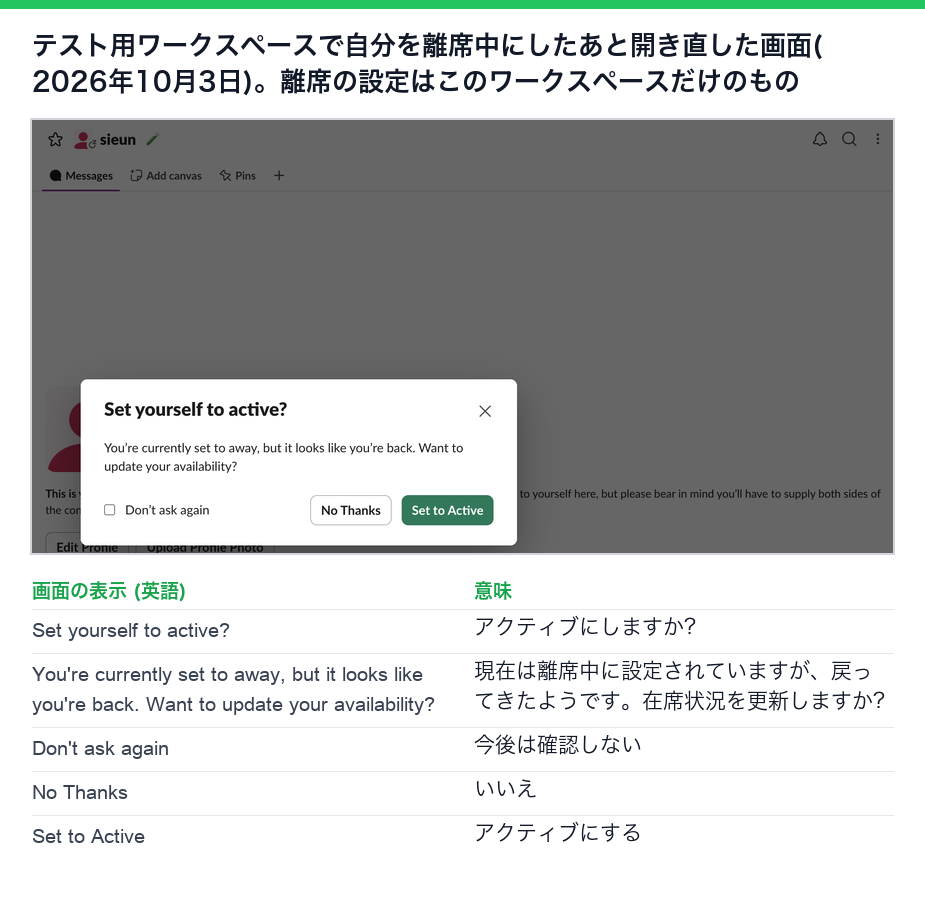
いいえを選び、APIで在席状況を自動に戻してステータスを消すと、両方のワークスペースがまたステータスなしのアクティブになりました。
ワークスペースを切り替える
| 操作 | Mac | Windows / Linux |
|---|---|---|
| 次のワークスペース | Ctrl+Tab | Ctrl+Tab |
| 前のワークスペース | Ctrl+Shift+Tab | Ctrl+Shift+Tab |
| 番号でワークスペースを選ぶ | Cmd+1、2、3 | Ctrl+1、2、3 |
| 切り替えバーの表示、非表示 | Cmd+Shift+S | Ctrl+Shift+S |
ほかのショートカットはSlackのキーボードショートカット一覧にあります。
すべてのワークスペースでのSlackのステータス
ステータスはワークスペースごとです。それぞれで設定してください。ワークスペースを切り替え、Cmd+Shift+YかCtrl+Shift+Yを押して、ステータスと消える時間を設定します。Slackのステータスを自動で消す方法を参照してください。おやすみモードや不在のステータスも同じで、Slackの不在メッセージにあります。
2つのSlackワークスペースでアクティブを保つ
デスクトップアプリなら、ワークスペースを行き来する必要はありません。アプリは10秒ごとにパソコンのアイドル時間を読み、パソコンのどこかで最近入力があれば、読み込んでいるすべてのワークスペースに「アクティブ」と伝えます(Slackデスクトップ4.52.178のコード、2026年10月7日に確認)。片方のワークスペースで入力していれば、もう片方も緑のままです。Slackのヘルプによると、パソコンで10分間操作がないと離席になり、そのときは読み込んだワークスペースがまとめて離席になります。ルールはSlackはどのくらいアクティブのままかにあります。
それでも分かれる場合が2つあります。手動の「離席中に設定する」は、上のテストのとおり、そのワークスペースだけのものです。また、ブラウザのタブだけで開いているワークスペースは、デスクトップアプリの報告の対象外です。そのタブは独自のセッションを持ち、ブラウザの決まったタイムアウトは測っていないので、ここでは書きません。
よくある穴はパソコンそのものです。スリープ、ロック、ふたを閉じた状態では、すべてのワークスペースが離席になります。Slack Greenはサーバー側のツールで、パソコンがオフ、スリープ、ロック中でも、接続したワークスペースごとにアクティブを保ちます。複数の勤務先のワークスペースを使うこと自体に社内規定の問題もあります。在席ツールでばれるかどうかを参照してください。
Slackのアカウントはまとめられるか
別々のワークスペースどうしではまとめられません。ワークスペースごとにアカウントとデータがあり、Slackはそれを統合しません。2つの会社のチャンネルをつなぐならSlackコネクトがあり、アカウントを統合せずに組織間でチャンネルを共有できます。ゲストアカウントとの違いや費用を払う側についてはSlackコネクトとゲストアカウントの違いにあります。
よくある質問
2つのSlackワークスペースに同時にログインできますか?
できます。同じアプリに両方を追加して切り替えます。テストでは、1つのブラウザのセッションで両方が同時にサインインしたままでした。
2つのSlackワークスペースを別々のウィンドウで開けますか?
ブラウザなら開けます。ワークスペースはそれぞれ専用のアドレス(app.slack.com/client/ のあとにワークスペースのID)で開くので、タブかウィンドウを1つずつ使えます。このアドレスに出るのはワークスペースのIDで、ワークスペースのURLではありません。URLが表示される場所はSlackのワークスペースURLの確認方法にまとめています。上のテストもこの方法で行いました。
2つのSlackワークスペースで同時にアクティブになれますか?
なれます。デスクトップアプリなら、パソコンのどこかで入力があれば、アプリが読み込んだすべてのワークスペースがまとめてアクティブになります。手動で設定した離席は、そのワークスペースだけに残ります。
すべてのワークスペースから通知が届きますか?
届きます。同じアプリに、ワークスペースごとの通知設定に従って届きます。
関連記事
Slackは位置情報を追跡する?管理者と同僚に見えるもの
SlackはGPSを追跡しません。アクセスログにはサインインごとのIPアドレスが国、都市、プロバイダー付きで残り、オーナーと管理者が見られるのは有料プランだけです。自分のログ、フリープランのAPI、Macアプリの権限を確かめました。
Slackの時間外ステータス:勤務時間の設定、メッセージ、例
Slackで時間外であることを示すには、環境設定で勤務時間を設定して時間外は通知を止め、自動ステータスの時間外の項目にチェックを入れ、戻る時刻を書いたステータスを付けます。例文、同僚に見えるもの、毎日のステータスを設定するスクリプトもまとめました。
Slackのコードブロック:ショートカット、色分け、スニペット
Slackの入力欄でバッククォートを3つ入力するか、Cmd+Alt+Shift+Cを押すとコードブロックになります。バッククォートのあとの言語名がどうなるかを試し、色分けされたスニペットを実際に作り、ボットの4,000文字を超えるコードブロックが分割されて表示されなくなることも確かめました。