
Slack이 금방 자리비움이 되는 이유: 진짜 계기
Slack이 쉽게 자리비움으로 바뀌는 이유는 타이머가 생각보다 짧고, Slack 안의 입력만 세며, 흔한 세 가지 일이 타이머를 건너뛰기 때문입니다. 계기마다 알아보는 법과 해결책이 있습니다.
Slack이 너무 쉽게 자리비움으로 바뀐다고 느끼는 이유는 두 가지입니다. 타이머가 생각보다 짧고 좁습니다. Slack 클라이언트 안의 입력만 세는 10분입니다. 그리고 일상적인 세 가지 일이 타이머를 아예 건너뛰고 그 자리에서 자리비움으로 바꿉니다.
2분 자리를 비웠다가 돌아왔는데 회색이라면, 타이머 때문이 아닙니다. 즉시 바꾸는 계기 중 하나가 작동한 것입니다.
곧바로 자리비움이 되는 세 가지 계기
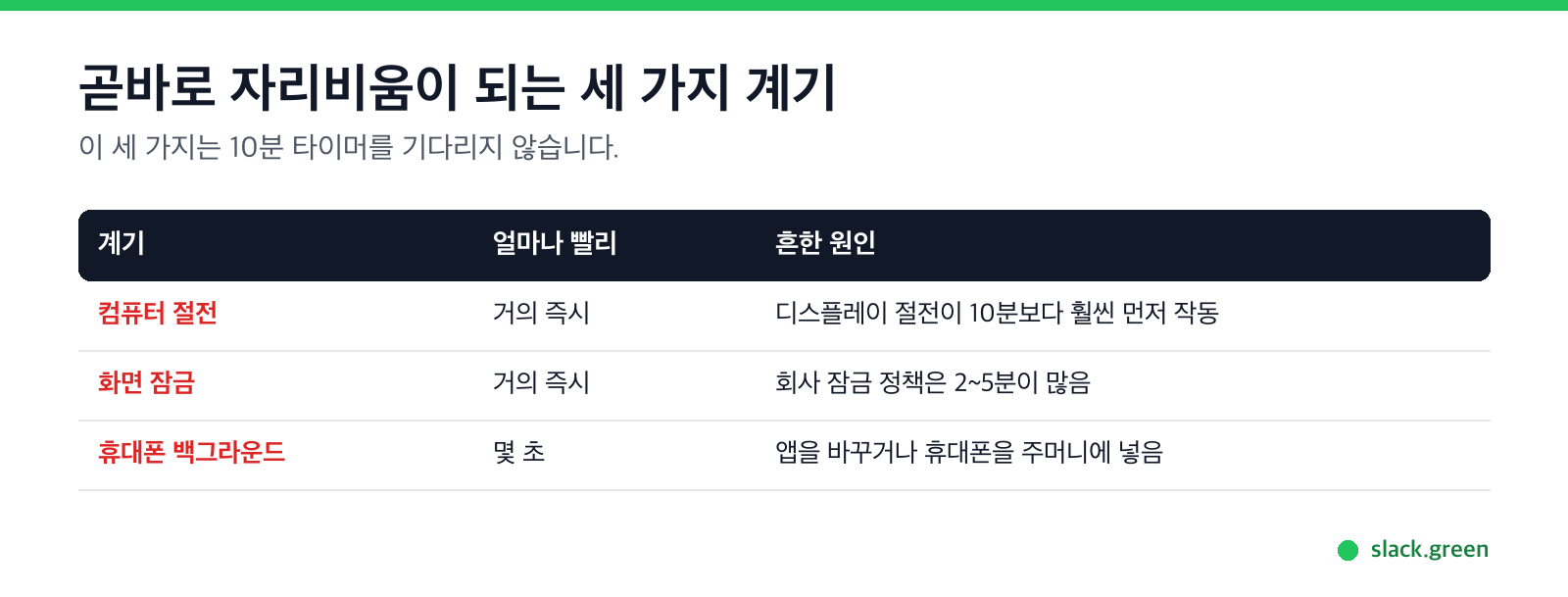
- • 컴퓨터가 절전에 들어갔다. 디스플레이와 시스템 절전 설정은 대개 Slack의 10분보다 훨씬 먼저 작동합니다. 컴퓨터가 잠드는 순간 자리비움이 되고, 카운트다운은 없습니다.
- • 화면이 잠겼다. 2~5분에 화면을 잠그는 회사 정책이 "2분 자리를 비웠을 뿐인데"의 가장 흔한 원인입니다. 잠긴 화면은 거의 곧바로 자리비움을 보고합니다.
- • 휴대폰이 앱을 백그라운드로 보냈다. 모바일에는 타이머 자체가 없습니다. 앱을 바꾸거나 휴대폰을 주머니에 넣으면 몇 초 안에 자리비움이 됩니다.
타이머를 탓하기 전에 절전과 잠금 설정을 확인하세요. 이 설정 하나로 빠른 전환 대부분이 설명되고, 고치는 데 돈도 들지 않습니다. 설정을 거의 바꿀 수 없는 회사 컴퓨터라면 관리자 권한 없이 회사 컴퓨터 깨워 두기를 보세요.
타이머도 보기보다 좁다
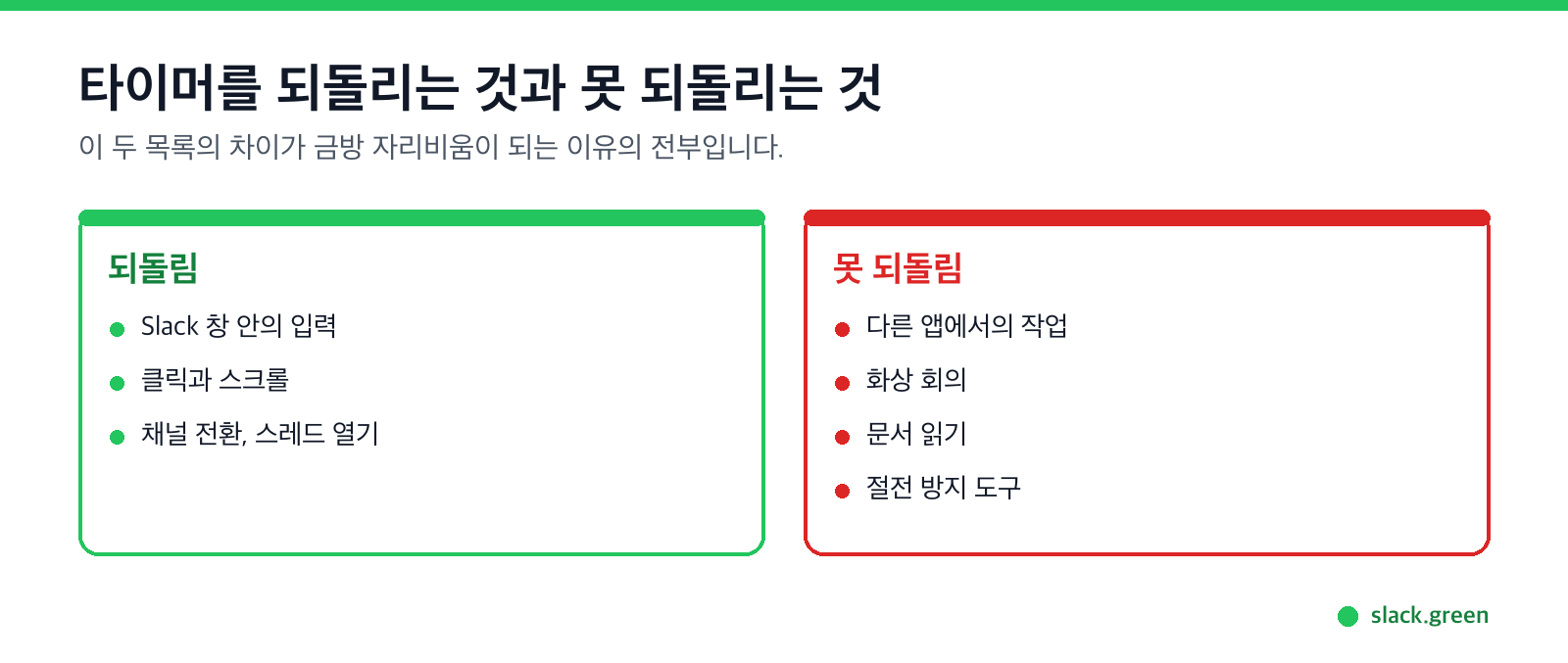
10분 창이 다시 시작되는 것은 Slack 창 안에서 입력, 클릭, 스크롤할 때뿐입니다. 문서를 읽거나, 화상 통화에 들어가 있거나, 다른 앱에서 일하는 것은 모두 조용한 상태로 칩니다. Slack은 자기 창 밖의 입력을 볼 수 없기 때문입니다. 절전 방지 앱도 도움이 되지 않습니다. 절전으로 인한 전환만 막고 나머지는 그대로라는 것을 Caffeine 테스트에서 확인했습니다.
여러 기기가 어떻게 합쳐지는지를 포함한 판단 순서 전체는 Slack이 자리비움을 판단하는 방식에, 기기별 수치는 Slack은 얼마나 오래 활성 상태를 유지하나에 있습니다.
어떻게 하면 되나
Slack에서 다시는 '자리 비움'으로 표시되지 마세요
클라우드 기반. 다운로드 불필요. 노트북이 꺼져 있어도 24시간 작동.
돈이 들지 않는 원인부터 고치세요. 디스플레이 절전과 화면 잠금 시간을 평소 쉬는 시간보다 길게 늘리고, 자리를 뜰 때는 모바일 앱을 완전히 닫습니다. 그다음에도 10분 창이 신경 쓰이는지 판단하세요. 신경 쓰인다면, 선택지는 일하는 틈틈이 Slack을 만지는 것부터 서버 방식 일정까지 있고, Slack을 활성 상태로 유지하는 법에서 비교합니다. 마지막 방법이 저희 도구 Slack Green이며, 보안 관련 설명은 이 종류의 도구 전체에 해당합니다.
자주 묻는 질문
Slack의 유휴 시간 제한은 얼마인가요?
데스크톱에서는 Slack 클라이언트 안에 입력이 없는 채로 10분, 휴대폰이나 절전·잠금 시에는 몇 초입니다. 유휴 시간 제한을 바꾸는 플랜이나 관리자 설정은 어느 요금제에도 없습니다.
Slack이 2분 만에 나를 자리비움으로 바꾼 이유는 무엇인가요?
즉시 바꾸는 계기 때문입니다. 컴퓨터 절전, 화면 잠금, 휴대폰의 앱 백그라운드 전환. 이런 경우에는 타이머가 돌지 않습니다.
30분 동안 자리비움이었는데 몰랐습니다. 오프라인으로 보였나요?
자리비움은 오프라인과 같은 속 빈 회색 점으로 보입니다. 밖에서는 아무도 구별할 수 없으며, Slack에서 오프라인으로 보이는 법에서 다룹니다.
Slack이 자리비움이 되지 않게 막을 수 있나요?
계기를 없앨 수 있습니다. 즉시 전환은 전원 설정으로, 타이머는 Slack 안의 입력으로 막습니다. 계기별 해결책은 Slack이 자리비움으로 표시되지 않게 하는 법에 있습니다.
요약
빠른 자리비움 전환은 타이머가 아니라 절전, 잠금, 휴대폰 백그라운드에서 옵니다. 타이머는 Slack 창의 입력만 세고 10분을 줍니다. 컴퓨터 쪽 원인은 무료로 고치고, 그 뒤에도 점이 중요하다면 입력 창을 손으로 채우거나 일정으로 채우세요.
Related Articles
How to Make a Code Block in Slack: Backticks, Shortcut and Snippets
Type three backticks in the Slack message field, then paste or type your code and send. The shortcut is Cmd+Alt+Shift+C on Mac and Ctrl+Alt+Shift+C on Windows. Inline code, snippets with syntax highlighting, mobile steps, bot messages and fixes when a code block does not show.
Does Slack Notify When You View Someone's Profile? No
No. Opening someone's Slack profile, hovering over their name or checking their status sends them nothing, and Slack has no list of who viewed your profile. Admins cannot see profile views either. What does get noticed: typing in a DM, messages, reactions, mentions and huddles. What a profile shows, and what Slack admins can see instead.
Mouse Jiggler vs Caffeine: Which One Keeps You Active?
Caffeine stops your computer from sleeping; a mouse jiggler fakes input so apps see you as active. On a Mac, Caffeine sends no input by default, so Teams still goes Away; on Windows, Caffeine presses F15 and usually keeps Teams green. Neither keeps Slack green. How they differ, and which one you need.