
解除されたSlackのアカウントは戻せる?管理者なら戻せます
ワークスペースのオーナーか管理者は、解除(無効化)されたSlackのアカウントをいつでも有効に戻せます。管理者 > メンバーを管理するで3つの点からアカウントを有効化を選びます。手順、Enterpriseの場合、戻るものと戻らないものをまとめました。
できます。ワークスペースのオーナーか管理者なら、解除(無効化)されたSlackのアカウントをいつでも、どのプランでも有効に戻せます。本人が自分で戻すことはできません。管理者が左のバーのいちばん下にある 管理者 をクリックし、メンバーを管理する を選んでアカウントを探し、横の3つの点をクリックして アカウントを有効化する を選びます。Slackのヘルプセンターによると、そのメンバーはすぐにサインインでき、以前に自分が送ったメッセージも読めますが、もともと参加していたチャンネルには戻されません。Enterpriseプランでは、オーガナイゼーションのレベルで解除されたアカウントは、先にOrGのオーナーか管理者が有効に戻す必要があります。
Slackのアカウントを有効に戻す方法
フリー、プロ、ビジネスプラス:
- 左のバーのいちばん下にある 管理者 をクリックします。管理者ツール のメニューが開きます。
- メンバーを管理する をクリックします。ブラウザーで メンバーを管理する のページ(メンバー > メンバー)が開きます。
- アカウントを探します。フィルター > 表示オプション > 解除済みアカウントを非表示にする にチェックが入っていなければ、解除されたアカウントも一覧に出ます。
- アカウントの横の3つの点をクリックし、アカウントを有効化する を選びます。
- • 戻るもの: サインイン、以前に自分が送ったメッセージへのアクセス、プロフィール。
- • 戻らないもの: 以前のチャンネルへの参加。パブリックチャンネルには自分で参加し直し、プライベートチャンネルには招待が要ります。その人がインストールしたアプリは、オーナーがもう一度有効にするまで無効のままです。
- • データ保持の設定はそのまま効きます。 解除されているあいだにワークスペースの保持設定で消えたものは戻りません。Slackのメッセージ保持ポリシーをご覧ください。
2026年10月9日、私たちのフリープランのテスト用ワークスペースで、プライマリーオーナーとしてこの手順をたどりました。
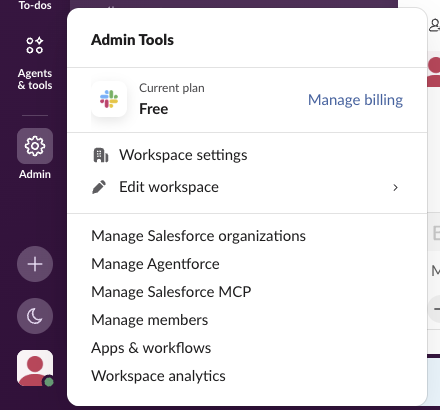
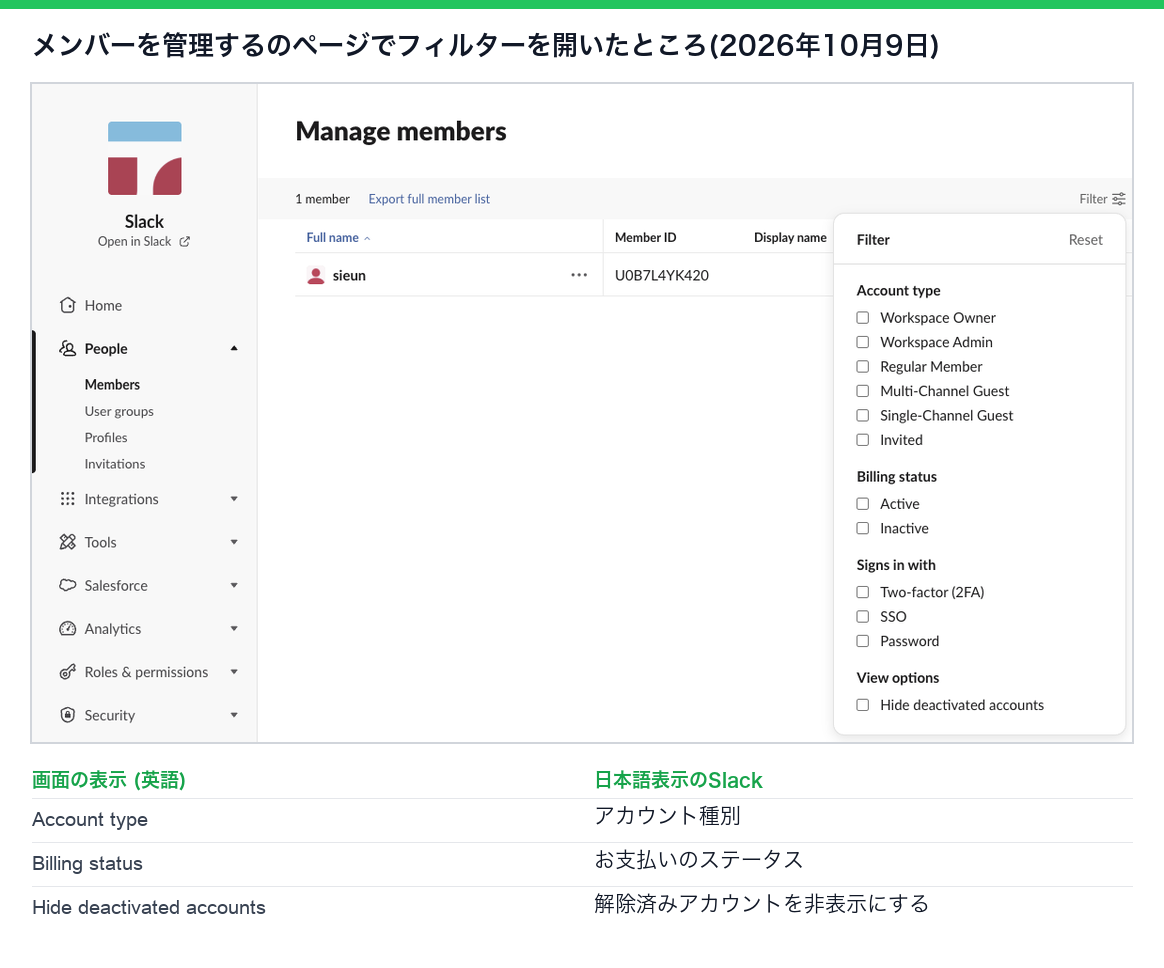
私たちのワークスペースの人間のメンバーはオーナー1人だけなので、一覧には有効に戻せる解除済みのアカウントがありませんでした。アカウントを有効化する の手順と、そのあとに起きることは、私たち自身のテストではなくSlackのヘルプセンターによるものです。
Enterprise、オーガナイゼーションのレベル: オーガナイゼーション名をクリックし、ツールと設定、オーガナイゼーションの設定、メンバー、メンバー と進んで、解除されたメンバーを表示する を選びます。アカウントを選び、メンバー、マルチチャンネルゲスト、シングルチャンネルゲストのどれかの役割を選びます。
Enterprise、ワークスペースのレベル: 1つのワークスペースからは外されたものの、OrGではまだ有効な人は、ワークスペースのオーナーか管理者が戻せます。メンバーを管理する、フィルター で「ワークスペースから外されたメンバー」を選び、ワークスペースに追加する をクリックします。
戻るもの、戻らないもの
Slackのアカウントが解除された理由
ワークスペースのオーナーか管理者に頼みます。誰か分からなくても、ワークスペースのメンバーなら誰でもメンバーのディレクトリでオーナーと管理者を確かめられます。それでも困ったらSlackのサポートに問い合わせる方法をご覧ください。
相手が解除されているかを見分ける方法
解除された人は、ディレクトリで有効なメンバーとして出なくなり、新しい会話も始められません。過去のメッセージは残ります。管理者には、解除済みアカウントを非表示にする のフィルターがオフなら、メンバーを管理する のページに解除済みと表示されて見えます。
よくある質問
自分のSlackのアカウントを自分で有効に戻せますか?
戻せません。ワークスペースのオーナーか管理者に頼みます。
解除されてからどのくらいたつと戻せなくなりますか?
Slackのヘルプセンターには、オーナーや管理者はいつでもアカウントを有効に戻せると書かれています。
有効に戻ったらチャンネルも戻りますか?
戻りません。参加し直すか、招待してもらいます。
以前のメッセージは残っていますか?
ワークスペースの保持設定で消されていなければ残っています。
関連記事
Slackのリンクプレビューをオフにする方法(自分だけ、または全員)
自分の画面でSlackのリンクプレビューを止めるには、環境設定のメッセージ & メディアで、リンク先のサイトの画像・ファイルとテキストプレビューの2つのチェックを外します。1件だけ消すなら、プレビューにカーソルを合わせて×をクリックします。管理者がサイトをブロックする方法、ボットがプレビューなしでリンクを送る方法、プレビューが出ない理由もまとめました。
Slackの絵文字パック:追加、ダウンロード、一括アップロード
Slackに最初からある5つの絵文字パックは、Add Emoji(絵文字を追加)のEmoji packs(絵文字パック)タブから追加できます。Slackで試した無料の仕事用8個の絵文字パックもダウンロードできます。手順、一括アップロード、制限。
Slackの書式ツールバーが消えたときの戻し方
Slackの書式ツールバーは、Aaボタンを押すと隠れ、その状態が記憶されます。「Format messages with markup」がオンだと、ツールバーもAaボタンも消えます。試して確かめた直し方と、10個のボタンとショートカットをまとめました。