
AmphetamineでSlackはアクティブのまま?解決するのは半分だけ
AmphetamineはMacを起こしておくので、スリープですぐ離席中になるのは防げます。ただしSlackへの入力は作らないので、10分のアイドルタイマーで灰色になります。防げること、防げないこと、組み合わせる方法。
半分はい、半分いいえです。AmphetamineはMacを起こしておきます。スリープしたMacはほぼすぐ離席中に切り替わるので、その原因は1つ消えます。できないのはSlackへの入力を作ることで、入力がなければSlackは10分たった時点であなたを灰色にします。起きていることは、アクティブであることとは違います。
私たちが作っている Slack Green は、Amphetamineにできない残り半分を受け持ちます。ですからこのページでは、それぞれのツールの仕事がどこで終わるかを正確に書きます。
Amphetamineが実際にしていること
AmphetamineはMacのメニューバーで動く無料アプリで、スリープを止めます。ディスプレイのスリープ、システムのスリープ、またはその両方を、自分で決めたセッションのあいだ止めます。これがSlackに関係するのは、スリープとロックでは数秒で離席中になるからです。アイドルタイマーが切れるよりずっと前です。
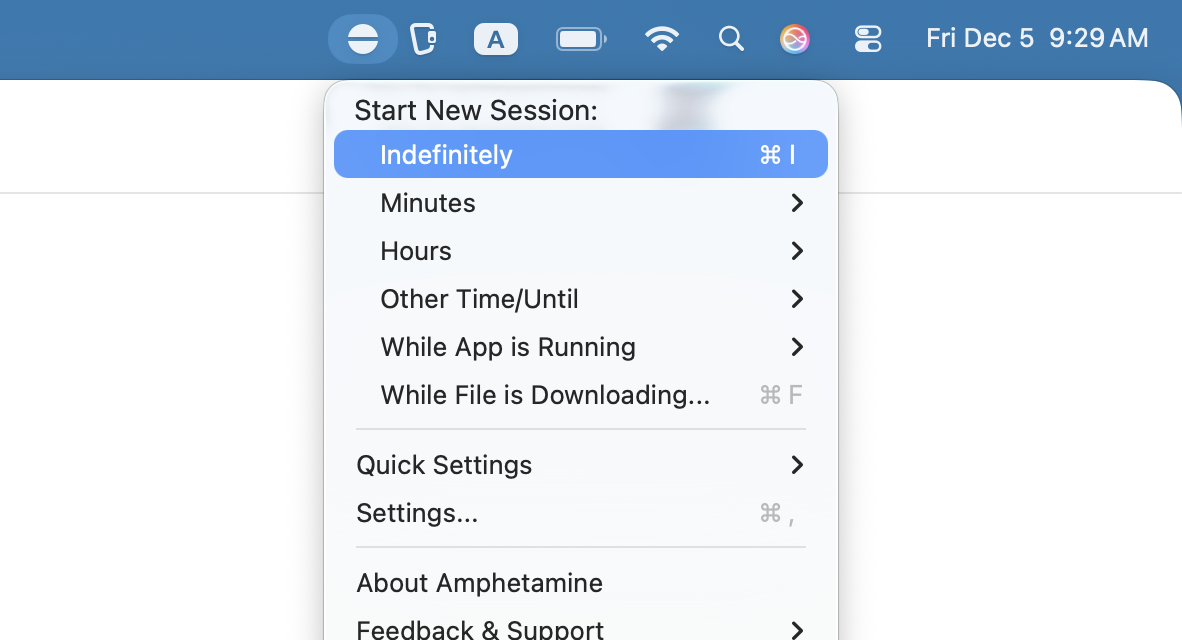
Amphetamineが動いていれば、スリープによる切り替えは起きません。席でコーヒーのために手を止めて2分後に離席中になる、という悩みなら、これで無料で解決します。
Amphetamineにできないこと
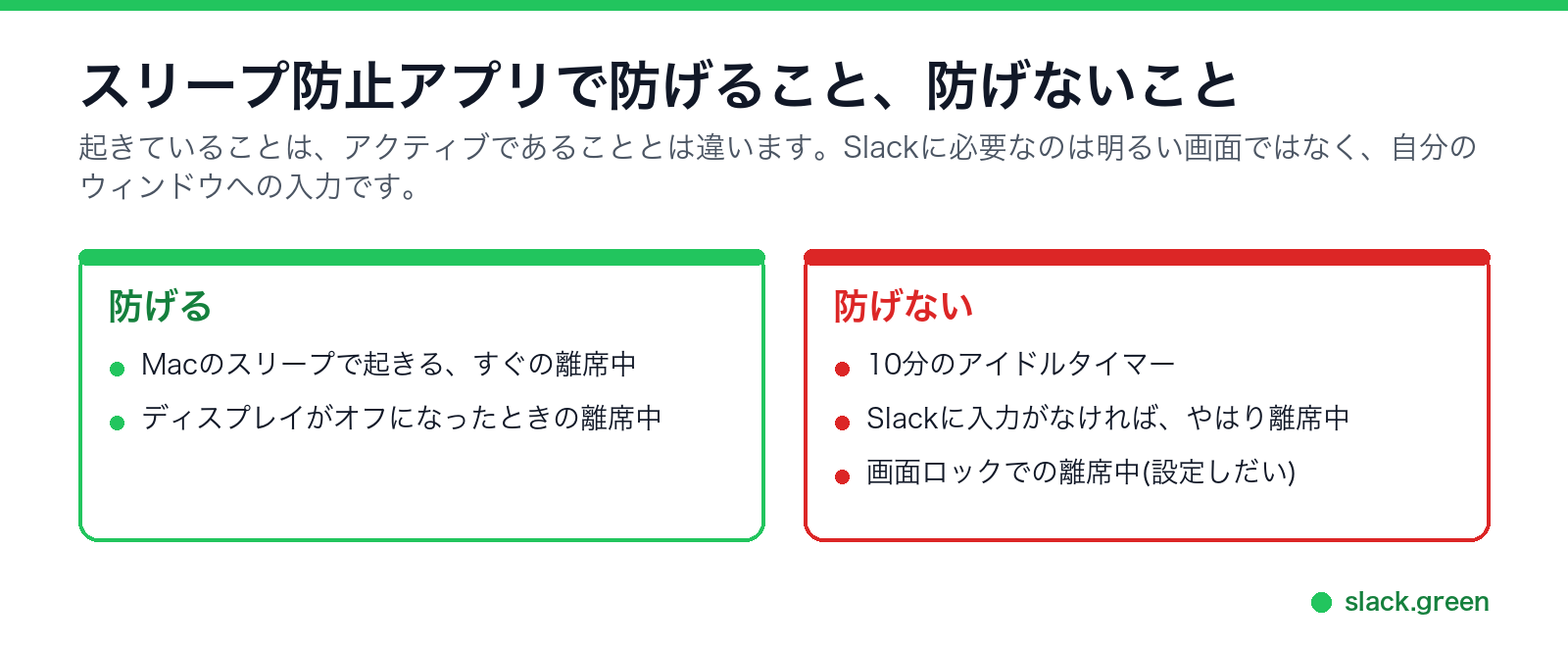
Slackが数えるのは自分のウィンドウ内のクリック、キー入力、スクロールだけです。Macがしっかり起きていても、入力がほかのアプリに向かっていればSlackにとっては無音で、10分タイマーは予定どおり切れます。
ですから試した結果はこうなります。Amphetamineだけでは、Macは起きたまま、点は灰色です。「効いた」と言う人の多くは、気づかないうちにタイマーをリセットできる頻度でSlackを触っています。
Amphetamineと組み合わせるもの
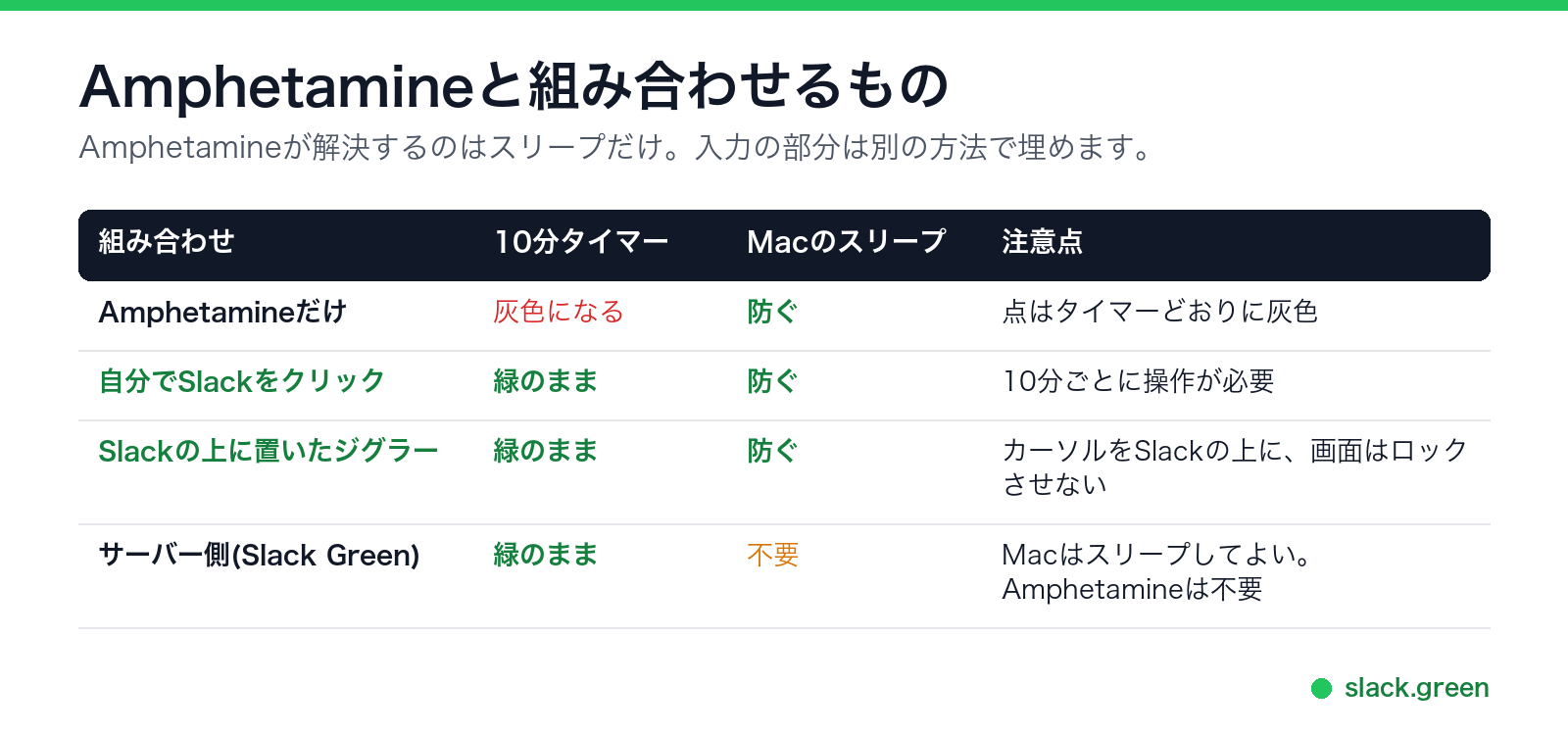
- • Slack内への入力。 自分のクリック、Slackのウィンドウの上に置いたジグラー、またはブラウザ拡張機能。画面はロックさせないでください。Mac用のジグラーの比較はMac用マウスジグラーにあります。
- • サーバー側のスケジュール。 Slack Greenはサーバーから在席状況を送るので、Macはスリープしてかまいません。SlackのためにAmphetamineを使う必要がなくなります。
Amphetamineとほかのスリープ防止アプリで迷っているなら、MacをスリープさせないおすすめアプリでAmphetamine、KeepingYouAwake、Caffeine、Lungo、KeepAwakeを並べて比べています。
よくある質問
AmphetamineでSlackは緑のままですか? 単体では緑のままになりません。スリープによる切り替えは防ぎますが、Slackへの入力がないまま10分たてばアイドルタイマーが切れます。
Amphetamineは会社にバレますか? Amphetamineはふつうのmacアプリです。管理されたMacでは、エンドポイントの監視ツールがインストールされたアプリを見られます。監視で実際に何が見えるかはバレるかどうかにまとめています。
SlackにはCaffeineとAmphetamineのどちらがいいですか? どちらも答えは同じです。2つのアプリの違いはCaffeineの記事で説明しています。
MacでSlackをアクティブに保つ設定はどこにありますか? SlackにもmacOSにもありません。効く方法はすべて方法の比較にあります。
まとめ
Amphetamineが直すのはスリープによる切り替えだけです。席にいるなら実際の入力と組み合わせるか、組み合わせをやめて、Macが起きているかどうかに関係なく動くスケジュールに点を任せてください。
Related Articles
How to Change Sleep Settings on a Mac (Ventura to Tahoe)
On macOS Ventura and newer, the Mac's sleep timer is its display timer: set it in System Settings > Lock Screen, under Turn display off on battery and on power adapter when inactive. The Mac sleeps about a minute after the display turns off, unless you turn on Prevent automatic sleeping in Battery > Options, or in Energy on a desktop Mac. Every setting, where it lives by macOS version, and the pmset commands.
Caffeine vs KeepingYouAwake: Which Mac Keep-Awake Cup to Use
Caffeine and KeepingYouAwake are both free, open-source coffee cups for the Mac menu bar. KeepingYouAwake runs on macOS 10.13 and newer, wraps Apple's caffeinate, and can let the display sleep or stop on low battery. Caffeine needs macOS 14.6 and adds an optional cursor nudge that keeps Teams green. Which to pick.
Does Slack Notify When You View Someone's Profile? No
No. Opening someone's Slack profile, hovering over their name or checking their status sends them nothing, and Slack has no list of who viewed your profile. Admins cannot see profile views either. What does get noticed: typing in a DM, messages, reactions, mentions and huddles. What a profile shows, and what Slack admins can see instead.