
Slackのマークダウンファイルのプレビュー:.mdファイルはどう表示されるか
Slackはアップロードした.mdファイルを書式付きで表示するようになりました。2026年10月28日のテストでは、ファイルビューアーで見出し、太字、チェックボックス、表が描画されました。MermaidのブロックとHTMLのタグは今も文字のままです。スクリーンショット、APIの出力、キャンバスのほうが向いている場面も紹介します。
Slackは、マークダウンのファイルを書式付きで表示するようになりました。2026年10月28日のテストでは、SlackのWebアプリでチャンネルにアップロードした .md ファイルが、メッセージの中で書式付きのプレビューになりました。クリックすると全体表示が開き、見出し、太字、タスクリストのチェックボックス、表がそのまま描画されました。つまり、READMEをSlackで読むなら、先にキャンバスに貼り付けなくても、ファイルをアップロードするだけで済みます。今も描画されないものは2つあります。Mermaidのコードブロックはコードのまま表示され、HTMLのタグは文字のまま表示されます。ボットのメッセージなら、Block Kitの markdownブロック が12,000字までの標準的なマークダウンを書式にします。
ふつうのメッセージに入れるマークダウンの断片なら、無料のMarkdown to Slack変換ツール(英語)がSlack独自の書き方に直します。
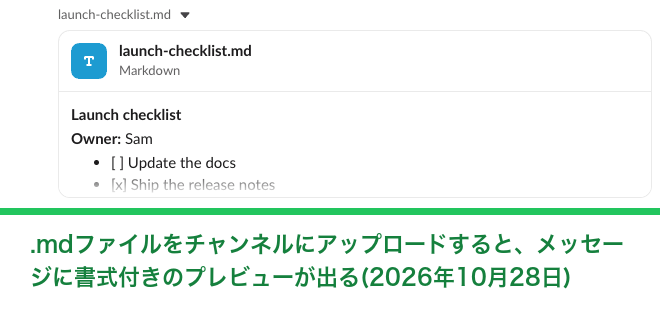
テストのファイルがどう表示されたか
自分たちのフリープランのワークスペースのテスト用チャンネルに、Slackの files.getUploadURLExternal と files.completeUploadExternal のAPIで小さなマークダウンファイルを2つアップロードし、macOSのChromeで開いたSlackのWebアプリで見ました。
# Launch checklist

**Owner:** Sam
- [ ] Update the docs
- [x] Ship the release notes

| Step | Status |
| --- | --- |
| Build | done |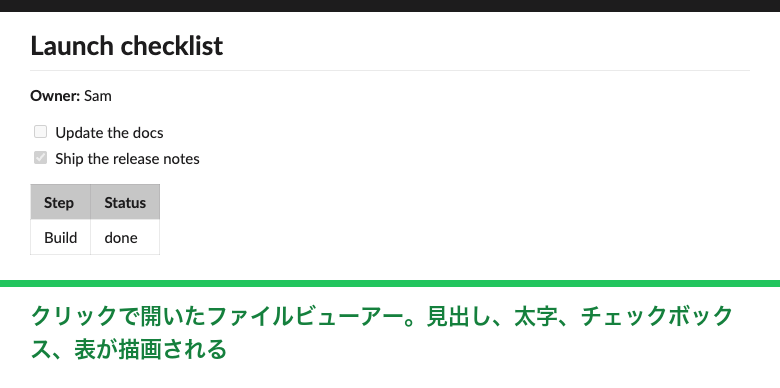
| マークダウン | メッセージの中のプレビュー | クリックしたあとの全体表示 |
|---|---|---|
# 見出し | 太字の行 | 下に線が付いた大きな見出し |
**太字** | 太字 | 太字 |
- [ ] と - [x] | 角かっこが文字のまま残った箇条書き | チェックボックス。[x] のほうにチェック |
| パイプの表 | 途中で切れる。プレビューは最初の数行だけ | 見出し行が灰色の表 |
[text](url) | リンク | リンク |
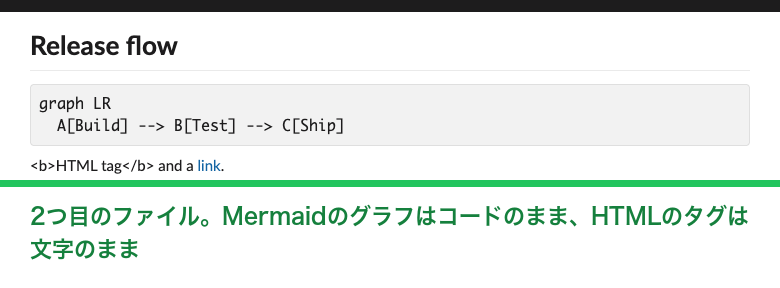
| Mermaidのコードブロック | コードブロック | コードブロックのままで、図にならない |
<b>HTML</b> | タグが文字のまま | タグが文字のまま |
SlackのAPIは、今もこのファイルをプレーンテキストとして扱っています。1つ目のファイルについて、files.info は次のように返しました。
{"name": "launch-checklist.md", "filetype": "markdown", "pretty_type": "Markdown (raw)", "mimetype": "text/plain", "mode": "snippet"}つまり書式が付くのはSlackのビューアーの中だけです。ファイルそのものは変わらず、ダウンロードした人には同じ .md のテキストが届きます。デスクトップアプリとスマホのアプリでは試していません。
Slackでマークダウンが描画される場所
| 場所 | マークダウンは描画される? | 補足 |
|---|---|---|
| アップロードした.mdファイル | はい。プレビューとビューアーで | MermaidとHTMLは文字のまま |
| メッセージの入力欄 | はい。貼り付けたとき | 手で打った [text](url) はCmd+Shift+Fが必要 |
| キャンバス | はい | 編集できる。見出し、リスト、300セルまでの表、チェックリスト |
| アプリから送るmarkdownブロック | はい | 1メッセージで12,000字 |
APIの text フィールド | いいえ | Slack独自のmrkdwnを使う |
ファイルは読むためのものです。みんなで文書を編集するなら、キャンバスに置きましょう。
APIでマークダウンのファイルからキャンバスを作る
SlackのキャンバスのAPIは、マークダウンをそのまま受け取ります。canvases.create は "type": "markdown" の document_content オブジェクトを受け付け、テキストは1 MiBまでです。使える要素は、h1からh3の見出し、太字、斜体、取り消し線、箇条書きと番号付きリスト、チェックリスト、コードブロック、引用、区切り線、リンク、表、@メンションなどです。
# pip install slack_sdk ; needs a bot token with the canvases:write scope
from pathlib import Path
from slack_sdk import WebClient

client = WebClient(token="xoxb-your-bot-token")
text = Path("README.md").read_text()

resp = client.canvases_create(
    title="README",
    document_content={"type": "markdown", "markdown": text},
)
print(resp["canvas_id"])
キャンバスの表は300セルまでです。キャンバスの中ではBlock Kitは使えず、メンションの書き方も違います。うまくいった書き方はキャンバスAPIのテスト(英語)にあります。単独のキャンバスではなくチャンネルにキャンバスを付けるなら、チャンネルIDを指定して conversations.canvases.create を使います。
ボットのメッセージでマークダウンを送る
変更履歴やAIの回答のような短めの文なら、markdownブロックに入れて送ると、Slackが書式にします。
{
  "channel": "C0123456789",
  "blocks": [
    { "type": "markdown", "text": "## Release 3.4\n- Faster search\n- **Fixed:** login loop" }
  ]
}上限は、1つのメッセージの中のmarkdownブロックすべてで12,000字です。このブロックとSlackの古いmrkdwnとの書き方の違いはSlackのBlock Kitのマークダウン(英語)にあります。
SlackでHTMLやMermaidは描画できる?
できません。2つ目のテストファイルでは、mermaid のコードブロックは図の元のコードが入った灰色のコードブロックとして表示されました。<b>HTML tag</b> もタグが文字のまま表示され、同じ行のマークダウンのリンクだけが働きました。
- • HTML: 社内サイトやGitHub Pagesなどにページを公開して、リンクを共有します。Slackはリンクのプレビューを表示します。
- • Mermaid: Mermaid Live Editorやドキュメントのツールから図をPNGかSVGで書き出し、画像をアップロードします。PNGなら会話の中にそのまま表示されます。
ふつうのメッセージにマークダウンを貼り付ける
貼り付けも使えるようになりました。10月27日のテストでは、メッセージ欄に貼り付けた標準的なマークダウンが、貼り付けた時点で書式になりました。太字、リンク、見出し、リスト、コードブロック、さらにパイプの表も本物の表になりました。手で打った [text](url) は、Cmd+Shift+F(Ctrl+Shift+F)を押して初めてリンクになります。アプリやボットのメッセージは、今も text フィールドで <url|text> が必要です。結果の全体はSlackでマークダウンが効かないときに、AIツールの文章についてはChatGPTの文章をSlackに貼り付ける方法(英語)にあります。
よくある質問
Slackでマークダウンのファイルをプレビューできますか?
できます。2026年10月28日のテストでは、Webアプリがアップロードした .md ファイルを書式付きで表示し、全体表示では見出し、チェックボックス、表も描画しました。
SlackでMermaidの図は描画できますか?
できません。.md ファイルの中のMermaidのブロックはコードのまま表示されます。図を画像として書き出してアップロードしてください。
SlackでHTMLは描画できますか? できません。HTMLのタグは文字のまま表示されます。公開したページのリンクか、スクリーンショットを共有してください。
Slackのキャンバスはマークダウンに対応していますか? はい。キャンバスは見出し、リスト、表、チェックリスト、コードに対応していて、キャンバスのAPIはマークダウンをそのまま受け取ります。
関連記事
Slackでマークダウンが効かない?入力、貼り付け、投稿で書式になるもの
Slackに貼り付けた標準のマークダウンは、今は表も含めて貼り付けた時点で書式になります。入力したチルダ2つの取り消し線とリンクの記法はならず、マークアップモードはアスタリスクを残し、ボットにはmrkdwnが必要です。10月27日のテスト結果です。
Slackのメッセージが灰色になるのはなぜ?(検証済み)
Slackのメッセージが灰色なのは、まだSlackに届いていないからです。接続を切って灰色の文字を測り、問題のない灰色の行も確かめました。
Slackで表示名を変える方法(検証済み)
Slackの表示名はプロフィールの編集で変えられます。どこに表示されるか、Slackがどんな名前を断るか、変更が反映されないのはなぜかを試しました。