
SlackのグループDMから抜ける方法(抜けられない。代わりにできること)
SlackのグループDMには退出のボタンがありません。すべてのメニューとAPIを確かめ、会話を閉じる方法とミュートして非表示にする方法のどちらで遠ざけられるかを試しました。
SlackのグループDMから抜けることはできません。どのメニューにも Leave(退出)の項目はなく、Slackの conversations.leave メソッドもグループDMを拒否します。できるのは、自分から見えなくすることです。サイドバーでグループDMを右クリックし、 Mute and hide(ミュートして非表示)を選びます。するとほかの人が投稿し続けても、サイドバーに出ず、通知も来なくなります。 Close conversation(会話を閉じる)でも隠れますが、次のメッセージが届くまでです。
2026年11月25日に、無料プランのテスト用ワークスペースのメンバーとして、ほかの1人とテスト用のアプリが入ったグループDMで、SlackのWebアプリを使って試しました。会話の名前を変えたとき以外、私たちの操作でほかの人に見えるメッセージが投稿されることはありませんでした。
退出のボタンを探したすべての場所
| 試したこと(2026年11月25日) | 結果 |
|---|---|
| 会話のヘッダーのメニュー(三点のアイコン) | Conversation details、Copy、Star conversation、Summarize conversation、Open in split view。Leaveはない |
| サイドバーでグループDMを右クリック | Edit conversation name、通知の選択肢(All new posts、Just mentions、Mute and hide)、Close conversation。Leaveはない |
| 会話の詳細の画面のAbout、Members、Settingsのタブ | 名前、トピック、メンバーの一覧、Change to a private channel。Leaveはない |
グループDMで conversations.leave | method_not_supported_for_channel_type |
conversations.kick でボットを外す | method_not_supported_for_channel_type |
| Close conversation | サイドバーから消えた。is_open はfalse。メンバーのまま |
| 閉じたあとに新しいメッセージ | 未読のバッジ付きでサイドバーにグループDMが戻った |
| Mute and hideのあと、新しいメッセージ | サイドバーに出ないまま。メンバーのまま |
役に立つ選択肢があるのはサイドバーのメニューです。
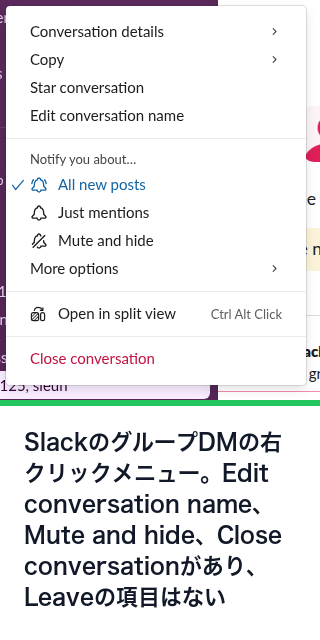
会話を閉じるか、ミュートして非表示にするか
グループDMを閉じてからテスト用のアプリに1件投稿させ、次にミュートして、もう一度アプリに投稿させました。
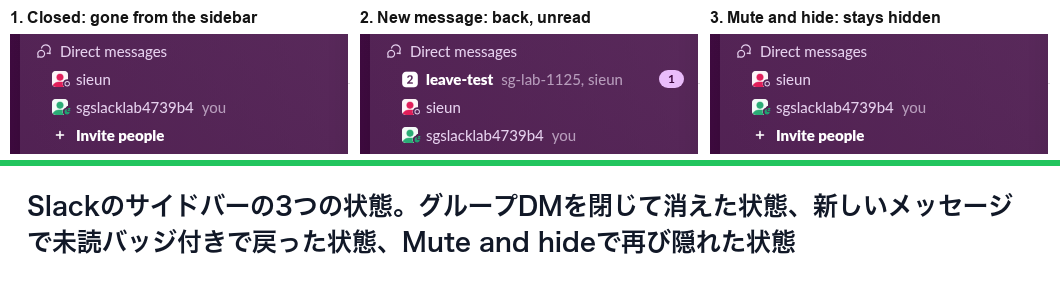
- • Close conversation を選ぶと、すぐにサイドバーから消え、
conversations.infoではis_open: falseになりました。アプリからの次のメッセージで、未読のバッジ付きですぐに戻ってきました。静かになったグループを片づけるのに使います。 - • Mute and hide でも消え、次のメッセージのあとも隠れたままで、バッジも付きませんでした。抜けるのにいちばん近い方法です。メンバーのままなので、ほかの人はあなたが前に投稿したものを読めます。
どちらの操作も、ほかの人には何も知らせません。どちらでもグループの履歴にメッセージは出なかったので、誰にも知られずにグループのチャットから離れられます。
グループDMの名前を変える
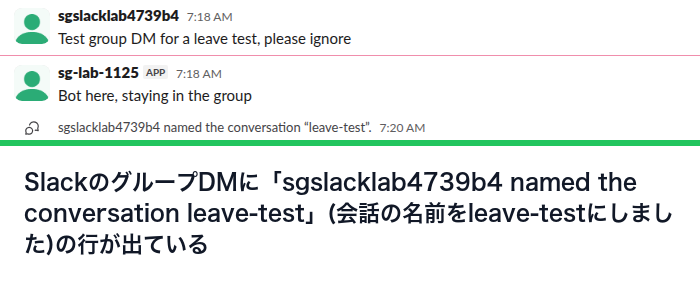
グループDMには名前を付けられます。右クリックして Edit conversation name(会話の名前を編集)を選ぶか、 Conversation details(会話の詳細)を開いて Conversation name を編集します。閉じたりミュートしたりするのと違い、これは全員に見える行を投稿します。
グループDMから人を外す
できません。conversations.kick も同じ method_not_supported_for_channel_type のエラーを返し、詳細の画面にも外す選択肢はありません。人を外すには、その人を除いた新しいグループDMを作るしかありません。メンバーが入れ替わっていくグループなら、プライベートチャンネルに変えます。手順はグループDMをチャンネルに変える方法にあり、チャンネルなら抜けることも外されることもできます。チャンネルからの退出は動きが違い、Slackはチャンネルを抜けると通知する?で説明しています。
よくある質問
グループDMをミュートしたり閉じたりすると、ほかの人にわかりますか? わかりません。テストでは、どちらの操作でも会話には何も投稿されませんでした。
Slackのスマホアプリでは、グループDMから抜けられますか? 試したのはWebアプリだけです。SlackのAPIはグループDMから誰かを外すことを拒否するので、スマホアプリでもできません。スマホではミュートします。
隠したグループDMを元に戻すには? どこかのリンクから開けば、斜線の入ったベルのアイコン付きでまたサイドバーに出ます。右クリックして All new posts(すべての新しい投稿)を選ぶとミュートが外れます。私たちもテストを元に戻すのにこうしました。
関連記事
SlackはElectronでできている?Macアプリの中身
Mac版のSlack 4.52.182を開いて調べました。Electron 44.9.1とChromium 152、9.4 MBのTypeScriptの外側、そしてSlackのサーバーから読み込む約43 MBのReactのWebクライアントでできていました。
Slackのキャンバスの通知:通知されることと、されないこと
2026年11月28日に、テスト用のアプリからSlackのキャンバスを2回編集しました。1回はふつうに、もう1回は@メンションつきで、もう1人のメンバーに何が届いたかを見ました。通知されたのはメンションだけでした。
Slackのチャンネルにキャンバスを複数置ける?フリーと有料
2026年11月28日に、無料プランのSlackワークスペースで、チャンネルのメニューとAPIの両方から2つ目のキャンバスを追加しようとしました。どちらも断られました。それぞれの返答と、代わりに使える方法をまとめます。