
Slackのキャンバスの通知:通知されることと、されないこと
2026年11月28日に、テスト用のアプリからSlackのキャンバスを2回編集しました。1回はふつうに、もう1回は@メンションつきで、もう1人のメンバーに何が届いたかを見ました。通知されたのはメンションだけでした。
Slackがキャンバスで通知を送るのは、誰かがキャンバスの中で自分を@メンションしたときです。ふつうの編集では誰にも通知されません。アクティビティにも、バッジにも、チャンネルのメッセージにも何も出ません。キャンバスには専用の通知の設定もありません。メンションは、メッセージでのメンションと同じように、アクティビティに「Mention in」とキャンバスの名前で表示されます。
2026年11月28日に、無料プランのテスト用ワークスペースで試しました。使い捨てのアプリがチャンネルのキャンバスを作り、20秒あけて canvases.edit で2回編集しました。1回目はふつうの1行を追加し、2回目はチャンネルのメンバーを@メンションしました。Webアプリでそのメンバーのアクティビティのタブとチャンネルを見ました。
編集ごとの結果
| 編集 | メンバーのアクティビティ | チャンネルのメッセージ |
|---|---|---|
| 編集1:メンションのないふつうの1行 | なし | なし |
| 編集2:メンバーを@メンションする1行 | 「Mention in Untitled」、未読のバッジ | なし |
メンションは数秒で届きました。メンバーのアクティビティのタブでは、こう表示されました。
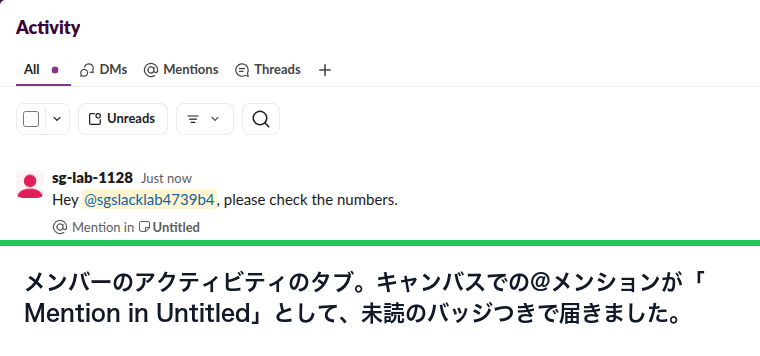
「Untitled」(無題)はキャンバスの名前で、アプリがタイトルを付けなかったためです。Slackはこれをメンションとして扱うので、デスクトップとスマホのバナーも、メンションの通知設定に従うはずです。
コードからは、メンションはキャンバスのマークダウンの中で、ユーザーIDを入れた画像の形のリンクとして書きます。
{
"canvas_id": "F0CMPLBRX25",
"changes": [{
"operation": "insert_at_end",
"document_content": {
"type": "markdown",
"markdown": "## Edit 2 by the bot\nHey , please check the numbers."
}
}]
}ほかの操作はSlackのキャンバスのAPI(英語)にまとめています。
キャンバスの通知の設定はない
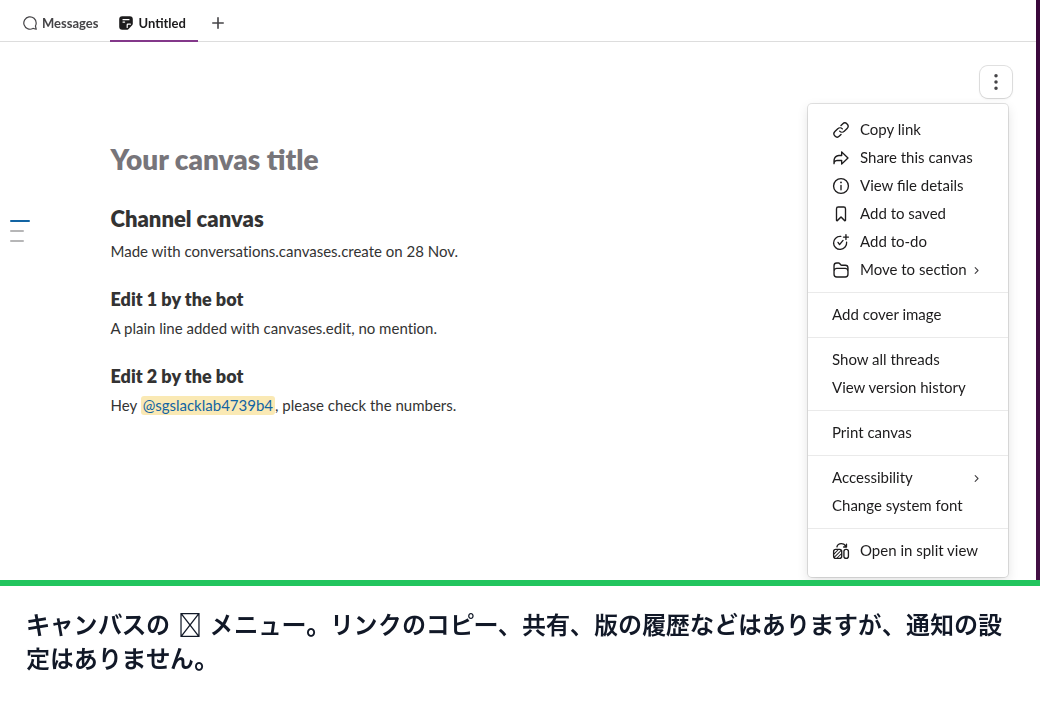
設定がありそうな2か所を両方見ました。キャンバス自身の ⋮ メニューにあるのは、Copy link、Share this canvas、View file details、Add to saved、Add to to-do、Move to section、Add cover image、Show all threads、View version history、Print canvas、Accessibility、Change system font、Open in split viewです。通知に関するものはありません。
環境設定の 通知 にもキャンバスの項目はなく、メンバーの保存された設定(users.prefs.get)にもキャンバスの通知のキーはありません。Webクライアントのコードにあるのはキャンバスの更新のメッセージの種類 tabbed_canvas_updated と、メッセージのメニューの「Mute canvas updates」(キャンバスの更新をミュート)という操作です。つまり、Slackがチャンネルに「キャンバスが更新されました」というメッセージを投稿する場合は、そのメッセージのメニューからミュートできます。私たちのボットの2回の編集では、そのメッセージは出ませんでした。
キャンバスの変更を知る方法
編集だけでは何も届かないので、変更を知るには次の方法があります。
- 編集する人にメンションしてもらう。テストのとおり、キャンバスでの@メンションは確実に通知される唯一のものです。
- コメントのスレッド。キャンバスのセクションへのコメントはスレッドになり、返信はスレッドの通知設定に従います。キャンバスのメニューの Show all threads (すべてのスレッドを表示)で一覧にできます。
- 版の履歴。キャンバスのメニューの View version history (版の履歴を表示)で、誰がいつ何を変えたかがわかります。Slackのキャンバスの版の履歴(英語)をご覧ください。
- ボット。アプリはキャンバスのファイルの
file_changeイベントを受け取り、自分でメッセージを投稿できます。編集のたびに知らせがほしいチームは、この方法を使っています。
よくある質問
自分が作ったキャンバスを誰かが編集したら、Slackは通知しますか?
私たちのテストではしませんでした。ふつうの編集では、チャンネルのもう1人のメンバーに何も届かず、チャンネルにもメッセージは出ませんでした。届いたのはメンションだけです。
キャンバスでのメンションは「メンション」のタブに出ますか?
私たちが見たのは、アクティビティの「すべて」の中で、メッセージのメンションと並んで「Mention in」とキャンバスの名前が付いたものでした。チャンネルをミュートしているなら、ミュートしたチャンネルでのメンションについてSlackの通知が来ないときの設定を確かめてください。
関連記事
SlackはElectronでできている?Macアプリの中身
Mac版のSlack 4.52.182を開いて調べました。Electron 44.9.1とChromium 152、9.4 MBのTypeScriptの外側、そしてSlackのサーバーから読み込む約43 MBのReactのWebクライアントでできていました。
Slackのチャンネルにキャンバスを複数置ける?フリーと有料
2026年11月28日に、無料プランのSlackワークスペースで、チャンネルのメニューとAPIの両方から2つ目のキャンバスを追加しようとしました。どちらも断られました。それぞれの返答と、代わりに使える方法をまとめます。
Slackのハドルの音:すべての音と鳴るきっかけ、ミュートする方法
2026年11月28日にSlackのWebクライアントとMacアプリを読み、参加のチャイムからBoop Plusの着信音、12曲のラウンジ音楽まで、ハドルのすべての音を鳴らすきっかけと対応させました。