
Slack 캔버스 알림: 알림이 오는 것과 오지 않는 것
2026년 11월 28일 테스트 앱으로 Slack 캔버스를 두 번 수정했습니다. 한 번은 그냥, 한 번은 @멘션을 넣어서 다른 멤버에게 무엇이 갔는지 봤습니다. 알림이 간 것은 멘션뿐이었습니다.
Slack은 누군가 캔버스에서 나를 @멘션할 때 캔버스 알림을 보냅니다. 평범한 수정은 아무에게도 알리지 않습니다. 활동 항목도, 배지도, 채널 메시지도 없습니다. 캔버스에는 자체 알림 설정도 없습니다. 멘션은 메시지 속 멘션과 똑같이 활동에 "Mention in"과 캔버스 이름으로 나타납니다.
2026년 11월 28일 무료 테스트 워크스페이스에서 시험했습니다. 일회용 앱이 채널 캔버스를 만들고 20초 간격으로 canvases.edit로 두 번 수정했습니다. 첫 수정은 평범한 줄 하나를 더했고, 두 번째는 채널 멤버 한 명을 @멘션했습니다. 웹 앱에서 그 멤버의 활동 탭과 채널을 지켜봤습니다.
수정별 결과
| 수정 | 멤버의 활동 항목 | 채널 메시지 |
|---|---|---|
| 수정 1: 멘션 없는 평범한 줄 | 없음 | 없음 |
| 수정 2: 멤버를 @멘션하는 줄 | "Mention in Untitled", 안 읽음 배지 | 없음 |
멘션은 몇 초 안에 왔습니다. 멤버의 활동 탭에서는 이렇게 보였습니다.
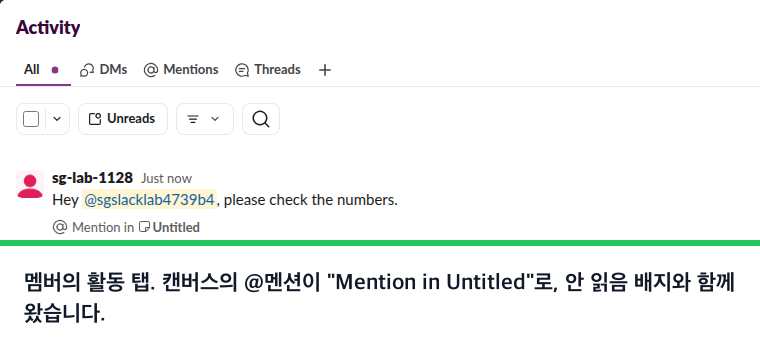
"Untitled"(제목 없음)는 캔버스 이름으로, 앱이 제목을 정하지 않았기 때문입니다. Slack이 이것을 멘션으로 분류하므로 데스크톱과 모바일 배너도 멘션 알림 설정을 따를 것입니다.
코드에서는 캔버스 마크다운 안에 사용자 ID를 넣은 이미지 형태의 링크로 멘션을 씁니다.
{
"canvas_id": "F0CMPLBRX25",
"changes": [{
"operation": "insert_at_end",
"document_content": {
"type": "markdown",
"markdown": "## Edit 2 by the bot\nHey , please check the numbers."
}
}]
}다른 작업은 Slack 캔버스 API(영어)에서 다룹니다.
캔버스 알림 설정은 없습니다
설정이 있을 만한 두 곳을 모두 봤습니다. 캔버스 자체의 ⋮ 메뉴에는 Copy link, Share this canvas, View file details, Add to saved, Add to to-do, Move to section, Add cover image, Show all threads, View version history, Print canvas, Accessibility, Change system font, Open in split view가 있습니다. 알림에 관한 것은 하나도 없습니다.
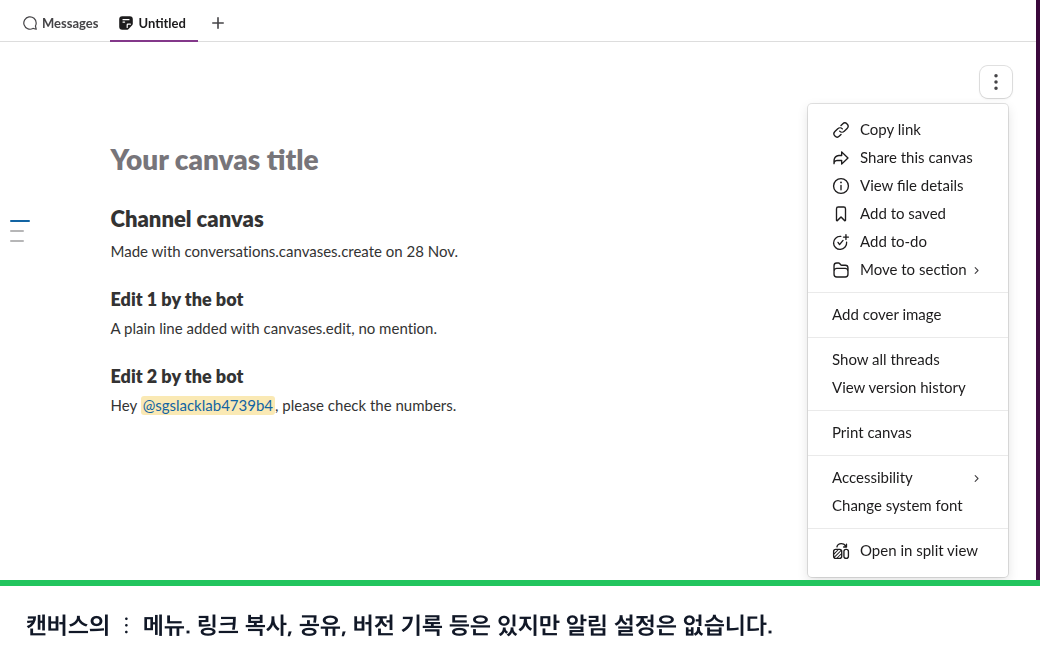
환경설정의 알림에도 캔버스 항목이 없고, 멤버의 저장된 설정(users.prefs.get)에도 캔버스 알림 키가 없습니다. 웹 클라이언트 코드에 있는 것은 캔버스 업데이트용 메시지 유형 tabbed_canvas_updated와, 메시지 메뉴의 "Mute canvas updates"(캔버스 업데이트 음소거) 동작입니다. 그래서 Slack이 채널에 "캔버스가 업데이트됨" 메시지를 올리는 경우에는 그 메시지의 메뉴에서 음소거할 수 있습니다. 저희 봇의 두 번 수정으로는 그런 메시지가 생기지 않았습니다.
Slack에서 다시는 '자리 비움'으로 표시되지 마세요
클라우드 기반. 다운로드 불필요. 노트북이 꺼져 있어도 24시간 작동.
캔버스가 바뀔 때 알림 받는 법
수정만으로는 조용하므로, 변경을 알 수 있는 방법은 이렇습니다.
- 수정하는 사람에게 멘션을 부탁하세요. 테스트에서 보듯 캔버스 속 @멘션이 확실하게 알림이 가는 유일한 방법입니다.
- 댓글 스레드. 캔버스 섹션에 단 댓글은 스레드가 되고, 답글은 스레드 알림 설정을 따릅니다. 캔버스 메뉴의 Show all threads (모든 스레드 보기)로 목록을 볼 수 있습니다.
- 버전 기록. 캔버스 메뉴의 View version history (버전 기록 보기)에서 누가 언제 무엇을 바꿨는지 볼 수 있습니다. Slack 캔버스 버전 기록(영어)을 보세요.
- 봇. 앱은 캔버스 파일의
file_change이벤트를 받아 직접 메시지를 올릴 수 있습니다. 수정할 때마다 알림이 필요한 팀은 이렇게 합니다.
자주 묻는 질문
내가 만든 캔버스를 누가 수정하면 Slack이 알려 주나요?
저희 테스트에서는 아니었습니다. 평범한 수정은 채널의 다른 멤버에게 아무것도 보내지 않았고, 채널에도 메시지가 없었습니다. 알림이 간 것은 멘션뿐이었습니다.
캔버스 멘션은 멘션 탭에 나오나요?
저희가 본 것은 활동의 "전체" 아래에서 메시지 멘션과 나란히 "Mention in"과 캔버스 이름이 붙은 항목이었습니다. 채널을 음소거했다면, 음소거한 채널의 멘션에 대해 Slack 알림이 안 올 때의 설정을 확인하세요.
관련 기사
Slack은 Electron으로 만들었을까? Mac 앱의 구성
Mac용 Slack 4.52.182를 열어 봤습니다. Electron 44.9.1과 Chromium 152, 9.4 MB짜리 TypeScript 껍데기, 그리고 Slack 서버에서 불러오는 약 43 MB의 React 웹 클라이언트로 이뤄져 있었습니다.
Slack 채널에 캔버스를 여러 개 둘 수 있을까? 무료와 유료
2026년 11월 28일 무료 Slack 워크스페이스에서 채널 메뉴와 API 양쪽으로 두 번째 캔버스를 추가해 봤습니다. 둘 다 거부됐습니다. 각 경로의 응답과 대신 쓸 수 있는 방법을 정리합니다.
Slack 허들 소리: 모든 소리, 울리는 계기, 음소거하는 법
2026년 11월 28일 Slack 웹 클라이언트와 Mac 앱을 읽고, 참여 차임부터 Boop Plus 벨소리, 라운지 음악 12곡까지 허들의 모든 소리를 울리게 하는 계기와 짝지었습니다.