
Slackのチャンネルにキャンバスを複数置ける?フリーと有料
2026年11月28日に、無料プランのSlackワークスペースで、チャンネルのメニューとAPIの両方から2つ目のキャンバスを追加しようとしました。どちらも断られました。それぞれの返答と、代わりに使える方法をまとめます。
Slackの有料プランなら置けます。チャンネルにいくつものキャンバスを置け、それぞれがメッセージの隣のタブになります。フリープランでは置けません。フリープランのチャンネルのキャンバスはちょうど1つで、2つ目はアプリでもAPIでもSlackが止めます。チャンネルに属さない単独のキャンバスも、有料プラン専用です。
2026年11月28日に、無料プランのテスト用ワークスペースで試しました。Webアプリでは管理者ではない一般のメンバーとして、APIでは使い捨てのアプリのボットトークンで試しています。
フリープランのチャンネルで2つ目のキャンバスを追加すると
1つ目のキャンバスを作ると、チャンネルのタブのバーには、メッセージ、キャンバスのタブ、 + ボタンが並びます。フリープランでは、このメニューでCanvasが「Do more with Pro」(プロでもっと)の下にあります。
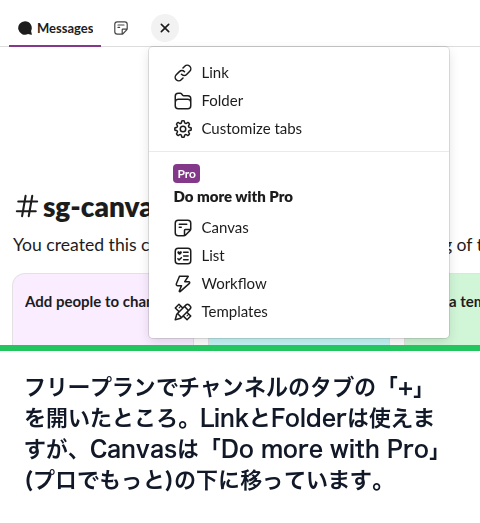
LinkとFolderは使えるので、フリープランのチャンネルでもタブのバーにブックマークやフォルダーは置けます。置けないのは2つ目のキャンバスだけです。Canvasをクリックすると、プロ(1人月7.25ドル)とビジネスプラス(15ドル)のプランを選ぶ画面が開き、どちらにも30日の試用がありました。このバーにほかに何を置けるかはSlackのチャンネルのタブ(英語)にあります。
APIの返答
APIも同じところで線を引いていて、エラー名はアプリよりはっきりしています。ボットトークンで得た返答です。
conversations.canvases.create  (first canvas in the channel)
  {"ok": true, "canvas_id": "F0CMPLBRX25"}

conversations.canvases.create  (second canvas, same channel)
  {"ok": false, "error": "free_team_canvas_tab_already_exists"}

canvases.create  with channel_id set to the same channel
  {"ok": false, "error": "free_team_canvas_tab_already_exists"}

canvases.create  with no channel (a standalone canvas)
  {"ok": false, "error": "free_teams_cannot_create_standalone_canvases"}
1つ目は、チャンネルで最初のキャンバスを conversations.canvases.create で作ったとき、2つ目は同じチャンネルで2つ目を作ったときです。3つ目は channel_id に同じチャンネルを入れた canvases.create、4つ目はチャンネルなしの canvases.create(単独のキャンバス)の結果です。
つまりフリープランでは、コードからも回避できません。1つ目のキャンバスはチャンネルのキャンバスのタブになり、ラベルは「Untitled」(無題)でした。マークダウンの # 見出し ではキャンバスのタイトルは決まらないからです。呼び出しで title を指定するか、あとでタブの名前を変えます。呼び出しの全体はSlackのキャンバスのAPI(英語)にまとめています。
チャンネルのキャンバスとキャンバスのタブ
Slackのコードでは、この2つの言葉の意味が少し違います。 チャンネルのキャンバス は、2023年からチャンネルに1つずつあるキャンバスで、チャンネルのヘッダーから開きます。 キャンバスのタブ は、タブのバーに固定されたキャンバスのことで、チャンネルの conversations.info では properties.tabs の下に {"type": "canvas", "data": {"file_id": ...}} として保存されます。有料プランではキャンバスのタブを1つずつ追加でき、開けるキャンバスならどれでも置けます。フリープランでは、1つだけのキャンバスのタブがチャンネルのキャンバスで、それが上限です。
キャンバスを別のチャンネルに移す方法
「移動」はありません。キャンバスは作られたチャンネルについたままなので、代わりに共有します。
- キャンバスを開き、 ⋮ のメニューから Share this canvas (このキャンバスを共有)を選んで、別のチャンネルを選びます。または Copy link (リンクをコピー)でキャンバスのリンクを取り、そのチャンネルに投稿します。
- コードからは、
canvases.access.setをchannel_idsと、readかwriteにしたaccess_levelで呼びます。この方法で2つ目のチャンネルに読み取りの権限を与えると、files.infoにはそのキャンバスのチャンネルが2つとも載りましたが、2つ目のチャンネルにタブはできませんでした。メンバーは共有されたリンクからキャンバスを開きます。
中身を本当に移すならコピーします。方法はSlackのキャンバスをコピーする方法(英語)に、Slackの外に保存する方法はSlackのキャンバスをエクスポートする(英語)にあります。
よくある質問
有料プランのSlackのチャンネルには、キャンバスをいくつ置けますか?
Slackはキャンバスだけの上限を公開していません。タブのバーには上限があり、11月26日にWebクライアントを確かめたところ、1チャンネルあたりタブ、フォルダー、固定した項目が合わせて100個までで、超えると「TooManyTabs」のエラーになっていました。
なくしたキャンバスはどこで探せますか?
左のレールの「ファイル」タブを開きます。自分が開けるファイルとキャンバスが一覧になっています。Slackでキャンバスを探す方法(英語)をご覧ください。
関連記事
SlackはElectronでできている?Macアプリの中身
Mac版のSlack 4.52.182を開いて調べました。Electron 44.9.1とChromium 152、9.4 MBのTypeScriptの外側、そしてSlackのサーバーから読み込む約43 MBのReactのWebクライアントでできていました。
Slackのキャンバスの通知:通知されることと、されないこと
2026年11月28日に、テスト用のアプリからSlackのキャンバスを2回編集しました。1回はふつうに、もう1回は@メンションつきで、もう1人のメンバーに何が届いたかを見ました。通知されたのはメンションだけでした。
Slackのハドルの音:すべての音と鳴るきっかけ、ミュートする方法
2026年11月28日にSlackのWebクライアントとMacアプリを読み、参加のチャイムからBoop Plusの着信音、12曲のラウンジ音楽まで、ハドルのすべての音を鳴らすきっかけと対応させました。