
Slackのファイルの公開リンク:Slackの外でファイルを共有する方法
Slackのふつうのファイルリンクは、ワークスペースにサインインしている人しか開けません。公開リンクには管理者の設定とユーザートークンが必要です。サインアウトした状態でのテストとAPIのエラーをまとめました。
Copy link to file(ファイルのリンクをコピー)で取ったSlackのファイルリンクが開けるのは、ワークスペースにサインインしていて、投稿された会話が見える人だけです。それ以外の人はSlackのサインインのページに飛ばされます。誰でも開ける本当の公開リンクは、ワークスペースで公開ファイル共有が許可されているときだけ作れます。その場合、メンバーが作ることができ、アプリが作るには files.sharedPublicURL をユーザートークンで呼ぶ必要があります。
2026年11月25日に、無料プランのテスト用ワークスペースのプライベートチャンネルに一般メンバーとしてPDFを投稿し、そのファイルが持つすべてのリンクを、Slackにサインインしていないブラウザーで開いて試しました。
「Copy link to file」で手に入るもの
メッセージのファイルにカーソルを合わせ、 More actions メニュー(ファイルのカードの三点のアイコン)を開きます。私たちのワークスペースでは、メニューに Copy link to file と Open in new tab(新しいタブで開く)があり、外部リンクや公開リンクの項目はありませんでした。
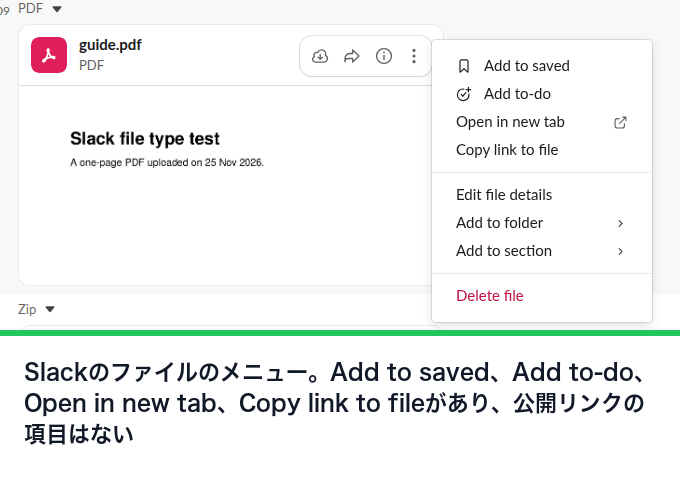
コピーしたリンクは https://<workspace>.slack.com/files/<ユーザーID>/<ファイルID>/<名前> の形です。サインアウトしたブラウザーで開くと、ワークスペースのサインインのページにリダイレクトされました。
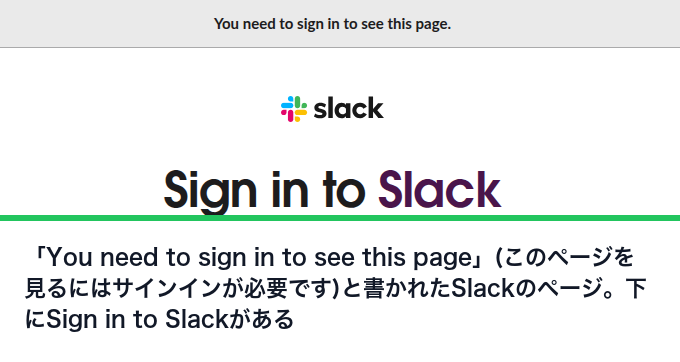
つまり、このリンクはSlackの中ならどこに貼っても、チャンネルが見えるメンバーはファイルを開けます。取引先などアカウントのない人には役に立ちません。
ファイルが持つすべてのリンクを、サインアウトして開いた結果
files.info には、ファイルごとに4つのURLが載っています。SlackのCookieなしで1つずつ開きました。
| 試したこと(2026年11月25日) | 結果 |
|---|---|
| サインアウトしたブラウザーでファイルのリンク(Copy link to fileのもの)を開く | ワークスペースのサインインのページにリダイレクト:「You need to sign in to see this page.」 |
サインアウトして url_private か url_private_download を開く | HTTP 403のあと、同じサインインのページ |
共有する前に permalink_public のURLを開く | HTTP 404、「The requested file could not be found.」 |
メンバー自身のセッションで files.sharedPublicURL、3つのファイルで | どれも not_allowed |
ボットトークンで files.sharedPublicURL | not_allowed_token_type |
メンバーのセッションで files.revokePublicURL | ok: true、permalink_public の秘密の部分が変わった |
permalink_public のURLに注意してください。一度も共有していないファイルでも、どのファイルの files.info のデータにもこのURLがありますが、公開リンクを作るまでは404を返します。APIの出力にこのURLがあっても、ファイルが公開されているわけではありません。確かめるなら public_url_shared を見ます。私たちのファイルでは false のままでした。
公開リンクを作る方法
- 管理者が許可している必要があります。 公開ファイル共有は、オーナーと管理者が決めるワークスペースの設定です。私たちのワークスペースでは使えませんでした。メンバーのファイルのメニューに公開リンクの項目はなく、
files.sharedPublicURLはnot_allowedを返しました。これはチームで公開共有がオフのときにSlackが返すエラーです。 - アプリではユーザートークンを使います。
files.sharedPublicURLはボットトークンをnot_allowed_token_typeで拒否したので、アプリは人の代わりに、files:writeのスコープを持つユーザートークン(xoxp-)で動く必要があります。 - 使い終わったら取り消します。
files.revokePublicURLはメンバーのセッションで動き、permalink_publicの最後にある秘密の部分を変えました。なので、あとでファイルをまた共有しても、古い公開URLは使えなくなります。 - • ダウンロードして送る。 ファイルの Download ボタンで元のファイルが手に入るので、メールで送るか、いつものファイル置き場に置きます。
- • 相手を招待する。 ゲストかSlackコネクトのチャンネルなら、外の人に、選んだ会話だけにサインインして入ってもらえます。2つの違いはSlackコネクトとゲストアカウントの違いで比べています。
- • ファイルが元からある場所のリンクを貼る。 ファイルがGoogleドライブ、Dropbox、OneDriveにあるなら、そのリンクを共有すれば、アクセスのルールはそのサービスのものがそのまま使われます。
公開リンクなしでSlackの外にファイルを渡す方法
メッセージを消しても、ファイルそのものは消えません。ファイルがどのくらい残り、誰が見つけられるかはSlackのファイルの保存場所で説明しています。
よくある質問
ワークスペースの外の人は、Slackのファイルリンクを開けますか? ふつうのリンクは開けません。サインアウトしたブラウザーでは、ファイルのリンクはサインインのページに、ダウンロードのURLはHTTP 403になりました。
files.sharedPublicURLがnot_allowedを返すのはなぜですか?
ワークスペースで公開ファイル共有がオフになっているからです。テスト用ワークスペースのメンバーとして試した3つのファイルすべてで not_allowed が返りました。
ボットは公開ファイルリンクを作れますか?
作れません。ボットトークンではメソッドが not_allowed_token_type を返しました。ユーザートークンが必要です。
関連記事
SlackはElectronでできている?Macアプリの中身
Mac版のSlack 4.52.182を開いて調べました。Electron 44.9.1とChromium 152、9.4 MBのTypeScriptの外側、そしてSlackのサーバーから読み込む約43 MBのReactのWebクライアントでできていました。
Slackのキャンバスの通知:通知されることと、されないこと
2026年11月28日に、テスト用のアプリからSlackのキャンバスを2回編集しました。1回はふつうに、もう1回は@メンションつきで、もう1人のメンバーに何が届いたかを見ました。通知されたのはメンションだけでした。
Slackのチャンネルにキャンバスを複数置ける?フリーと有料
2026年11月28日に、無料プランのSlackワークスペースで、チャンネルのメニューとAPIの両方から2つ目のキャンバスを追加しようとしました。どちらも断られました。それぞれの返答と、代わりに使える方法をまとめます。