
SlackにSVGをアップロードする:できること、できないこと(検証済み)
SlackはSVGファイルを受け付けますが、プレビューのないふつうのファイルのカードとして表示します。2026年11月20日に、アップロード、貼り付け、カスタム絵文字、プロフィール写真を試し、PNGに変換するとすべてでうまくいきました。
SlackにSVGはアップロードできますが、ファイルとしてだけです。Slackはそれを、SVGという文字の入った灰色のファイルのカードとして表示し、画像そのものは出しません。2026年11月20日のテストでは、同じSVGをカスタム絵文字にしようとすると「Please make sure your file is a GIF, JPEG, PNG, or WEBP」(GIF、JPEG、PNG、WEBPのファイルにしてください)と断られ、プロフィール写真にしようとすると bad_image が返りました。128 x 128のPNGに変換すると、どちらも解決しました。すべての手順をフリーのワークスペースのふつうのメンバーとして、274バイトの緑のチェックマークのSVGで行い、ファイルと絵文字はあとで削除しました。
| 試したこと | 結果 |
|---|---|
| SVGをファイルとしてアップロード | 受け付けられた。プレビューのないファイルのカード |
| SVGをメッセージ欄に貼り付け | 受け付けられた。同じファイルのカード |
| カードをクリック | ビューアーは開かなかった |
| カスタム絵文字に追加(画面) | 「Please make sure your file is a GIF, JPEG, PNG, or WEBP.」 |
カスタム絵文字に追加(emoji.add) | error_bad_format |
プロフィール写真に設定(users.setPhoto) | bad_image |
| 同じ画像を128 x 128のPNGで | 絵文字にもプロフィール写真にも使えた |
SVGをファイルとしてアップロードする
アップロード自体はできます。Slackはファイルを保存し、ファイルのアイコン、名前、種類を載せたカードとしてチャンネルに投稿しましたが、画像のプレビューはありませんでした。カードをクリックしても私たちのブラウザーではビューアーが開かず、同じチャンネルのPDFとHTMLのファイルはSlackのビューアーで開きました。
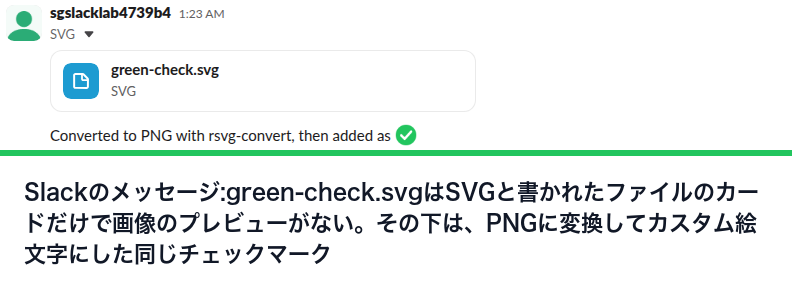
プレビューがない理由は files.info でわかります。Slackは種類を正しく見分けていましたが、サムネイルをまったく作っていませんでした。同じテストでアップロードしたPDFには thumb_pdf の項目がありましたが、私たちのSVGには thumb_ の項目が1つもありませんでした。
{
  "id": "F0CKADXB345",
  "name": "green-check.svg",
  "mimetype": "image/svg+xml",
  "filetype": "svg",
  "pretty_type": "SVG",
  "size": 274,
  "mode": "hosted",
  "media_display_type": "unknown",
  "has_rich_preview": false
}
274バイトのSVGは media_display_type: "unknown" で、Slackが再生できなかったFLACのファイルと同じ値でした。つまり、オンにすればよい設定はなく、Slackはメッセージの中でSVGの画像を描きません。画像を見てもらう必要があるなら、SVGの横にPNGを投稿します。こうしたファイルをあとで探す方法は、Slackのファイルの保存場所(英語)のページにあります。
SVGをメッセージ欄に貼り付ける
SVGのファイルをメッセージ欄に貼り付けても、同じように添付されました。入力欄に出たのはサムネイルではなく、ファイルのカードでした。
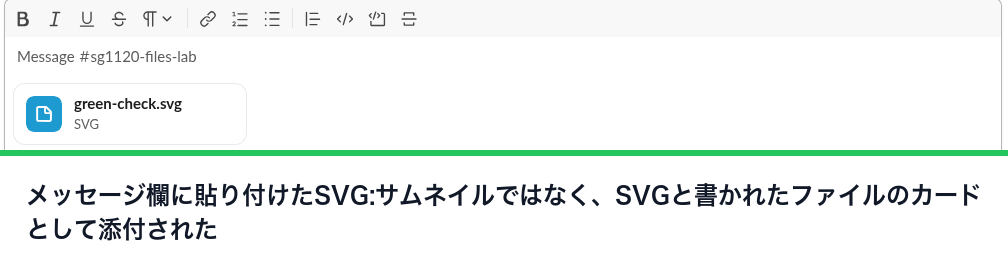
送信したあと、メッセージの files[0] は filetype: "svg"、mimetype: "image/svg+xml" で、アップロードしたときとまったく同じでした。
カスタム絵文字にするSVG:断られる
絵文字を追加 の画面では、ブラウザーがSVGを描けるので、画面のプレビューは明るい四角と暗い四角の両方でSVGを正しく表示しました。Slackが断ったのは、保存 をクリックしたときです。
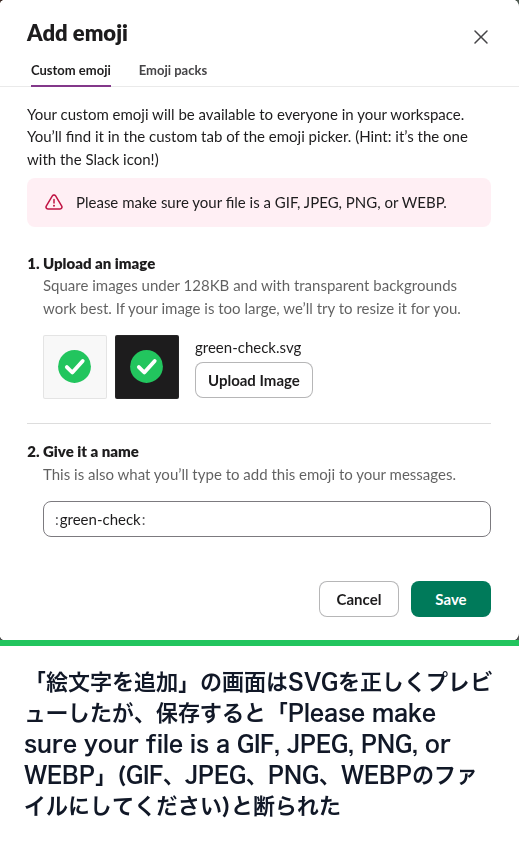
画面が呼んでいる emoji.add も、同じ拒否をエラーコードで返しました。
{"ok": false, "error": "error_bad_format"}プロフィール写真にするSVG:断られる
SVGで users.setPhoto を呼ぶと {"ok": false, "error": "bad_image"} が返りました。同じ画像をPNGにすると ok: true が返ってプロフィール写真になり、そのあと users.deletePhoto で外しました。プロフィール写真のルールと、写真がないときにSlackが出すものは、Slackの初期設定のプロフィール写真のページにあります。
先にSVGをPNGに変換する
librsvgの rsvg-convert を使いました。小さなビットマップを引き伸ばすのではなく、指定した大きさでSVGを描き直します。
rsvg-convert -w 128 -h 128 green-check.svg -o green-check.png
file green-check.png
green-check.png: PNG image data, 128 x 128, 8-bit/color RGBA, non-interlacedPNGは4,078バイトで、背景は透明でした。Slackはこれを最初の試みで :sg1120-green-check: として受け付け、上のスクリーンショットのとおりメッセージの中に描きました。128 x 128は、Slackがすべてのカスタム絵文字を縮める大きさなので、その大きさで描けば線がくっきりします。ほかの絵文字のルールはSlackにカスタム絵文字を追加する方法にあります。私たちのSlack絵文字リサイズツールが受け付けるのはPNG、JPG、GIF、WebPで、SVGは受け付けないので、そこで大きさを変えたり切り抜いたりしたいなら、先に変換します。
よくある質問
SlackでSVGが画像ではなくファイルとして表示されるのはなぜ?
SlackはSVGのファイルにサムネイルを作らないからです。私たちのアップロードの files.info には thumb_ の項目がなく、media_display_type: "unknown" だったので、Slackはファイルのカードを表示します。画像を見てもらう必要があるならPNGを投稿します。
SVGをSlackの絵文字にできますか? できません。絵文字を追加する画面が受け付けるのはGIF、JPEG、PNG、WebPです。先にSVGを128 x 128のPNGに変換します。
関連記事
Slackの音声ファイル:再生できる形式と文字起こしできる形式
Slackは、アップロードしたMP3、M4A、WAVを、文字起こしのボタン付きでメッセージの中で再生します。2026年11月20日に5つの音声形式と話し声のメモをアップロードしたところ、OGGとFLACにはプレーヤーが付かず、話し声のMP3はフリープランで文字起こしされました。
SlackのPDFプレビュー:開くもの、開かないもの(検証済み)
SlackはPDFの1ページ目をチャンネルに表示し、ファイル全体を自分のビューアーで開きます。2026年11月20日に、1ページのPDF、40ページのPDF、パスワード付きのPDF、HTMLのファイルをアップロードし、それぞれのプレビューの出方、表示までの速さ、files.infoの中身を記録しました。
Slackで表示名を変える方法(検証済み)
Slackの表示名はプロフィールの編集で変えられます。どこに表示されるか、Slackがどんな名前を断るか、変更が反映されないのはなぜかを試しました。