
SlackのPDFプレビュー:開くもの、開かないもの(検証済み)
SlackはPDFの1ページ目をチャンネルに表示し、ファイル全体を自分のビューアーで開きます。2026年11月20日に、1ページのPDF、40ページのPDF、パスワード付きのPDF、HTMLのファイルをアップロードし、それぞれのプレビューの出方、表示までの速さ、files.infoの中身を記録しました。
SlackはPDFを自動でプレビューします。メッセージにはファイルの1ページ目が表示され、クリックするとSlackのPDFビューアーで全ページが開き、ページのサムネイルも並びます。プレビューが出ないときは、たいていファイルのほうに原因があります。2026年11月20日のテストでは、パスワード付きのPDFはチャンネルでプレビューが出ず、ビューアーでも灰色の画面だけで、エラーの説明もありませんでした。ふつうの40ページのPDFは問題なくプレビューされました。HTMLのファイルもアップロードしてみると、Slackはスクリプトも含めてWebページとして表示しました。4つのアップロードは、すべてフリーのワークスペースのふつうのメンバーがSlackのWebアプリで行い、あとで削除しました。
| ファイル | チャンネルでの表示 | クリックしたとき | files.info |
|---|---|---|---|
| 1ページのPDF、69 KB | 1ページ目のプレビュー付きのカード | SlackのPDFビューアー | thumb_pdf 909 x 1286 |
| 40ページのPDF、2.7 MB | 1ページ目のプレビュー付きのカード | 40ページすべてとページの帯があるビューアー | thumb_pdf 909 x 1286 |
| パスワード付きのPDF、69 KB | プレビューのないふつうのカード | 壊れた画像のアイコンだけの灰色の画面、説明なし | thumb_pdf なし |
| HTMLのファイル、0.6 KB | ふつうのカード | ページそのものが表示され、JavaScriptも動く | mode: snippet、mimetype: text/plain |
ふつうのPDF:チャンネルでプレビュー、クリックでビューアー
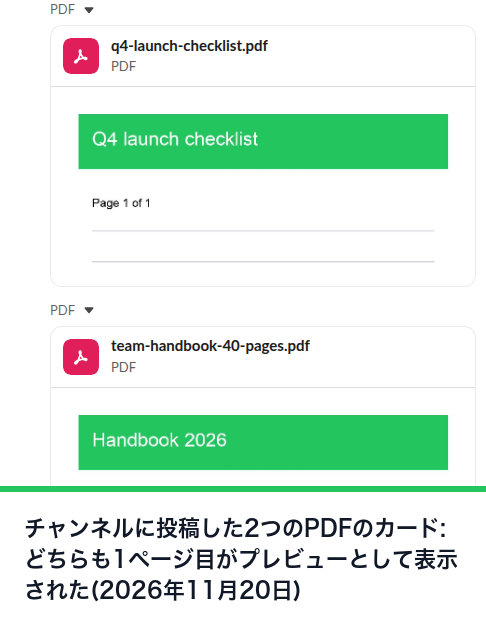
ふつうのPDFは2つとも、投稿したとたんにプレビューが付きました。Slackはカードの中に1ページ目を描き、枠からはみ出す部分は切ります。
40ページのファイルをクリックすると、チャンネルの上にビューアーが開きました。クリックから8秒後に撮った最初のスクリーンショットで、1ページ目が表示され、左側にページのサムネイルが並んでいました。最後のページに飛ぶと、40ページ目は3.4秒後に描かれました。Slackは全ページを一度に読み込むのではなく、たどり着いたページから読み込みます。
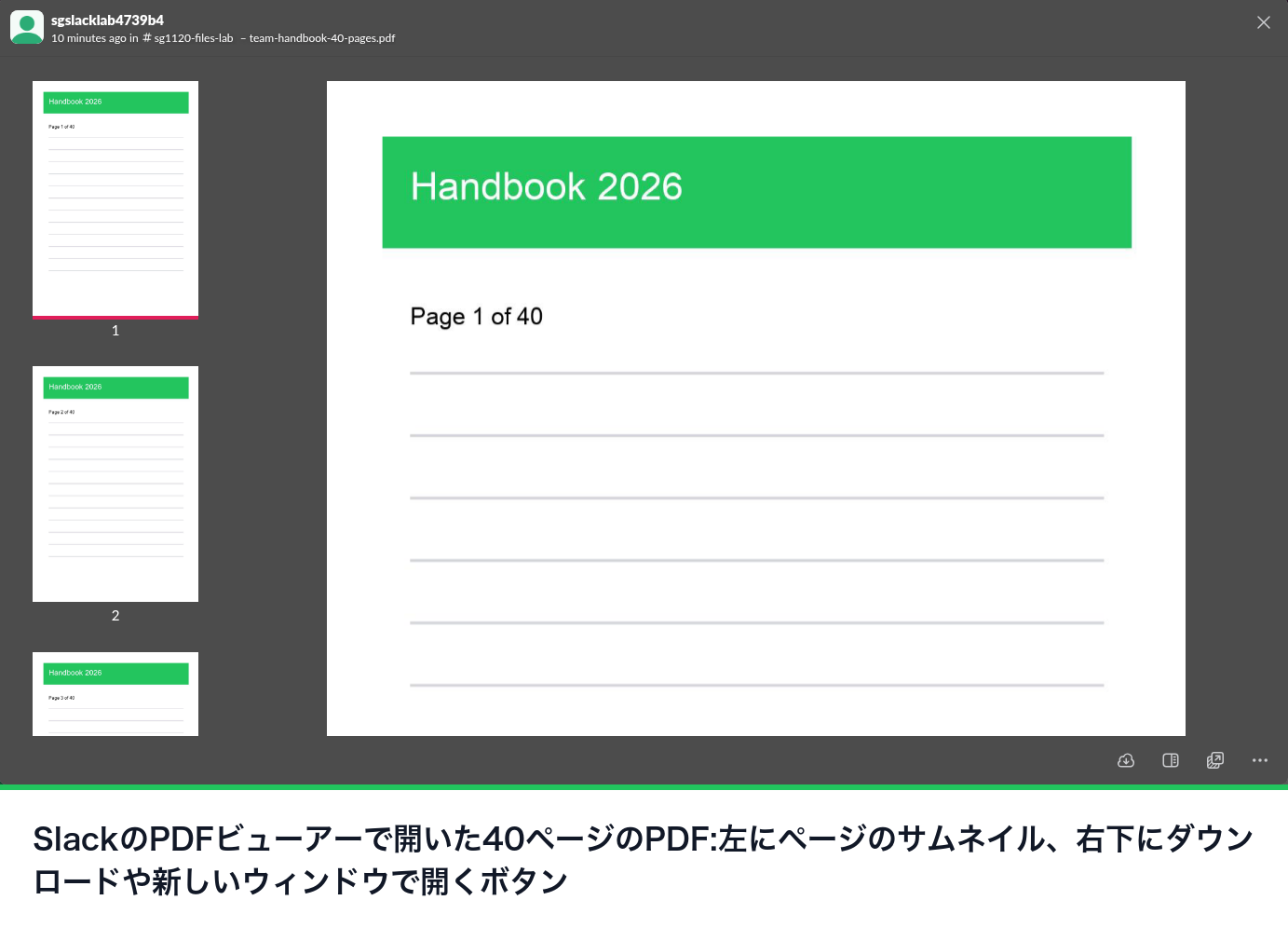
ビューアーは app.slack.com/pdf-viewer という別のページで、フレームの中に読み込まれます。右下のボタンは、ファイルのダウンロード、サイドパネルを開く、新しいウィンドウで開く、その他の操作です。
プレビューのために何かする必要はありません。40ページのファイルの files.info には、1ページ目の画像の thumb_pdf があり、カードに出ているのはこの画像です。
{
  "name": "team-handbook-40-pages.pdf",
  "mimetype": "application/pdf",
  "filetype": "pdf",
  "pretty_type": "PDF",
  "size": 2738509,
  "thumb_pdf_w": 909,
  "thumb_pdf_h": 1286,
  "thumb_pdf": "https://files.slack.com/files-tmb/T.../team-handbook-40-pages_thumb_pdf.png"
}
SlackのPDFプレビューが出ない:パスワード付きのファイル
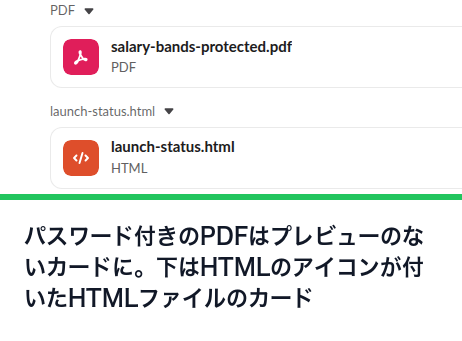
1ページのPDFにパスワードを付けたものは、ページの画像のない、赤いPDFのふつうのカードとして投稿されました。
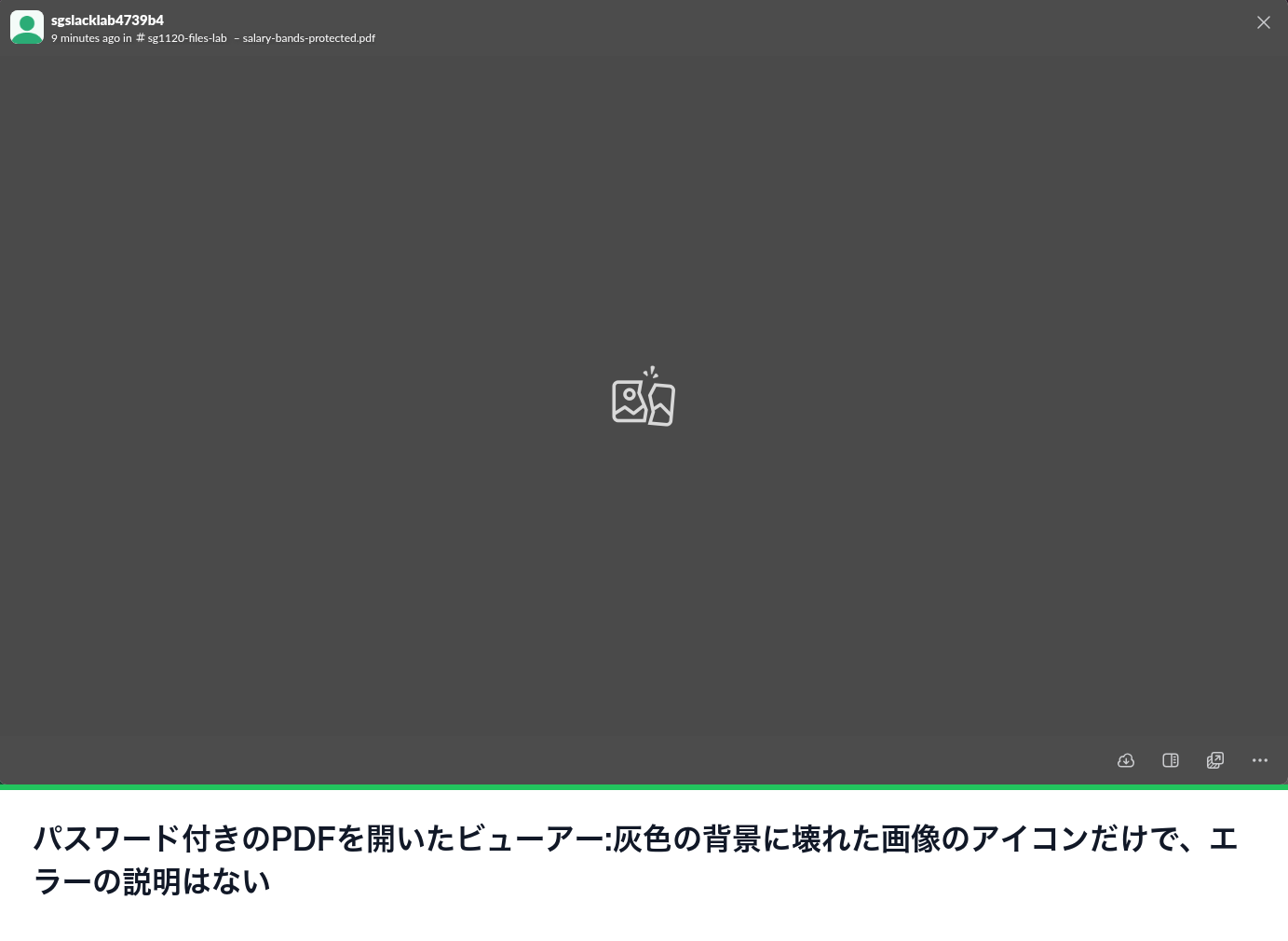
クリックするとビューアーは開きましたが、灰色のまま、まん中に壊れた画像のアイコンが出ただけでした。「パスワードが必要です」といった説明も、パスワードを入力する欄もありませんでした。ダウンロードのボタンは使えたので、こうしたファイルはパソコンのPDFリーダーで開きます。
files.info を見れば、何も開かなくても同じことがわかります。パスワード付きのファイルには thumb_pdf の項目がまったくなく、ふつうのPDFには2つともありました。スクリプトなら、これでSlackが読めなかったPDFを見つけられます。
{
  "name": "salary-bands-protected.pdf",
  "mimetype": "application/pdf",
  "filetype": "pdf",
  "pretty_type": "PDF",
  "size": 69210
}SlackでHTMLのファイルを開く
Slackは私たちの .html のファイルを、コードとしては表示しませんでした。チャンネルではHTMLのアイコンの付いたふつうのカードで、クリックするとページそのものが開き、CSSが効き、インラインのJavaScriptが追加した行も出ていました。
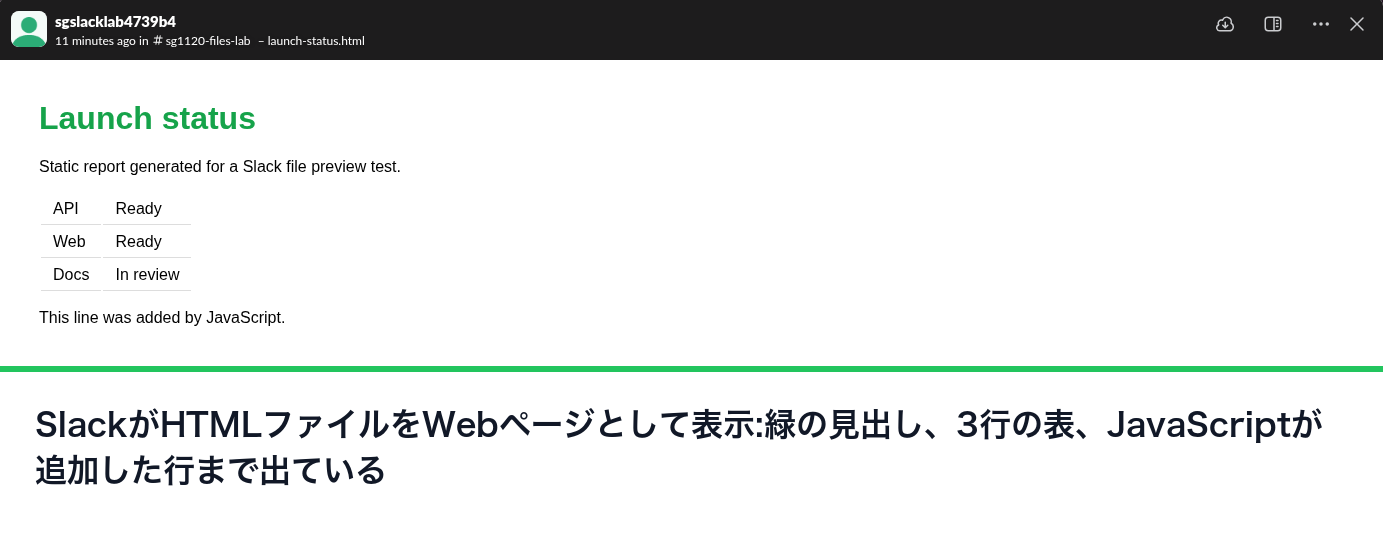
ページは、ファイルIDから作った別のドメイン f0ckhkem6f3.slack-mcps.com のフレームの中で、sandbox="allow-scripts allow-same-origin" 付きで動いていました。フレームのコンテンツポリシーには、ページが読み込める外部の場所が並んでいました。スクリプトとスタイルはunpkg、jsDelivr、cdnjs、TailwindのCDN、Google Fontsから、画像はSlack自身の画像のドメインからだけです。ですから、1つのファイルで完結したレポートやグラフはきちんと開きますが、自分のサーバーから画像やデータを読み込むページは半分空っぽになることがあります。
APIは今もこのファイルをテキストとして扱います。files.info はこれをスニペットとし、MIMEタイプはプレーンテキスト、プレビューはソースの最初の数行でした。
{
  "name": "launch-status.html",
  "mimetype": "text/plain",
  "filetype": "html",
  "pretty_type": "HTML",
  "mode": "snippet",
  "editable": true,
  "lines": 8,
  "lines_more": 3,
  "preview_is_truncated": false,
  "preview": "<!doctype html>\n<html><head><meta charset=\"utf-8\"><title>Lau..."
}HTMLをコードとして読んでもらいたいなら、代わりにコードブロックに貼り付けます。やり方はSlackのコードブロックにあります。共有したファイルをあとで探すには、Slackのファイルの保存場所(英語)をご覧ください。
よくある質問
SlackでPDFのプレビューが出ないのはなぜ? 私たちのテストでは、パスワード付きのPDFはプレビューが出ず、ビューアーも空白で、エラーもありませんでした。40ページ、2.7 MBのふつうのPDFは問題なくプレビューされました。パスワードを外すか、ダウンロードしてもらいます。
SlackでHTMLのファイルを開けますか? 開けます。私たちのテストでは、SlackはHTMLのページをビューアーで表示し、インラインのJavaScriptも動かしました。外部のスクリプトは、いくつかの公開CDNからだけ許すサンドボックスのフレームの中です。
関連記事
SlackにSVGをアップロードする:できること、できないこと(検証済み)
SlackはSVGファイルを受け付けますが、プレビューのないふつうのファイルのカードとして表示します。2026年11月20日に、アップロード、貼り付け、カスタム絵文字、プロフィール写真を試し、PNGに変換するとすべてでうまくいきました。
Slackの音声ファイル:再生できる形式と文字起こしできる形式
Slackは、アップロードしたMP3、M4A、WAVを、文字起こしのボタン付きでメッセージの中で再生します。2026年11月20日に5つの音声形式と話し声のメモをアップロードしたところ、OGGとFLACにはプレーヤーが付かず、話し声のMP3はフリープランで文字起こしされました。
Slackで表示名を変える方法(検証済み)
Slackの表示名はプロフィールの編集で変えられます。どこに表示されるか、Slackがどんな名前を断るか、変更が反映されないのはなぜかを試しました。