
Slack PDF 미리보기: 열리는 것과 안 열리는 것(직접 시험)
Slack은 PDF의 첫 페이지를 채널에 보여 주고 파일 전체를 자체 뷰어로 엽니다. 2026년 11월 20일 1쪽 PDF, 40쪽 PDF, 암호가 걸린 PDF, HTML 파일을 올려 각각의 미리보기 모습, 뜨기까지의 시간, files.info 내용을 기록했습니다.
Slack은 PDF를 알아서 미리 보여 줍니다. 메시지에는 파일의 첫 페이지가 보이고, 클릭하면 Slack PDF 뷰어에서 모든 페이지가 열리며 페이지 썸네일 줄도 나옵니다. 미리보기가 없다면 대개 파일에 원인이 있습니다. 2026년 11월 20일 테스트에서 암호가 걸린 PDF는 채널에서 미리보기가 없었고 뷰어에서도 회색 화면뿐이었으며, 오류 설명도 없었습니다. 보통의 40쪽 PDF는 문제없이 미리 보였습니다. HTML 파일도 올려 봤더니 Slack은 스크립트까지 포함해 웹 페이지로 보여 줬습니다. 네 번의 업로드는 모두 무료 워크스페이스의 일반 멤버가 Slack 웹 앱에서 했고, 나중에 지웠습니다.
| 파일 | 채널에서 | 클릭했을 때 | files.info |
|---|---|---|---|
| 1쪽 PDF, 69 KB | 첫 페이지 미리보기가 있는 카드 | Slack PDF 뷰어 | thumb_pdf 909 x 1286 |
| 40쪽 PDF, 2.7 MB | 첫 페이지 미리보기가 있는 카드 | 40쪽 전체와 페이지 줄이 있는 뷰어 | thumb_pdf 909 x 1286 |
| 암호가 걸린 PDF, 69 KB | 미리보기 없는 일반 카드 | 깨진 그림 아이콘만 있는 회색 화면, 설명 없음 | thumb_pdf 없음 |
| HTML 파일, 0.6 KB | 일반 카드 | 페이지 자체가 그려지고 JavaScript도 실행됨 | mode: snippet, mimetype: text/plain |
보통 PDF: 채널에서 미리보기, 클릭하면 뷰어
보통 PDF 두 개는 올리자마자 미리보기가 붙었습니다. Slack은 카드 안에 첫 페이지를 그리고, 틀을 넘는 부분은 잘라 냅니다.
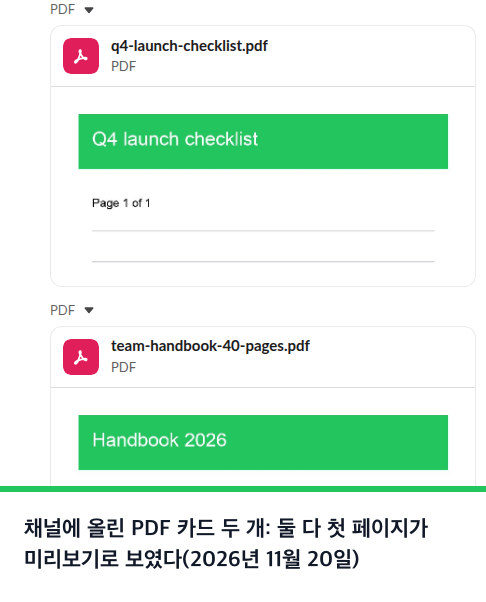
40쪽 파일을 클릭하자 채널 위로 뷰어가 열렸습니다. 클릭하고 8초 뒤에 찍은 첫 스크린샷에서 첫 페이지가 화면에 있었고, 왼쪽에 페이지 썸네일이 있었습니다. 끝으로 건너뛰자 40쪽이 3.4초 뒤에 그려졌으니, Slack은 페이지를 한꺼번에 불러오지 않고 도착한 페이지부터 불러옵니다.
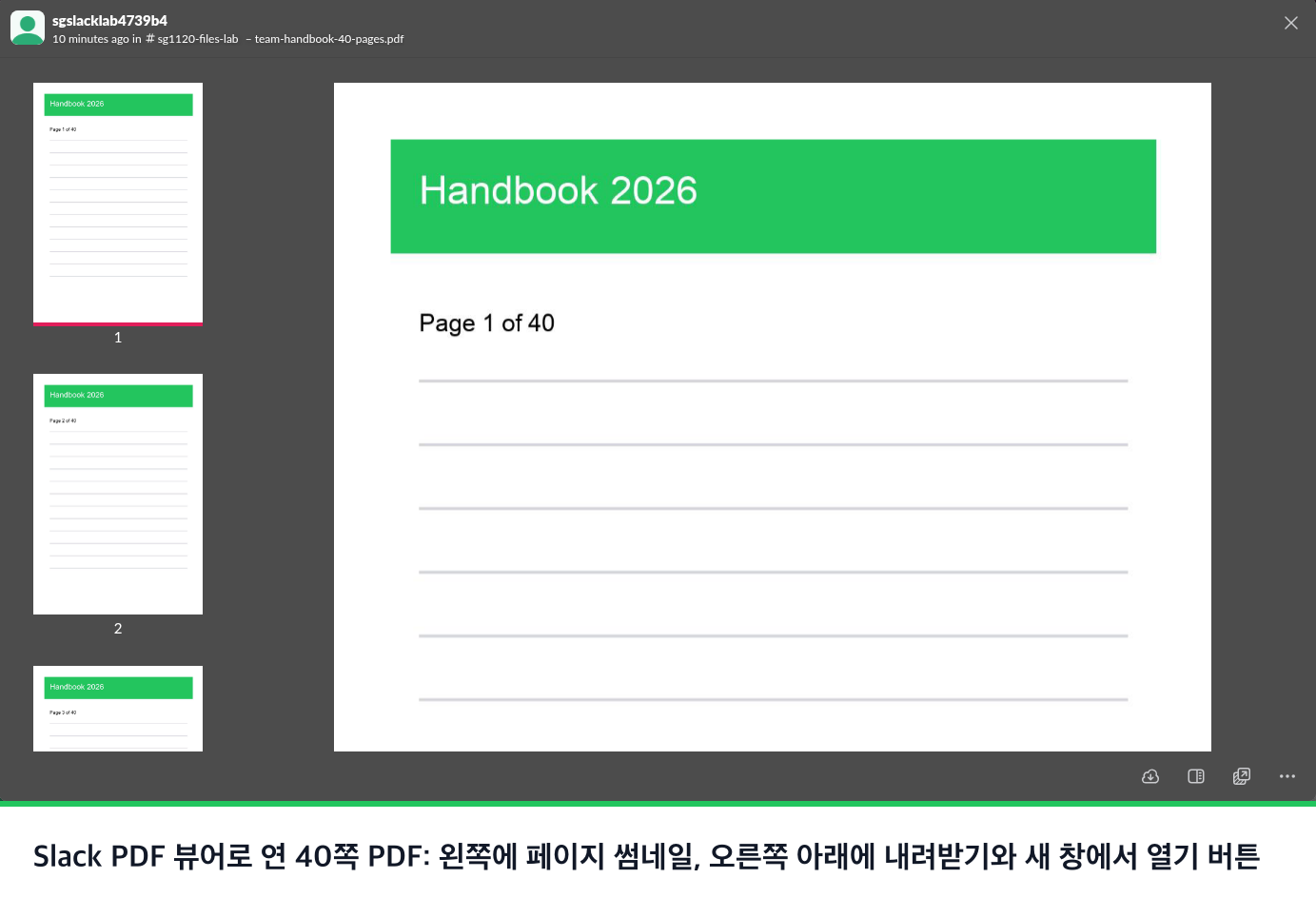
뷰어는 app.slack.com/pdf-viewer라는 별도 페이지이고, 프레임 안에 불러옵니다. 오른쪽 아래 버튼은 파일 내려받기, 사이드 패널 열기, 새 창에서 열기, 더 보기입니다.
미리보기를 위해 따로 할 일은 없습니다. 40쪽 파일의 files.info에는 첫 페이지 그림인 thumb_pdf가 있었고, 카드에 보이는 것이 바로 그 그림입니다.
{
  "name": "team-handbook-40-pages.pdf",
  "mimetype": "application/pdf",
  "filetype": "pdf",
  "pretty_type": "PDF",
  "size": 2738509,
  "thumb_pdf_w": 909,
  "thumb_pdf_h": 1286,
  "thumb_pdf": "https://files.slack.com/files-tmb/T.../team-handbook-40-pages_thumb_pdf.png"
}
Slack PDF 미리보기가 안 될 때: 암호가 걸린 파일
1쪽 PDF에 암호를 건 사본은 페이지 그림 없이 빨간 PDF 일반 카드로 올라갔습니다.
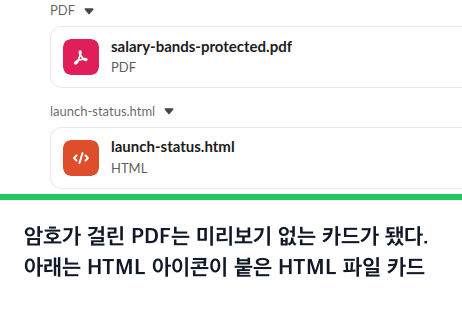
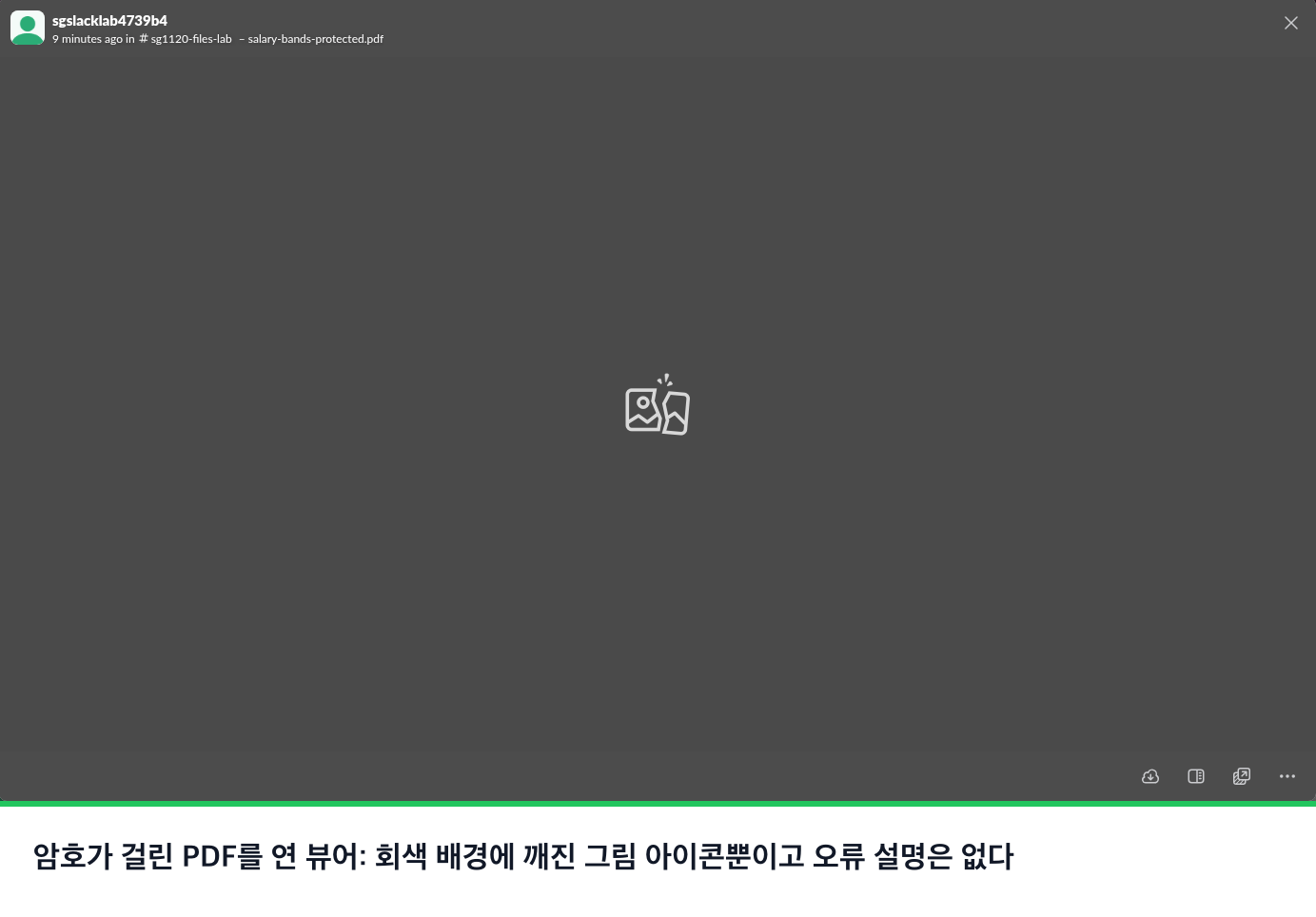
클릭하자 뷰어가 열렸지만 회색인 채로 가운데에 깨진 그림 아이콘만 나왔습니다. "암호가 필요합니다" 같은 안내도, 암호를 넣는 칸도 없었습니다. 내려받기 버튼은 작동했으니, 이런 파일은 컴퓨터의 PDF 리더로 여세요.
files.info는 아무것도 열지 않고도 같은 답을 줍니다. 암호가 걸린 파일에는 thumb_pdf 항목이 아예 없었고, 보통 PDF 두 개에는 있었습니다. 스크립트라면 이것으로 Slack이 읽지 못한 PDF를 찾을 수 있습니다.
{
  "name": "salary-bands-protected.pdf",
  "mimetype": "application/pdf",
  "filetype": "pdf",
  "pretty_type": "PDF",
  "size": 69210
}
Slack에서 다시는 '자리 비움'으로 표시되지 마세요
클라우드 기반. 다운로드 불필요. 노트북이 꺼져 있어도 24시간 작동.
Slack에서 HTML 파일 열기
Slack은 저희 .html 파일을 코드로 보여 주지 않았습니다. 채널에서는 HTML 아이콘이 있는 일반 카드였고, 클릭하자 페이지 자체가 열려 CSS가 적용되고 인라인 JavaScript가 추가한 줄까지 나왔습니다.
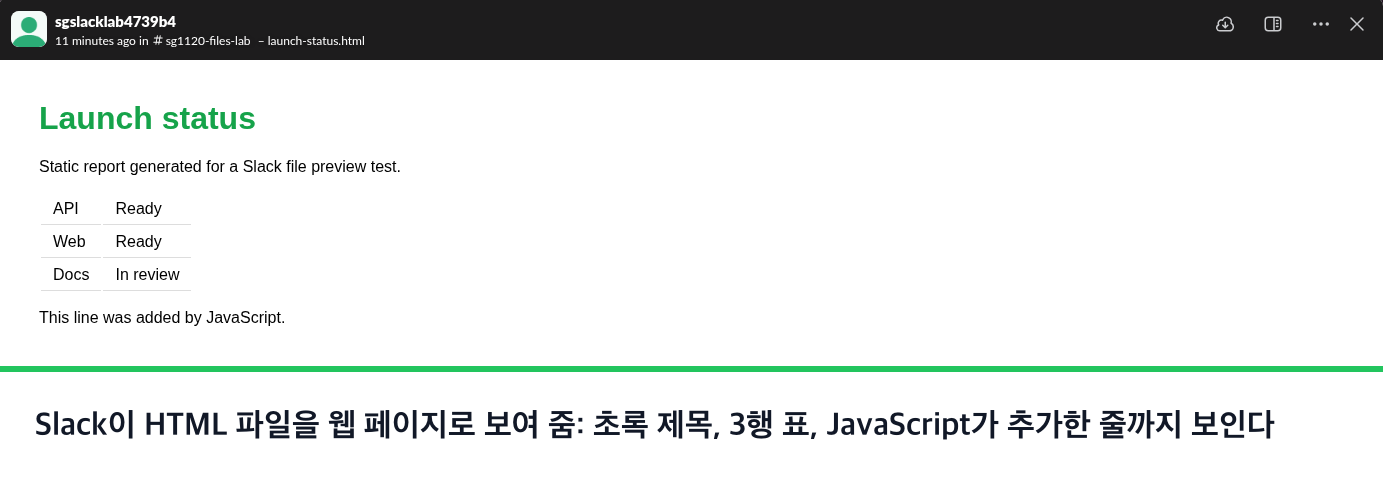
페이지는 파일 ID로 만든 별도 도메인 f0ckhkem6f3.slack-mcps.com의 프레임 안에서 sandbox="allow-scripts allow-same-origin"으로 돌았습니다. 프레임의 콘텐츠 정책에는 페이지가 불러올 수 있는 외부 출처가 나와 있었습니다. 스크립트와 스타일은 unpkg, jsDelivr, cdnjs, Tailwind CDN, Google Fonts에서, 그림은 Slack 자체 이미지 도메인에서만입니다. 그러니 파일 하나로 끝나는 보고서나 차트는 잘 열리지만, 내 서버에서 그림이나 데이터를 불러오는 페이지는 반쯤 비어 보일 수 있습니다.
API는 여전히 이 파일을 텍스트로 다룹니다. files.info는 이것을 스니펫이라 했고, MIME 유형은 일반 텍스트, 미리보기는 소스의 첫 몇 줄이었습니다.
{
  "name": "launch-status.html",
  "mimetype": "text/plain",
  "filetype": "html",
  "pretty_type": "HTML",
  "mode": "snippet",
  "editable": true,
  "lines": 8,
  "lines_more": 3,
  "preview_is_truncated": false,
  "preview": "<!doctype html>\n<html><head><meta charset=\"utf-8\"><title>Lau..."
}
HTML을 코드로 읽게 하려면 대신 코드 블록에 붙여 넣으세요. 방법은 Slack 코드 블록에 있습니다. 공유한 파일을 나중에 다시 찾으려면 Slack 파일이 저장되는 곳(영어)을 보세요.
자주 묻는 질문
Slack에서 내 PDF에 미리보기가 없는 이유는? 저희 테스트에서 암호가 걸린 PDF는 미리보기가 없고 뷰어도 비어 있었으며, 오류도 없었습니다. 40쪽, 2.7 MB인 보통 PDF는 문제없이 미리 보였습니다. 암호를 풀거나, 파일을 내려받아 달라고 하세요.
Slack에서 HTML 파일을 열 수 있나요? 네. 저희 테스트에서 Slack은 HTML 페이지를 뷰어에 그리고 인라인 JavaScript도 실행했습니다. 외부 스크립트는 몇몇 공개 CDN에서만 허용하는 샌드박스 프레임 안입니다.
관련 기사
Slack에 SVG 올리기: 되는 것과 안 되는 것(직접 시험)
Slack은 SVG 파일을 받지만 미리보기 없는 일반 파일 카드로 보여 줍니다. 2026년 11월 20일 업로드, 붙여 넣기, 사용자 지정 이모지, 프로필 사진을 시험했고, PNG로 바꾸자 모든 곳에서 통했습니다.
Slack 오디오 파일: 재생되는 형식과 텍스트로 바뀌는 형식
Slack은 올린 MP3, M4A, WAV를 텍스트 변환 버튼과 함께 메시지 안에서 재생합니다. 2026년 11월 20일 오디오 형식 다섯 가지와 음성 메모를 올려 보니 OGG와 FLAC에는 플레이어가 없었고, 음성 MP3는 무료 플랜에서 텍스트로 바뀌었습니다.
Slack 표시 이름 바꾸는 법(직접 시험)
Slack 표시 이름은 프로필 편집에서 바꿀 수 있습니다. 어디에 보이는지, Slack이 어떤 이름을 거절하는지, 바꾼 이름이 반영되지 않는 이유를 시험했습니다.