
Slack 오디오 파일: 재생되는 형식과 텍스트로 바뀌는 형식
Slack은 올린 MP3, M4A, WAV를 텍스트 변환 버튼과 함께 메시지 안에서 재생합니다. 2026년 11월 20일 오디오 형식 다섯 가지와 음성 메모를 올려 보니 OGG와 FLAC에는 플레이어가 없었고, 음성 MP3는 무료 플랜에서 텍스트로 바뀌었습니다.
Slack은 올린 MP3, M4A, WAV 파일을 메시지 안에서 바로 재생합니다. 재생 버튼, 진행 막대, 속도 조절, 텍스트 변환 버튼이 붙습니다. 2026년 11월 20일 테스트에서 OGG와 FLAC 파일도 업로드는 됐지만 플레이어는 붙지 않았습니다. OGG는 "Ogg Vorbis", FLAC은 "Binary"라고 적힌 일반 카드였습니다. 음성이 담긴 MP3는 무료 플랜 워크스페이스에서 한 번 클릭하자 플레이어 아래에 텍스트가 나왔습니다. 테스트 파일은 ffmpeg와 macOS의 say 명령으로 만들었고, Slack 웹 앱에서 일반 멤버로 올린 뒤 지웠습니다.
| 파일(5초짜리 440 Hz 소리) | Slack 표시 | files.info의 MIME 유형 | 웹 앱 플레이어 | 텍스트 변환 버튼 |
|---|---|---|---|---|
| MP3 | MP3 | audio/mpeg | 있음 | 있음 |
| M4A | MPEG 4 Audio | audio/mp4 | 있음 | 있음 |
| WAV | Waveform Audio | audio/vnd.wave | 있음 | 있음 |
| OGG (Vorbis) | Ogg Vorbis | audio/ogg | 없음, 일반 카드 | 없음 |
| FLAC | Binary | application/octet-stream | 없음, 일반 카드 | 없음 |
Slack에서 오디오 파일이 보이는 모습
같은 5초짜리 소리를 다섯 가지 형식으로 만들어 올렸습니다. 형식마다 ffmpeg 명령 하나씩을 썼습니다.
for f in mp3 m4a wav ogg flac; do
  ffmpeg -f lavfi -i "sine=frequency=440:duration=5" -ac 1 -ar 44100 tone-440hz.$f
done
MP3, M4A, WAV에는 모두 같은 플레이어 카드가 붙었습니다. 파일 이름, 길이와 크기("0:05 (45 kB)"), 재생 버튼, 탐색 막대, 텍스트 변환 버튼, 1x 속도 버튼입니다. OGG와 FLAC은 내려받기만 되는 일반 파일 카드로 나왔습니다.
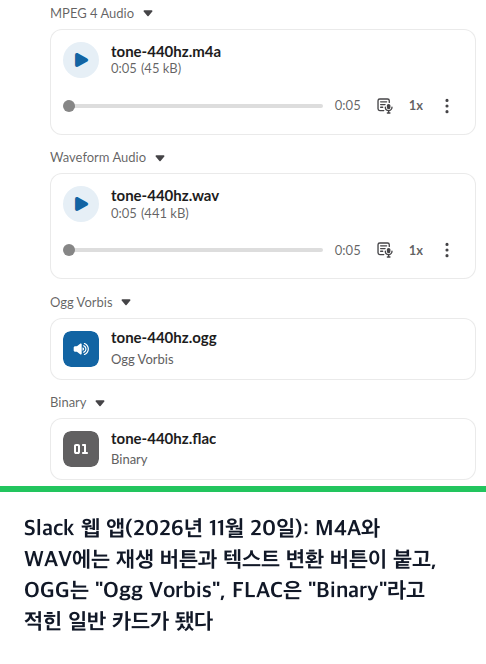
OGG 결과는 이상합니다. Slack이 파일을 읽기는 했기 때문입니다. files.info에는 MP3처럼 media_display_type: "audio", 5000의 duration_ms, 파형이 있었지만, 웹 앱은 플레이어를 보여 주지 않았습니다. FLAC은 아예 오디오로 인식되지 않아 filetype: "binary", mimetype: "application/octet-stream"이었고 길이도 없었습니다. 그러니 Slack에서 재생할 오디오는 MP3나 M4A로 보내세요. 변환은 ffmpeg 한 줄이면 됩니다. 아래 음성 메모에는 ffmpeg -i standup-note.aiff -ac 1 -b:a 96k standup-note.mp3를 실행했고, 입력이 .flac이나 .ogg여도 같은 형태로 쓸 수 있습니다.
Slack에서 오디오 파일을 텍스트로 바꾸기
텍스트 변환 버튼은 Slack에서 녹음한 클립뿐 아니라 올린 파일에도 됩니다. Mac의 say로 9초짜리 음성 메모를 녹음해 MP3로 바꾸고 올렸습니다. 아무도 누르기 전에는 files.info가 "transcription": {"status": "none"}이었으므로, Slack이 올린 파일을 스스로 텍스트로 바꾸지는 않습니다. 텍스트 변환 버튼을 한 번 누르자 20초 안에 플레이어 아래에 글이 나왔고, 전체 글을 보는 View transcript 링크도 붙었습니다.
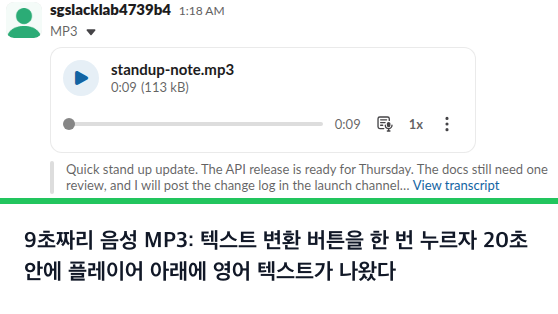
텍스트는 두 군데 띄어쓰기를 빼면 한 글자도 틀리지 않았습니다. 저희는 "standup", "changelog"라고 말했는데 Slack은 "stand up", "change log"로 썼습니다. API에도 같은 글이 들어 있습니다.
{
  "name": "standup-note.mp3",
  "mimetype": "audio/mpeg",
  "filetype": "mp3",
  "duration_ms": 9351,
  "media_display_type": "audio",
  "is_transcription_region_supported": true,
  "transcription": {
    "status": "complete",
    "locale": "en-US",
    "preview": {
      "content": "Quick stand up update. The API release is ready for Thursday. The docs still need one review, and I will post the change log in the launch channel",
      "has_more": true
    }
  },
  "audio_wave_samples": [100, 100, 100, "... 100 values in total"]
}
5초짜리 소리는 다른 답을 받았습니다. 텍스트 변환 버튼이 잠시 돌다가 포기했고, files.info에 이유가 남았습니다.
"transcription": {
  "status": "fatal",
  "display_error": "This media file does not contain enough speech that can be transcribed."
}
즉 음악, 효과음, 소리 없는 파일은 텍스트로 바뀌지 않지만 버튼은 그대로 보입니다. 통화 중에 실시간 오디오를 들려주려면 Slack 허들에서 오디오 공유하는 법(영어)을 보세요.
Slack에서 다시는 '자리 비움'으로 표시되지 마세요
클라우드 기반. 다운로드 불필요. 노트북이 꺼져 있어도 24시간 작동.
오디오를 Slack 알림음으로
"slack mp3"를 검색하는 사람 가운데 상당수는 알림음을 찾고 있습니다. 올린 MP3는 알림음이 되지 않습니다. Slack의 알림음 메뉴에는 Slack에 들어 있는 소리만 있습니다. 모든 소리는 Slack 알림음 바꾸는 법에 정리했습니다.
자주 묻는 질문
Slack에서 오디오 파일이 재생되지 않는 이유는? 형식을 확인하세요. 저희 테스트에서 MP3, M4A, WAV에는 플레이어가 붙었고, OGG와 FLAC은 일반 파일 카드였습니다. ffmpeg로 MP3나 M4A로 바꿔 다시 올리세요.
Slack이 올린 오디오 파일을 텍스트로 바꿀 수 있나요? 네, 저희 무료 워크스페이스에서 됐습니다. 플레이어의 텍스트 변환 버튼을 누르세요. Slack은 9초짜리 음성 MP3를 텍스트로 바꿨고, 소리만 있는 파일은 "This media file does not contain enough speech that can be transcribed."(이 미디어 파일에는 텍스트로 바꿀 만큼의 말소리가 없습니다)로 거절했습니다.
관련 기사
Slack에 SVG 올리기: 되는 것과 안 되는 것(직접 시험)
Slack은 SVG 파일을 받지만 미리보기 없는 일반 파일 카드로 보여 줍니다. 2026년 11월 20일 업로드, 붙여 넣기, 사용자 지정 이모지, 프로필 사진을 시험했고, PNG로 바꾸자 모든 곳에서 통했습니다.
Slack PDF 미리보기: 열리는 것과 안 열리는 것(직접 시험)
Slack은 PDF의 첫 페이지를 채널에 보여 주고 파일 전체를 자체 뷰어로 엽니다. 2026년 11월 20일 1쪽 PDF, 40쪽 PDF, 암호가 걸린 PDF, HTML 파일을 올려 각각의 미리보기 모습, 뜨기까지의 시간, files.info 내용을 기록했습니다.
Slack 표시 이름 바꾸는 법(직접 시험)
Slack 표시 이름은 프로필 편집에서 바꿀 수 있습니다. 어디에 보이는지, Slack이 어떤 이름을 거절하는지, 바꾼 이름이 반영되지 않는 이유를 시험했습니다.