
Slackの音声ファイル:再生できる形式と文字起こしできる形式
Slackは、アップロードしたMP3、M4A、WAVを、文字起こしのボタン付きでメッセージの中で再生します。2026年11月20日に5つの音声形式と話し声のメモをアップロードしたところ、OGGとFLACにはプレーヤーが付かず、話し声のMP3はフリープランで文字起こしされました。
Slackは、アップロードしたMP3、M4A、WAVのファイルを、メッセージの中でそのまま再生します。再生ボタン、進行バー、速度の切り替え、文字起こしのボタンが付きます。2026年11月20日のテストでは、OGGとFLACのファイルもアップロードはできましたが、プレーヤーは付きませんでした。OGGは「Ogg Vorbis」、FLACは「Binary」と書かれたふつうのカードでした。話し声のMP3は、フリープランのワークスペースで、1回クリックするとプレーヤーの下に文字起こしが出ました。テスト用のファイルはffmpegとmacOSの say コマンドで作り、SlackのWebアプリでふつうのメンバーとしてアップロードして、あとで削除しました。
| ファイル(5秒の440 Hzの音) | Slackの表示 | files.info のMIMEタイプ | Webアプリでのプレーヤー | 文字起こしのボタン |
|---|---|---|---|---|
| MP3 | MP3 | audio/mpeg | あり | あり |
| M4A | MPEG 4 Audio | audio/mp4 | あり | あり |
| WAV | Waveform Audio | audio/vnd.wave | あり | あり |
| OGG (Vorbis) | Ogg Vorbis | audio/ogg | なし、ふつうのカード | なし |
| FLAC | Binary | application/octet-stream | なし、ふつうのカード | なし |
Slackでのそれぞれの音声ファイルの見え方
同じ5秒の音を5つの形式で作り、アップロードしました。形式ごとにffmpegのコマンドを1つ使っています。
for f in mp3 m4a wav ogg flac; do
  ffmpeg -f lavfi -i "sine=frequency=440:duration=5" -ac 1 -ar 44100 tone-440hz.$f
done
MP3、M4A、WAVには、どれも同じプレーヤーのカードが付きました。ファイル名、長さと大きさ(「0:05 (45 kB)」)、再生ボタン、シークバー、文字起こしのボタン、1xの速度ボタンです。OGGとFLACは、ダウンロードしかできないふつうのファイルのカードになりました。
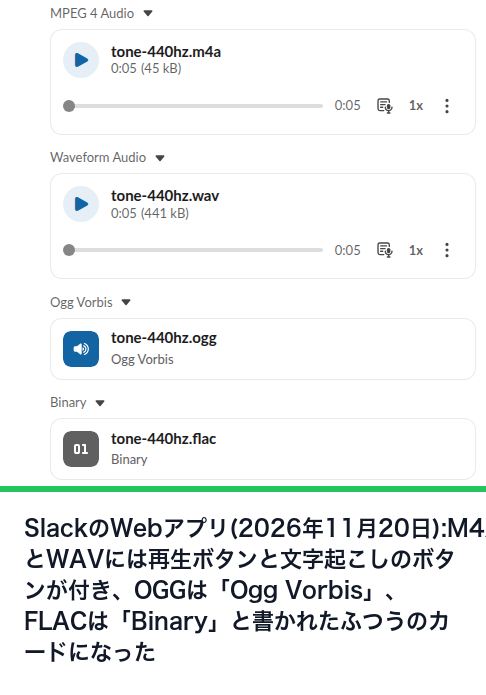
OGGの結果は不思議です。Slackはファイルを読めていたからです。files.info には、MP3と同じように media_display_type: "audio"、5000の duration_ms、波形がありましたが、Webアプリはプレーヤーを出しませんでした。FLACはそもそも音声と見なされず、filetype: "binary"、mimetype: "application/octet-stream" で、長さもありませんでした。ですから、Slackで再生してほしい音声はMP3かM4Aで送ります。変換はffmpegの1行で済みます。下の話し声のメモでは ffmpeg -i standup-note.aiff -ac 1 -b:a 96k standup-note.mp3 を実行しました。入力が .flac や .ogg でも同じ形で使えます。
Slackで音声ファイルを文字起こしする
文字起こしのボタンは、Slackで録音したクリップだけでなく、アップロードしたファイルにも使えます。Macの say で9秒の話し声のメモを録り、MP3に変換してアップロードしました。誰もクリックしないうちは、files.info は "transcription": {"status": "none"} だったので、Slackはアップロードを自分から文字起こしするわけではありません。文字起こしのボタンを1回クリックすると、20秒以内にプレーヤーの下に文が出て、全文を見る View transcript のリンクも付きました。
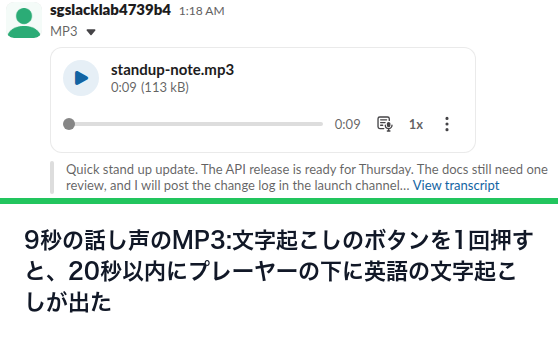
文字起こしは、2か所の分かれ方を除いて一字一句そのままでした。私たちは「standup」「changelog」と言いましたが、Slackは「stand up」「change log」と書きました。APIにも同じ文が入っています。
{
  "name": "standup-note.mp3",
  "mimetype": "audio/mpeg",
  "filetype": "mp3",
  "duration_ms": 9351,
  "media_display_type": "audio",
  "is_transcription_region_supported": true,
  "transcription": {
    "status": "complete",
    "locale": "en-US",
    "preview": {
      "content": "Quick stand up update. The API release is ready for Thursday. The docs still need one review, and I will post the change log in the launch channel",
      "has_more": true
    }
  },
  "audio_wave_samples": [100, 100, 100, "... 100 values in total"]
}5秒の音は違う結果になりました。文字起こしのボタンはしばらく回ったあとであきらめ、files.info に理由が残りました。
"transcription": {
  "status": "fatal",
  "display_error": "This media file does not contain enough speech that can be transcribed."
}つまり、音楽、効果音、無音のファイルは文字起こしされませんが、ボタンはそのまま出ています。通話の中でライブの音声を流すなら、Slackのハドルで音声を共有する方法(英語)をご覧ください。
音声をSlackの通知音にする
「slack mp3」と検索する人の中には、通知音を探している人も少なくありません。アップロードしたMP3は通知音にはなりません。Slackの通知音のメニューにあるのは、Slackに入っている音だけです。すべての音はSlackの通知音を変える方法にまとめています。
よくある質問
Slackで音声ファイルが再生されないのはなぜ? 形式を確かめます。私たちのテストでは、MP3、M4A、WAVにはプレーヤーが付き、OGGとFLACはふつうのファイルのカードでした。ffmpegでMP3かM4Aに変換して、アップロードし直します。
Slackはアップロードした音声ファイルを文字起こしできますか? できます。私たちのフリープランのワークスペースでできました。プレーヤーの文字起こしのボタンをクリックします。Slackは9秒の話し声のMP3を文字起こしし、音だけのファイルは「This media file does not contain enough speech that can be transcribed.」(このメディアファイルには、文字起こしできるだけの話し声がありません)で断りました。
関連記事
SlackにSVGをアップロードする:できること、できないこと(検証済み)
SlackはSVGファイルを受け付けますが、プレビューのないふつうのファイルのカードとして表示します。2026年11月20日に、アップロード、貼り付け、カスタム絵文字、プロフィール写真を試し、PNGに変換するとすべてでうまくいきました。
SlackのPDFプレビュー:開くもの、開かないもの(検証済み)
SlackはPDFの1ページ目をチャンネルに表示し、ファイル全体を自分のビューアーで開きます。2026年11月20日に、1ページのPDF、40ページのPDF、パスワード付きのPDF、HTMLのファイルをアップロードし、それぞれのプレビューの出方、表示までの速さ、files.infoの中身を記録しました。
Slackで表示名を変える方法(検証済み)
Slackの表示名はプロフィールの編集で変えられます。どこに表示されるか、Slackがどんな名前を断るか、変更が反映されないのはなぜかを試しました。