
Slack에서 이름 옆에 이모지 추가하는 법
Slack에서 이름 옆에 이모지를 추가하려면 프로필 사진을 누르고 상태 업데이트에서 이모지를 골라 저장하세요. Slack 어디서나 이름 옆에 나옵니다. 표시 이름에 이모지를 넣으면 거절되며, 11월 20일 다시 해 봐도 같았습니다. 단계, 사용자 지정 이모지, 이모지가 사라지는 이유를 정리했습니다.
Slack에서 이름 옆에 이모지를 추가하려면 상태 이모지를 설정합니다. 프로필 사진을 누르고 상태 업데이트를 누른 뒤 이모지를 고르고 저장을 누릅니다. 그 이모지는 메시지, DM, 멤버 목록에서 이름 옆에 나오고, 마우스를 올린 사람에게는 상태 문구가 보입니다. 이모지만 원하면 문구는 비워 둬도 됩니다. 계속 남기려면 기간을 지우지 않음으로 두세요.
표시 이름에 이모지를 넣는 방법은 이제 되지 않습니다. 2026년 10월 7일 Slack 웹 앱의 표시 이름에 "sieun 🌱"을 넣자 "물론 이모티콘이 들어간 이름을 원하시겠죠. 죄송하지만 그럴 수 없습니다. 문자를 이용해보시겠어요?"(영어 화면에서는 "Of course you want a name with an emoji. Sadly, it is not to be. Try letters?")라는 문구와 함께 거절됐습니다. 2026년 11월 20일 일반 멤버 계정도 똑같이 거절됐으니, 방법은 상태 이모지 하나입니다. 표시 이름 칸의 다른 제한은 Slack 표시 이름 바꾸는 법에 있습니다. 테스트 내용은 아래에 있습니다.

이 머리글은 문구 없이 :seedling:만 상태로 둔 저희 테스트 워크스페이스의 것입니다. 사이드바와 DM 위쪽에서도 이름 옆에 같은 새싹이 보였습니다. 상태 아이디어는 무료 Slack 상태 생성기에서 찾아보세요.
상태 이모지 설정하기
Slack의 상태 도움말에도 분명히 적혀 있습니다. 상태를 설정하면 상태 이모지가 이름 옆에 나오고, 다른 멤버는 내 전체 이름이나 표시 이름이 보이는 곳이라면 어디서든 그것을 봅니다.
데스크톱에서
- 사이드바의 프로필 사진을 누릅니다.
- 상태 업데이트를 누릅니다. 단축키는 Mac에서 Cmd+Shift+Y, Windows에서 Ctrl+Shift+Y입니다.
- 상태 칸의 웃는 얼굴을 누르고 이모지를 고릅니다. 워크스페이스의 사용자 지정 이모지도 고를 수 있습니다.
- 원하면 상태 문구를 입력합니다. 없어도 됩니다.
- 기간에서 이모지를 남기려면 지우지 않음을, 사라지게 하려면 시간을 고릅니다.
- 저장을 누릅니다.
- 프로필 사진을 누릅니다.
- 상태 칸을 누릅니다.
- 이모지 아이콘을 누르고 이모지를 고릅니다. 문구도 넣을 수 있습니다.
- 상태를 지울 시간 칸을 누르고 언제 지울지 고릅니다.
- 완료를 누릅니다.
아이폰과 안드로이드에서
상태 문구만 입력하고 이모지를 고르지 않으면 이름 옆에 💬 말풍선이 나옵니다. 이모지를 고르면 바뀝니다.
Slack 표시 이름에 이모지를 넣을 수 없는 이유
표시 이름에 이모지를 입력하라는 안내는 아직 많습니다. 2026년 10월 7일 Slack 웹 앱에서 프로필, 프로필 편집으로 가서 표시 이름에 "sieun 🌱"을 넣어 봤습니다. Slack은 칸 아래에 이 문구를 띄웠고 변경사항 저장은 회색으로 눌리지 않았습니다.
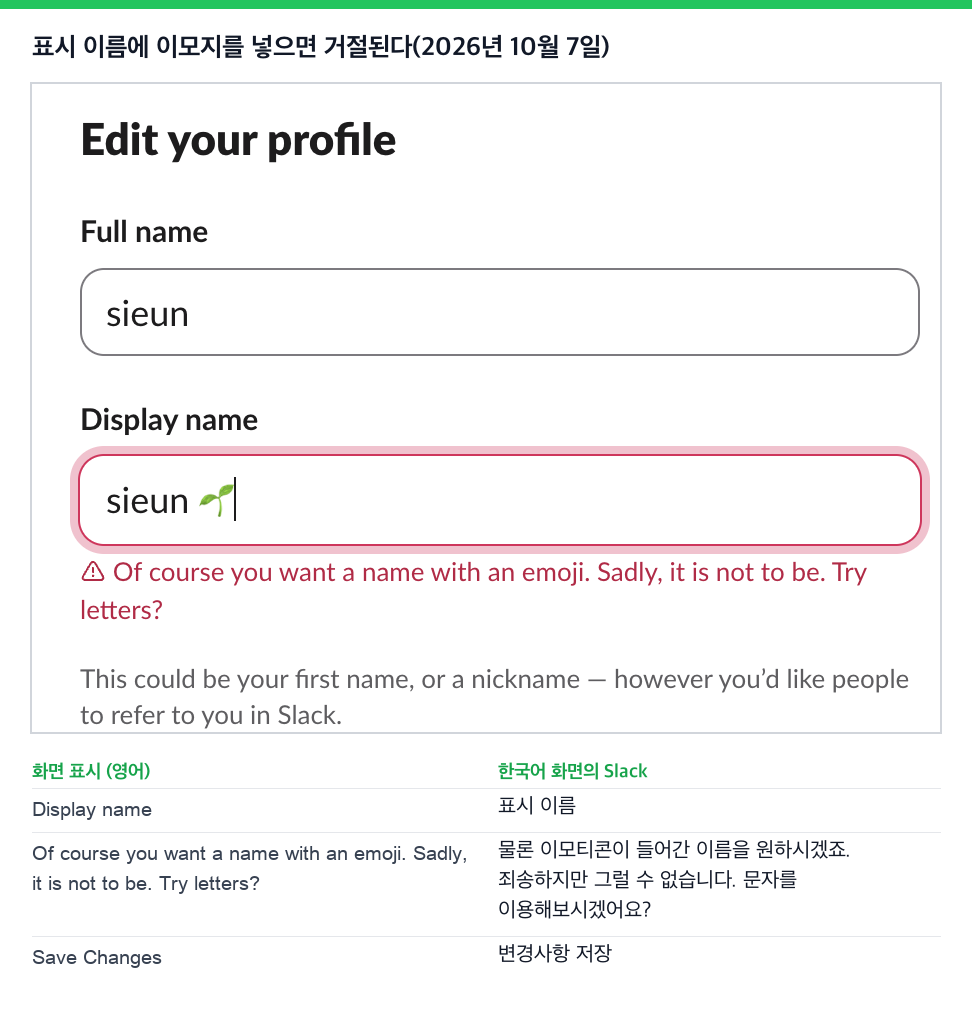
API도 같은 답을 줍니다. 그 표시 이름으로 users.profile.set을 호출하자 invalid_emoji_not_allowed가 돌아왔고, 이모지 코드를 글자로 쓴 "sieun :tada:"는 invalid_name_specials가 돌아왔습니다. 2026년 11월 20일에는 관리자가 아닌 멤버로 "sglab 🌱"과 "sglab :tada:"를 다시 시험했고, 같은 두 오류가 돌아왔으며 표시 이름은 그대로였습니다. 이 규칙이 생기기 전에 이모지와 함께 저장된 이름은 아직 이모지가 보일 수 있지만, 새로 넣을 수는 없습니다. 관리자가 켜면 같은 창에 Pronouns(대명사) 칸이 생깁니다. 그것이 어디에 보이는지는 Slack 대명사 테스트(영어)에 있습니다. 그러니 위의 상태 이모지를 쓰세요. 정해진 시각에 저절로 지울 수 있고, 검색이나 @멘션에서 이름이 바뀌지도 않습니다.
사람들이 이름 옆에 많이 쓰는 이모지
| 이모지 | 코드 | 흔한 뜻 |
|---|---|---|
| 🌴 | :palm_tree: | 휴가 중 |
| 🏠 | :house_with_garden: | 재택근무 |
| 🎧 | :headphones: | 집중 중, 답은 나중에 |
| 🌍 | :earth_africa: | 다른 시간대 |
| ☕ | :coffee: | 잠깐 쉬는 중 |
| 🚀 | :rocket: | 출시 작업 중 |
| 🔕 | :no_bell: | 알림 끔 |
| 🌱 | :seedling: | 팀에 새로 옴 |
다른 코드는 Slack 이모지 코드 목록에, 흔한 아이콘이 다른 사람에게 어떤 뜻으로 읽히는지는 Slack 상태 아이콘의 의미에 있습니다.
Slack에서 다시는 '자리 비움'으로 표시되지 마세요
클라우드 기반. 다운로드 불필요. 노트북이 꺼져 있어도 24시간 작동.
내 사용자 지정 이모지를 이름 옆에 쓰기
사용자 지정 이모지도 상태 이모지로 쓸 수 있으니, 팀 로고나 내 얼굴을 이름 옆에 둘 수 있습니다.
워크스페이스가 업로드를 막았다면 업로드 항목이 보이지 않습니다. 그 경우와 다른 흔한 원인은 Slack 사용자 지정 이모지가 안 보일 때를 보세요.
이름 옆 이모지가 사라진 이유
시간 설정은 Slack 상태 지우기 시간에 더 있습니다.
이모지는 초록 점이 아닙니다
이름 옆 이모지는 상태입니다. 그 옆의 점은 접속 상태이고, Slack이 활동을 보고 정합니다. Slack이 열려 있는 동안은 활성이고, Slack 도움말에 따르면 데스크톱에서 10분 동안 입력이 없으면 자리 비움이 됩니다. 🏠나 💻를 설정해도 점이 초록색으로 유지되지는 않습니다. 둘의 차이는 Slack 상태 바꾸는 법을 보세요.
자주 묻는 질문
Slack에서 이름 옆에 이모지를 추가하려면? 프로필 사진을 누르고 상태 업데이트를 누른 뒤 이모지를 고르고, 기간을 지우지 않음으로 두고 저장을 누릅니다.
상태 문구 없이 이름 옆에 이모지만 넣을 수 있나요? 네. 이모지를 고르고 문구는 비워 두세요.
Slack 표시 이름에 이모지를 넣을 수 있나요? 없습니다. 저희 테스트에서 Slack은 "죄송하지만 그럴 수 없습니다"라며 거절했습니다. 대신 상태 이모지를 쓰세요. 워크스페이스의 사용자 지정 이모지도 됩니다.
이름 옆에 말풍선이 보이는 이유는? 이모지 없이 상태 문구를 설정했기 때문입니다. Slack은 기본으로 💬를 보여 줍니다. 이모지를 고르면 바뀝니다.
관련 기사
Slack 부재 중·휴가 이모지: 코드와 다운로드
Slack 부재 중은 🌴 :palm_tree:, 이동 중은 ✈️ :airplane:, 예정된 휴가는 🗓️로 나타냅니다. Slack에는 :ooo: 이모지가 없어서, 실제 상태에서 시험한 OOO, PTO, BACK MON 이모지 여섯 개를 무료로 드립니다.
Slack 표시 이름 바꾸는 법(직접 시험)
Slack 표시 이름은 프로필 편집에서 바꿀 수 있습니다. 어디에 보이는지, Slack이 어떤 이름을 거절하는지, 바꾼 이름이 반영되지 않는 이유를 시험했습니다.
Slack에 SVG 올리기: 되는 것과 안 되는 것(직접 시험)
Slack은 SVG 파일을 받지만 미리보기 없는 일반 파일 카드로 보여 줍니다. 2026년 11월 20일 업로드, 붙여 넣기, 사용자 지정 이모지, 프로필 사진을 시험했고, PNG로 바꾸자 모든 곳에서 통했습니다.