
Slack 메시지에 반응하는 법: 클릭, 단축키, +:emoji:
Slack 메시지에 마우스를 올려 반응을 추가하거나, +:emoji:를 보내 방금 메시지에 반응하세요. 직접 잰 한도(한 사람이 메시지당 23종류)와 Slack이 정한 반응의 의미도 정리했습니다.
Slack 메시지에 반응을 달려면 메시지에 마우스를 올리고 Add reaction(반응 추가) 아이콘(더하기 표시가 붙은 웃는 얼굴)을 클릭한 뒤 이모지를 고르세요. iPhone이나 Android에서는 메시지를 길게 누르고 이모지를 고릅니다. 대화의 가장 최근 메시지에 빨리 반응하는 방법도 두 가지 있습니다. Mac에서는 Cmd+Shift+\, Windows에서는 Ctrl+Shift+\를 누르거나, 입력란에 +:eyes:(앞에 더하기를 붙인 이모지 코드라면 무엇이든)를 쓰고 Enter를 누르세요. 내 반응을 한 번 더 클릭하면 지워집니다.
9월 28일에 Slack DM에서 +:emoji: 방법을 시험했습니다. +:eyes:를 보내자 위 메시지에 👀 반응이 달렸고, 아무것도 올라가지 않았습니다. 10월 4일에는 한도도 찾았습니다. 한 사람이 메시지 하나에 달 수 있는 반응은 23종류까지입니다. 키보드 단축키와 휴대폰 방법은 Slack 고객지원센터를 따랐습니다.
컴퓨터에서 Slack 메시지에 반응하는 방법
- 반응할 메시지에 마우스를 올립니다. 오른쪽 위에 작은 도구 막대가 나타납니다.
- 더하기 표시가 붙은 웃는 얼굴인 Add reaction을 클릭합니다.
- 이모지를 고르거나, 검색 상자에
tada나eyes같은 단어를 입력합니다. - 메시지 아래에 반응이 개수와 함께 나타납니다. 내 반응은 파랗게 강조되고, 다시 클릭하면 지워집니다.
- • 원클릭 반응은 마우스를 올렸을 때 Slack이 보여 주는 이모지 세 개입니다. 워크스페이스 기본값은 소유자와 관리자가 도구 및 설정, 사용자 지정, 이모지에서 정합니다. 내 것은 환경설정, 메시지 및 미디어, 이모지에서 바꿀 수 있습니다. Show one-click reactions on messages(메시지에 원클릭 반응 표시)를 켜거나 끄고, My most frequently used emoji(자주 쓰는 이모지)나 Custom(사용자 지정)을 고르세요. 그 목록이 무엇으로 채워지는지는 Slack 자주 쓰는 이모지 테스트(영어)에 있습니다.
- • 단축키는 키보드 배열에 따라 달라집니다. 다른 배열에서는 Slack 단축키 목록에 백슬래시 대신 #이나 _ 같은 키가 보입니다. 전체 목록은 Slack 키보드 단축키를 보세요.
- •
+:emoji:방식은 기본 이모지든 사용자 지정 이모지든 어떤 코드로도 됩니다.+:white_check_mark:로 방금 메시지에 완료 표시를 할 수 있습니다. 코드는 Slack 이모지 코드 목록에 있습니다. - • R 키는 메시지로 포커스를 옮긴 뒤에 쓸 수 있습니다. 수정하는 E, 스레드를 여는 T, 고정하는 P와 함께 있는 한 키짜리 메시지 동작입니다.
누가 반응했는지 보려면 반응에 마우스를 올리세요. 다른 사람이 이미 단 반응을 클릭하면 같은 반응이 더해져 개수가 하나 늘어납니다. 팀에서는 간단한 투표에 쓰며, Slack에서 투표 만드는 법(영어)에서 API로 표를 세는 방법을 보여 줍니다.
Slack에서 반응을 다는 여섯 가지 방법
| 방법 | 하는 법 | 대상 |
|---|---|---|
| 마우스 올렸을 때 메뉴 | 마우스를 올리고 Add reaction을 클릭해 이모지 선택 | 모든 메시지 |
| 원클릭 반응 | 마우스를 올리고 추천 이모지 3개 중 하나 클릭(켜져 있을 때) | 모든 메시지 |
| 키보드 단축키 | Cmd+Shift+\(Mac) 또는 Ctrl+Shift+\(Windows, Linux) | 가장 최근 메시지 |
+:emoji: 입력 | 입력란에서 +:thumbsup:이나 +:eyes: 보내기 | 가장 최근 메시지 |
| 선택한 메시지 | 화살표 키로 메시지로 이동해 R 누르기 | 선택한 메시지 |
| 휴대폰 | 메시지를 길게 누르고 이모지 선택 | 모든 메시지 |
하나씩 자세히 보면:
Slack 메시지 하나에 반응은 몇 개까지 달 수 있을까
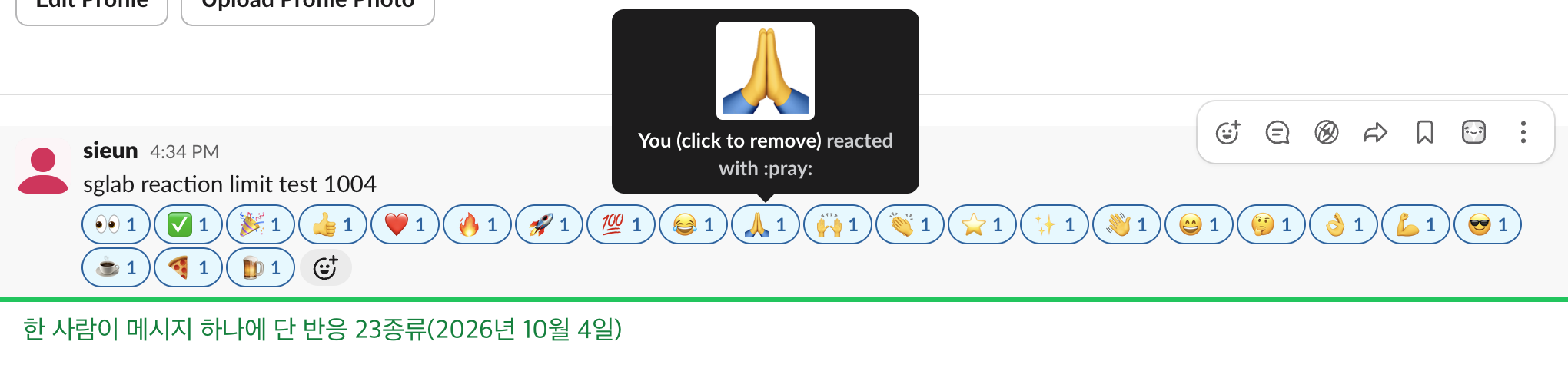
한 사람당 23종류의 이모지까지입니다. 나에게 테스트 메시지를 올리고 API로 반응을 하나씩 달았습니다. 1번부터 23번까지는 들어갔습니다. 24번째는 too_many_reactions를 돌려줬고, 👀를 두 번째로 달자 already_reacted가 돌아왔습니다.
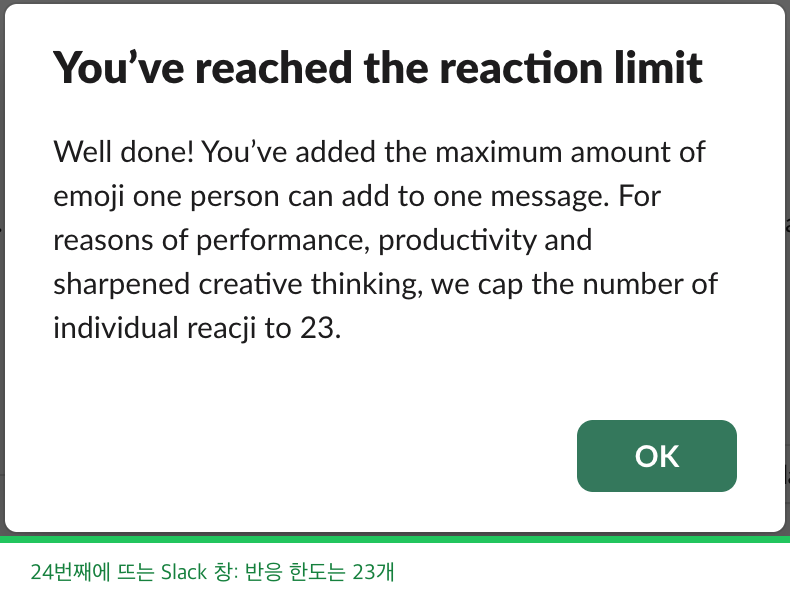
앱의 반응 메뉴에서 24번째를 달려고 하면 대신 이 창이 뜹니다.
한도는 한 사람 기준이라, 여러 사람이 반응하면 메시지 하나에 23종류보다 많은 이모지가 보일 수 있습니다. 반응에 마우스를 올리면 누가 달았는지 나오고, 내 반응에는 "You (click to remove)"(나(클릭해서 삭제))라고 표시됩니다.
Slack에 내장된 반응의 의미
반응 메뉴에는 Getting Work Done(업무 처리)이라는 줄이 있고, 이모지마다 툴팁이 붙어 있습니다. 2026년 10월 4일에 메뉴에서 읽은 Slack의 표현입니다.
| 이모지 | Slack 툴팁 |
|---|---|
| ✅ white check mark | Let others know this task is done(작업이 끝났다고 알리기) |
| 👀 eyes | Let others know you're looking into this(살펴보는 중이라고 알리기) |
| 🙌 raised hands | Say good job to someone(잘했다고 말하기) |
| 🙏 pray | Show your gratitude(고마움 표현하기) |
| ➕ heavy plus sign | Show you agree(동의 표시하기) |
| 👏 clap | Give a round of applause(박수 보내기) |
| 💡 bulb | Show you think this is a good idea(좋은 생각이라고 표시하기) |
| 🎯 dart | Let others know they're on the right track(방향이 맞다고 알리기) |
| 👋 wave | Say hello(인사하기) |
| 👍 thumbs up | Express your approval(찬성 표시하기) |
| 🎉 tada | Celebrate great work or news(성과나 소식 축하하기) |
| 1️⃣ 2️⃣ 3️⃣ | Vote for option 1, 2 or 3(1, 2, 3번에 투표하기) |
| 📣 mega | When sharing an important message(중요한 메시지를 공유할 때) |
| ⚪ 🔵 🔴 circles | Low, medium and high importance(중요도 낮음, 보통, 높음) |
Slack에서 다시는 '자리 비움'으로 표시되지 마세요
클라우드 기반. 다운로드 불필요. 노트북이 꺼져 있어도 24시간 작동.
iPhone과 Android에서 반응하는 방법
Slack의 iOS 안내도 알아 두면 좋습니다. 휴대폰 키보드의 이모지 버튼은 Apple 이모지를 메시지에 넣고, Slack 자체 이모지와 사용자 지정 이모지는 코드를 입력하거나 반응 메뉴에서 달아야 합니다.
사용자 지정 이모지로 반응하기
워크스페이스에 추가된 사용자 지정 이모지는 모든 사람의 반응 메뉴에 나타납니다. 이름으로 검색하거나 +:그-이름:을 보내세요. 직접 추가하려면:
:lgtm:이나 :shipit:처럼 짧은 이름을 붙이고 반응에 씁니다.아이디어는 업무용 Slack 이모지 아이디어 40가지(영어)를 보세요. 흔한 반응이 팀 안에서 무슨 뜻인지는 Slack 눈 이모지의 의미에, 감사 인사용 반응은 감사 인사용 Slack 이모지에 있습니다.
특정 메시지에 말로 답하기
반응은 이모지 하나짜리 답입니다. 말이 필요하다면 다음 중 하나를 고르세요.
>를 붙이세요. Slack에서 메시지 인용하는 법(영어)을 보세요.Slack API로 반응 달기
봇과 스크립트는 reactions.add 메서드로 반응을 답니다. reactions:write 범위, 채널 ID(영어), 메시지 타임스탬프(ts), 콜론을 뺀 이모지 이름이 필요합니다.
curl -X POST https://slack.com/api/reactions.add \
  -H "Authorization: Bearer $SLACK_BOT_TOKEN" \
  -H "Content-Type: application/json" \
  -d '{"channel": "C0123456789", "timestamp": "1727488800.123456", "name": "white_check_mark"}'
공식 slack_sdk 패키지로 하는 같은 호출입니다.
import os
from slack_sdk import WebClient

client = WebClient(token=os.environ["SLACK_BOT_TOKEN"])
client.reactions_add(channel="C0123456789", timestamp="1727488800.123456", name="thumbsup::skin-tone-3")
성공하면 {"ok": true}가 돌아옵니다. 피부색은 thumbsup::skin-tone-3처럼 이름 뒤에 붙입니다(2부터 6). 저희 테스트에서 skin-tone-1과 skin-tone-7은 invalid_name을 돌려줬습니다. Slack 피부색(영어)을 보세요. 테스트에서 만난 오류는 내가 그 이모지를 이미 달았을 때의 already_reacted, 메시지 하나에 24번째 종류의 이모지를 달 때의 too_many_reactions입니다. Slack 문서에는 메시지의 이모지 종류가 전체 한도에 이르렀을 때의 too_many_emoji도 나옵니다. 메시지 ts를 읽을 수 있는 시각으로 바꾸거나, 읽는 사람마다 자기 시간대로 보이는 날짜를 만들려면 Slack 타임스탬프 도구(영어)를 쓰세요.
자주 묻는 질문
Slack 반응에 한도가 있나요?
네. 한 사람이 메시지 하나에 달 수 있는 이모지는 23종류까지입니다. 24번째에서 Slack은 "You've reached the reaction limit"(반응 한도에 도달했습니다)라고 표시합니다.
누가 반응했는지 다른 사람도 볼 수 있나요?
네. 컴퓨터에서는 반응에 마우스를 올리고, 휴대폰에서는 길게 누르면 이름이 보입니다.
관련 기사
Slack 메시지가 회색인 이유는?(직접 시험)
Slack 메시지가 회색이라면 아직 Slack에 닿지 않은 것입니다. 연결을 끊고 회색 글자를 측정했고, 문제없는 회색 줄도 확인했습니다.
Slack에 SVG 올리기: 되는 것과 안 되는 것(직접 시험)
Slack은 SVG 파일을 받지만 미리보기 없는 일반 파일 카드로 보여 줍니다. 2026년 11월 20일 업로드, 붙여 넣기, 사용자 지정 이모지, 프로필 사진을 시험했고, PNG로 바꾸자 모든 곳에서 통했습니다.
"완료", "승인", "진행 중", "확인"을 뜻하는 Slack 이모지
✅ :white_check_mark:는 Slack이 직접 완료를 뜻하는 이모지로 쓰며, 반응 메뉴의 이름은 Completed입니다. 진행 중, 작업 중, 확인 코드 18개를 모두 실제 워크스페이스에서 확인했습니다. 요청 처리 흐름과 커스텀 :done: 이모지도.