
Slackでメッセージにリアクションする方法:クリック、ショートカット、+:emoji:
Slackのメッセージにカーソルを合わせてリアクションを追加するか、+:emoji:を送って直前のメッセージにリアクションします。測った上限(1人1メッセージ23種類)と、Slack自身のリアクションの意味もまとめました。
Slackのメッセージにリアクションするには、メッセージにカーソルを合わせて Add reaction(リアクションを追加する)のアイコン(プラスの付いた笑顔)をクリックし、絵文字を選びます。iPhoneやAndroidでは、メッセージを長押しして絵文字を選びます。会話のいちばん新しいメッセージにすばやくリアクションする方法も2つあります。Macなら Cmd+Shift+\、Windowsなら Ctrl+Shift+\ を押すか、メッセージ欄に +:eyes:(前にプラスを付けた絵文字のコードなら何でも)と入力してEnterを押します。自分のリアクションをもう一度クリックすると外れます。
9月28日に、SlackのDMで +:emoji: の方法を試しました。+:eyes: を送ると、上のメッセージに 👀 のリアクションが付き、何も投稿されませんでした。10月4日には上限も見つけました。1人が1つのメッセージに付けられるリアクションは23種類までです。キーボードショートカットとスマホの手順は、Slackのヘルプセンターによります。
パソコンでSlackのメッセージにリアクションする方法
- リアクションしたいメッセージにカーソルを合わせます。右上に小さなツールバーが出ます。
- プラスの付いた笑顔の Add reaction をクリックします。
- 絵文字を選ぶか、検索欄に
tadaやeyesのような語を入力します。 - メッセージの下に、数と一緒にリアクションが出ます。自分のリアクションは青く表示され、もう一度クリックすると外れます。
- • ワンクリックリアクション は、カーソルを合わせたときにSlackが出す3つの絵文字です。ワークスペースの初期設定は、オーナーと管理者が ツールと設定、カスタマイズ、絵文字 で決めます。自分の分は 環境設定、メッセージとメディア、絵文字 で変えられます。Show one-click reactions on messages(メッセージにワンクリックリアクションを表示する)をオンかオフにし、My most frequently used emoji(よく使う絵文字)か Custom(カスタム)を選びます。その一覧に何が入るかはSlackのよく使う絵文字のテスト(英語)にあります。
- • ショートカット はキーボードの配列によって変わります。ほかの配列では、Slackのショートカットの一覧にバックスラッシュの代わりに # や _ などのキーが出ます。全体はSlackのキーボードショートカットをご覧ください。
- •
+:emoji:は標準の絵文字でもカスタム絵文字でも、どのコードでも使えます。+:white_check_mark:なら、直前のメッセージに完了の印を付けられます。コードはSlackの絵文字コード一覧にあります。 - • Rキー は、メッセージにフォーカスを移したあとに使えます。編集のE、スレッドを開くT、ピン留めのPと並ぶ、1キーのメッセージ操作の1つです。
誰がリアクションしたかは、リアクションにカーソルを合わせるとわかります。ほかの人がすでに付けたリアクションをクリックすると、自分も同じものを付けられ、数が1つ増えます。チームでは簡単な投票に使われていて、Slackで投票を作る方法(英語)ではAPIで票を数える方法を紹介しています。
Slackでリアクションを付ける6つの方法
| 方法 | やり方 | 対象 |
|---|---|---|
| カーソルを合わせたときのメニュー | カーソルを合わせ、Add reaction をクリックして絵文字を選ぶ | どのメッセージでも |
| ワンクリックリアクション | カーソルを合わせ、候補の3つの絵文字のどれかをクリック(オンの場合) | どのメッセージでも |
| キーボードショートカット | Cmd+Shift+\(Mac)か Ctrl+Shift+\(Windows、Linux) | いちばん新しいメッセージ |
+:emoji: を入力 | メッセージ欄で +:thumbsup: や +:eyes: を送る | いちばん新しいメッセージ |
| 選択したメッセージ | 矢印キーでメッセージに移動し、R を押す | 選択中のメッセージ |
| スマホ | メッセージを長押しして絵文字を選ぶ | どのメッセージでも |
それぞれの詳細です。
1つのSlackのメッセージにリアクションはいくつ付けられるか
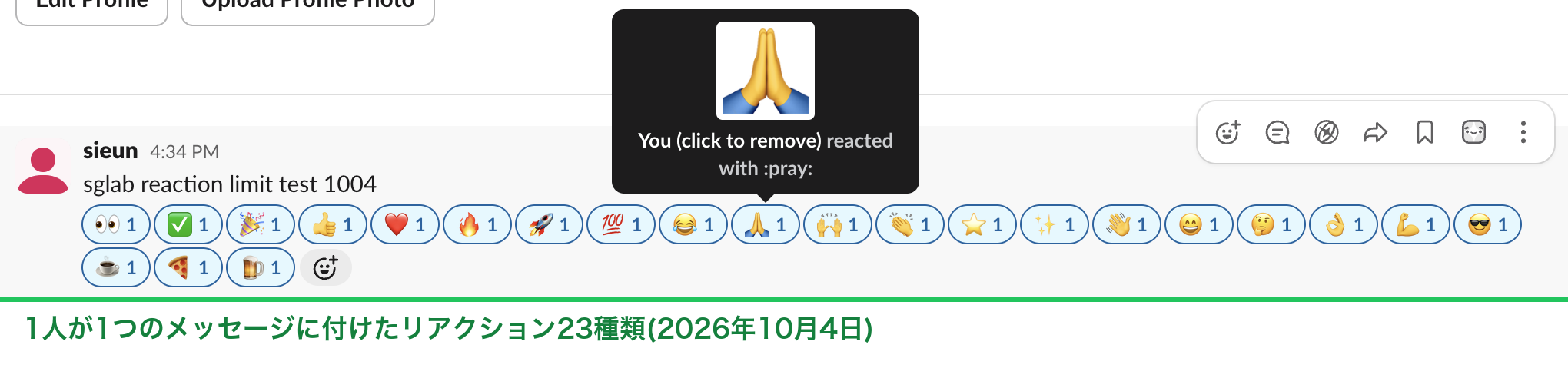
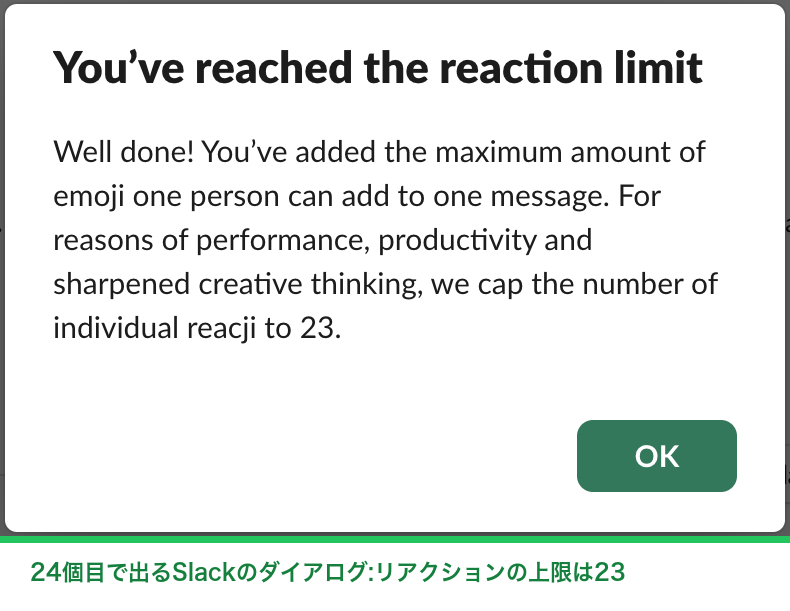
1人あたり23種類の絵文字までです。自分宛てにテスト用のメッセージを投稿し、APIでリアクションを1つずつ付けました。1個目から23個目までは通りました。24個目は too_many_reactions を返し、👀 を2回付けようとすると already_reacted が返りました。
アプリのリアクションのメニューから24個目を付けようとすると、代わりにこのダイアログが出ます。
上限は1人ごとなので、何人もがリアクションすれば、1つのメッセージに23種類より多い絵文字が並ぶこともあります。リアクションにカーソルを合わせると誰が付けたかが出て、自分のものには「You (click to remove)」(あなた(クリックで削除))と表示されます。
Slackに組み込まれたリアクションの意味
リアクションのメニューには Getting Work Done(仕事を進める)という列があり、それぞれの絵文字にツールチップが付いています。2026年10月4日にメニューから読んだ、Slack自身の言葉です。
| 絵文字 | Slackのツールチップ |
|---|---|
| ✅ white check mark | Let others know this task is done(作業が終わったことを伝える) |
| 👀 eyes | Let others know you're looking into this(確認中だと伝える) |
| 🙌 raised hands | Say good job to someone(よくやったと伝える) |
| 🙏 pray | Show your gratitude(感謝を伝える) |
| ➕ heavy plus sign | Show you agree(賛成を示す) |
| 👏 clap | Give a round of applause(拍手を送る) |
| 💡 bulb | Show you think this is a good idea(いい考えだと示す) |
| 🎯 dart | Let others know they're on the right track(方向が合っていると伝える) |
| 👋 wave | Say hello(あいさつする) |
| 👍 thumbs up | Express your approval(承認を示す) |
| 🎉 tada | Celebrate great work or news(成果やニュースを祝う) |
| 1️⃣ 2️⃣ 3️⃣ | Vote for option 1, 2 or 3(1、2、3に投票する) |
| 📣 mega | When sharing an important message(大事なメッセージを共有するとき) |
| ⚪ 🔵 🔴 circles | Low, medium and high importance(重要度の低、中、高) |
iPhoneとAndroidでリアクションする方法
SlackのiOSについての注意も知っておくと便利です。スマホのキーボードの絵文字ボタンで入るのはAppleの絵文字で、Slack独自の絵文字やカスタム絵文字は、コードを入力するかリアクションのメニューから付けます。
カスタム絵文字でリアクションする
ワークスペースに追加されたカスタム絵文字は、全員のリアクションのメニューに出ます。名前で検索するか、+:その名前: を送ります。自分で追加するには:
:lgtm: や :shipit: のような短い名前を付けて、リアクションに使います。アイデアは仕事で使えるSlackの絵文字のアイデア40(英語)をご覧ください。よく使うリアクションがチームの中で何を意味するかはSlackの目の絵文字の意味に、お礼に使えるリアクションはお礼のSlackの絵文字にあります。
特定のメッセージに言葉で返す
リアクションは絵文字1つの返事です。言葉が必要なら、次のどれかを選びます。
> を付けます。Slackでメッセージを引用する方法(英語)をご覧ください。Slack APIでリアクションを付ける
ボットやスクリプトは reactions.add メソッドでリアクションを付けます。reactions:write のスコープと、チャンネルID(英語)、メッセージのタイムスタンプ(ts)、コロンを外した絵文字の名前が必要です。
curl -X POST https://slack.com/api/reactions.add \
  -H "Authorization: Bearer $SLACK_BOT_TOKEN" \
  -H "Content-Type: application/json" \
  -d '{"channel": "C0123456789", "timestamp": "1727488800.123456", "name": "white_check_mark"}'
公式の slack_sdk パッケージを使ったPythonの同じ呼び出しです。
import os
from slack_sdk import WebClient

client = WebClient(token=os.environ["SLACK_BOT_TOKEN"])
client.reactions_add(channel="C0123456789", timestamp="1727488800.123456", name="thumbsup::skin-tone-3")
成功すると {"ok": true} が返ります。肌の色は thumbsup::skin-tone-3 のように名前のあとに付けます(2から6)。私たちのテストでは skin-tone-1 と skin-tone-7 は invalid_name を返しました。Slackの肌の色(英語)をご覧ください。テストで出たエラーは、自分がその絵文字をすでに付けているときの already_reacted と、1つのメッセージに24種類目の絵文字を付けたときの too_many_reactions です。Slackのドキュメントには、メッセージの絵文字の種類が全体の上限に達したときの too_many_emoji も載っています。メッセージの ts を読める時刻に直したり、読む人それぞれのタイムゾーンで表示される日時を作ったりするには、Slackタイムスタンプツール(英語)を使います。
よくある質問
Slackのリアクションに上限はありますか?
あります。1人が1つのメッセージに付けられるのは23種類の絵文字までです。24個目でSlackは「You've reached the reaction limit」(リアクションの上限に達しました)と表示します。
誰がリアクションしたかはほかの人にも見えますか?
見えます。パソコンではリアクションにカーソルを合わせると、スマホでは長押しすると、名前が表示されます。
関連記事
Slackのメッセージが灰色になるのはなぜ?(検証済み)
Slackのメッセージが灰色なのは、まだSlackに届いていないからです。接続を切って灰色の文字を測り、問題のない灰色の行も確かめました。
SlackにSVGをアップロードする:できること、できないこと(検証済み)
SlackはSVGファイルを受け付けますが、プレビューのないふつうのファイルのカードとして表示します。2026年11月20日に、アップロード、貼り付け、カスタム絵文字、プロフィール写真を試し、PNGに変換するとすべてでうまくいきました。
「完了」「承認」「対応中」「了解」を表すSlackの絵文字
✅ :white_check_mark: はSlack自身が完了を表す絵文字としていて、リアクションメニューのラベルはCompletedです。対応中、作業中、了解のコードも、18個すべて実際のワークスペースで確かめました。依頼の流れとカスタムの :done: 絵文字も。