
Slack 모두 읽음 처리하는 법: Shift+Esc, 스레드, 읽지 않은 메시지 보기
Shift+Esc를 누르고 확인 창을 한 번 넘기면 Slack의 모든 채널, DM, 활동이 읽음 처리됩니다. Esc는 대화 하나만 처리합니다. 스레드 보기를 열면 거기 보인 읽지 않은 스레드가 읽음이 됩니다. Unreads 보기 위치, 단축키, client.counts가 전후로 어떻게 바뀌었는지를 10월 3일과 11월 20일 테스트로 정리했습니다.
Slack에서 모든 메시지를 읽음으로 표시하려면 Shift+Esc 를 누르고 창에서 Yes, Clear All! (모두 지우기)을 누르세요. 워크스페이스의 모든 채널, DM, 활동 항목이 멘션까지 포함해 읽음 처리됩니다. Esc 는 지금 보고 있는 대화만 읽음으로 바꿉니다. 무엇이 안 읽혔는지 먼저 보고 싶다면 Unreads(읽지 않음) 보기(예전 All Unreads)를 여세요. Mac에서는 Cmd+Shift+A(Windows에서는 Ctrl+Shift+A)를 누르거나, 환경설정 > 홈 의 Always show in the sidebar(사이드바에 항상 표시)에서 켭니다. 읽지 않은 메시지가 대화별로 묶여 나옵니다. 모든 스레드를 읽음 처리하려면 사이드바의 스레드를 여세요. 11월 20일 테스트에서는 보기에 나온 읽지 않은 스레드가 몇 초 만에 모두 읽음이 됐습니다. 2026년 10월 3일에 테스트 봇이 읽지 않은 메시지 5개를 올리게 한 뒤 Slack 웹 앱에서 단계마다 시험했고, 전후로 Slack의 client.counts 를 읽었습니다.
사이드바에 Unreads 켜기
- 워크스페이스 이름을 누르고 환경설정 을 고릅니다.
- 홈 을 엽니다.
- Always show in the sidebar 에서 Unreads 를 체크합니다.
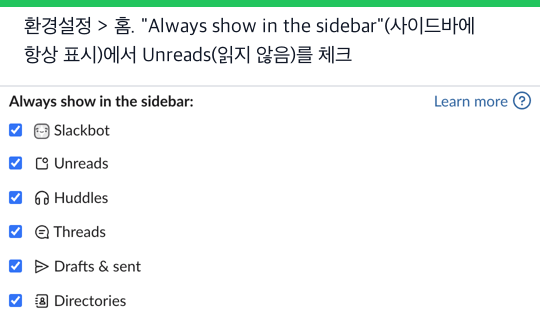
Unreads 가 바로 사이드바 맨 위, 스레드 위에 나타났습니다. users.prefs.get 에서 이 설정은 enable_unread_view 이고, false 에서 true 로 바뀌었습니다.
단축키는 이 설정이 없어도 됩니다. Unreads 체크를 다시 해제해도 Cmd+Shift+A 는 Unreads 보기를 열었고, 사이드바에는 보기가 열려 있는 동안만 Unreads 항목이 보였습니다.
Unreads 보기에 나오는 것
다른 채널에 있는 동안 봇이 테스트 채널에 "unread test 1 of 5"부터 "5 of 5"까지 올렸습니다. 그러자 client.counts 는 그 채널을 has_unreads: true 로, last_read 가 최신 메시지 latest 보다 뒤처진 것으로 보고했습니다. Cmd+Shift+A 를 누르자 이 화면이 열렸습니다.
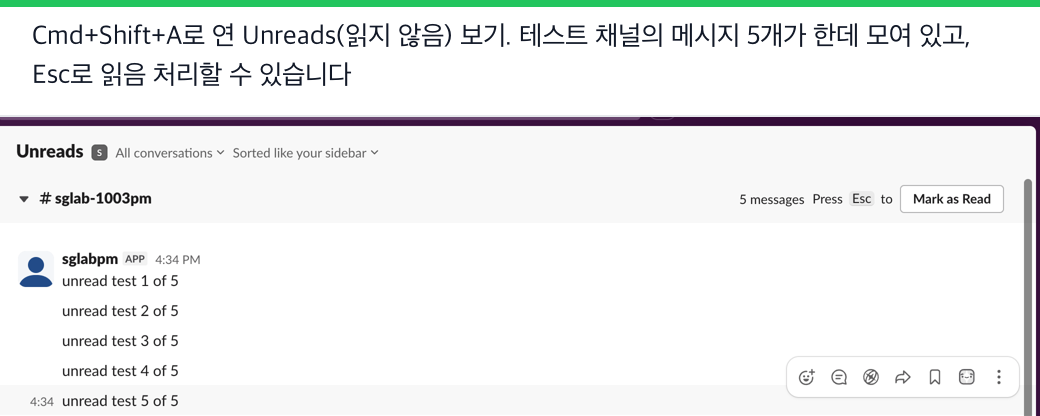
대화마다 한 구역이 되고, 메시지 수와 Mark as Read(읽음으로 표시) 버튼이 붙습니다. 위쪽의 메뉴 두 개로 대화 종류를 거르거나 정렬 순서를 바꿀 수 있습니다. 목록 맨 아래에는 Mark All Messages Read(모든 메시지 읽음으로 표시) 버튼이 있습니다.
Esc로 대화 하나를 읽음 처리하기
Esc 는 첫 번째 구역 안을 클릭하기 전까지 아무 일도 하지 않았습니다. 클릭한 뒤에는 Esc 를 누르자 그 구역이 "5 messages marked read"(메시지 5개 읽음 처리)로 접히고 Undo(실행 취소)가 나왔습니다.
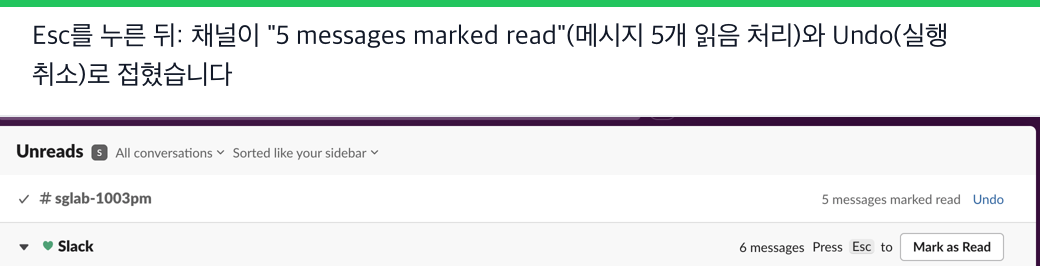
client.counts 에는 더 이상 그 채널이 읽지 않음으로 나오지 않았습니다. 같은 상태를 코드로 읽거나 바꾸려면 last_read 와 conversations.mark 를 씁니다. 테스트는 Slack API로 읽지 않은 메시지 다루기(영어)에 있습니다.
Slack에서 다시는 '자리 비움'으로 표시되지 마세요
클라우드 기반. 다운로드 불필요. 노트북이 꺼져 있어도 24시간 작동.
Shift+Esc로 읽지 않은 항목 모두 지우기
봇에게 메시지 5개를 더 올리게 한 뒤 Shift+Esc 를 눌렀습니다. Slack이 먼저 물었습니다.
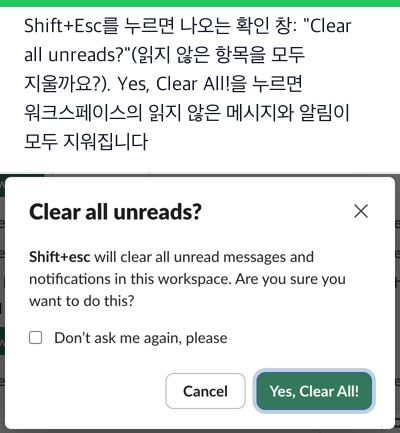
Yes, Clear All! 을 누른 뒤 client.counts 는 읽지 않은 메시지가 있는 채널도 DM도 돌려주지 않았고, 앱 DM과 활동 의 배지도 사라졌습니다. 창의 "notifications"(알림)는 말 그대로여서, 활동도 멘션까지 지워졌습니다. Don't ask me again(다시 묻지 않기)은 체크하지 않았습니다.
화면 버그가 하나 있었습니다. 열어 둔 Unreads 보기는 지운 메시지를 "5 new messages" 표시와 함께 계속 보여 주다가, 나갔다가 다시 열자 "There! Caught up."(다 읽었어요)이 나왔습니다. 지운 뒤에도 보기에 메시지가 남아 있다면, 실패했다고 생각하기 전에 다시 열어 보세요.
모든 스레드 읽음 처리하기
스레드 답글은 채널과 따로 세며, 가장 빨리 지우는 방법은 눈으로 보는 것입니다. 2026년 11월 20일 테스트 멤버로 스레드 두 개를 읽지 않음 상태로 만들었습니다(원본 메시지 2개와 답글 3개가 있는 테스트 채널을 만든 뒤, Slack의 subscriptions.thread.mark를 read=0으로 호출해 읽지 않음으로 표시와 같은 상태로 둠). client.counts는 threads.has_unreads: true와 읽지 않은 스레드 2개를 보고했고, 사이드바의 스레드가 굵게 바뀌었습니다. 그래서 스레드를 클릭했습니다.
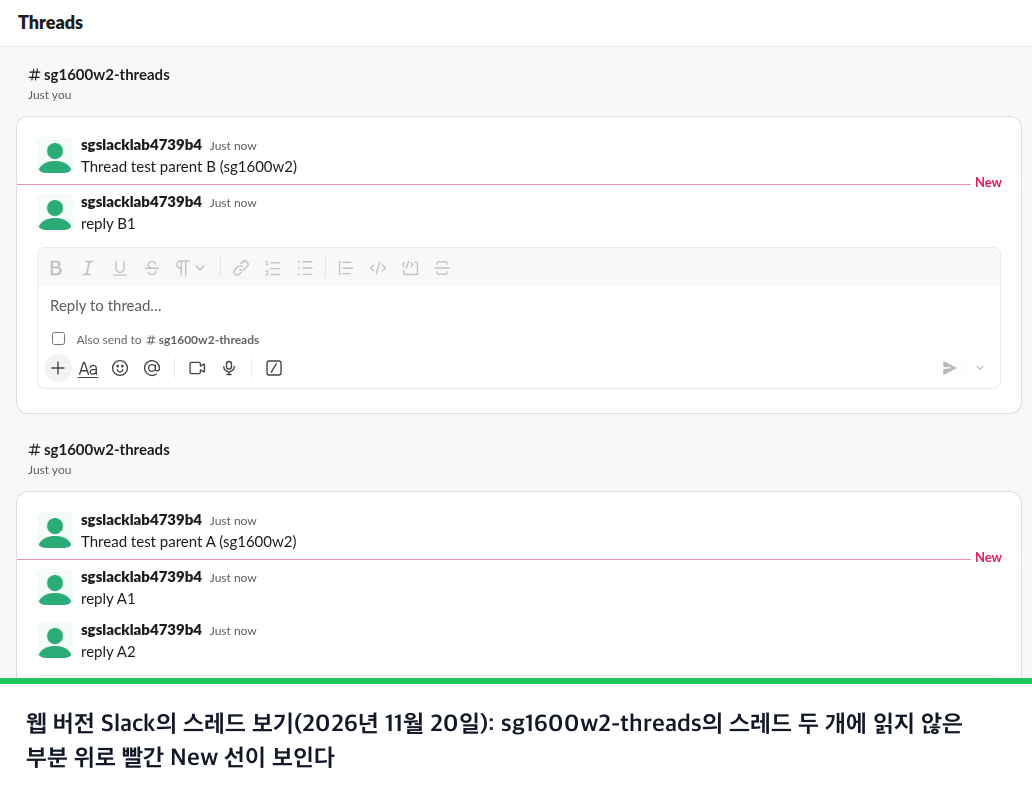
두 스레드 모두 빨간 New 선이 보였고, 어느 스레드도 클릭하지 않았는데 약 10초 안에 client.counts가 has_unreads: false를 보고했습니다. 한 번 더 해도 결과가 같았습니다. 정리하면 이렇습니다.
markAllThreadsAsread가 실행되고, API 메서드 subscriptions.thread.clearAll을 호출합니다. 저희 테스트에서는 스레드 두 개가 한 화면에 들어가서 이 배너가 나타나지 않았습니다.읽지 않음이 사라지지 않을 때
저희 테스트에서는 Shift+Esc로 모두 지워졌기 때문에, 사라지지 않는 읽지 않음은 여기서 재현하지 못했습니다. 채널을 여는 순간 읽음이 되거나, 읽었는데도 읽지 않음으로 남는다면 환경설정 > 읽음으로 표시 를 확인하세요. Slack 읽음 표시 설정(영어)에 각 옵션이 어떻게 동작했는지 있습니다. 스레드 배지와 빨간 점은 원인이 따로 있고, 읽지 않은 메시지가 없는데 Slack에 표시될 때와 Slack 빨간 점이 사라지지 않을 때에서 시험했습니다. 다른 단축키는 Slack 키보드 단축키에 있습니다.
모두 지우는 대신 메시지 하나만 읽지 않음으로 되돌리려면 Alt를 누른 채 클릭하세요(Mac은 Option). 읽지 않음으로 표시 테스트(영어)에 Slack이 무엇을 저장하고 무엇이 그것을 지우는지 있습니다.
자주 묻는 질문
Shift+Esc는 지금 있는 채널에만 적용되나요? 아니요. 저희 테스트에서는 워크스페이스의 모든 채널, DM, 활동 항목이 지워졌습니다. 대화 하나만 처리하려면 Unreads 보기에서 Esc를 쓰세요.
Slack에서 모든 스레드를 읽음 처리하려면? 스레드를 열고 스크롤하세요. 저희 테스트에서는 화면에 나온 스레드가 클릭하지 않아도 몇 초 만에 읽음이 됐습니다.
Shift+Esc를 되돌릴 수 있나요? 확인 창에는 되돌리기 버튼이 없고, 확인한 뒤에 Undo 알림도 나오지 않았습니다. Unreads 보기에서 대화 하나에 Esc를 쓰면 Undo 가 나옵니다.
관련 기사
Slack 채널을 숨기지 않고 음소거하는 법: 설정을 직접 테스트
지금 Slack에서는 채널을 음소거하면 환경설정의 체크 상자 하나를 끄기 전까지 사이드바에서도 사라집니다. 테스트 채널을 음소거하고 봇에게 글과 멘션을 올리게 한 뒤, 사이드바, 배지, 활동에 무엇이 나왔는지 기록했습니다.
Slack 메시지가 회색인 이유는?(직접 시험)
Slack 메시지가 회색이라면 아직 Slack에 닿지 않은 것입니다. 연결을 끊고 회색 글자를 측정했고, 문제없는 회색 줄도 확인했습니다.
Slack 표시 이름 바꾸는 법(직접 시험)
Slack 표시 이름은 프로필 편집에서 바꿀 수 있습니다. 어디에 보이는지, Slack이 어떤 이름을 거절하는지, 바꾼 이름이 반영되지 않는 이유를 시험했습니다.