
Slack 앱 공동 작업자: 추가, 제거, 소유권 넘기기(직접 시험)
공동 작업자(Collaborators)는 Slack 앱을 편집할 수 있는 사람입니다. 2026년 11월 20일 테스트 워크스페이스의 일반 멤버로 직접 추가하고 제거하며, 누구를 추가할 수 있는지와 제거 뒤 Slack이 무엇을 요구하는지 기록했습니다.
Slack 앱에 공동 작업자를 추가하려면 api.slack.com/apps의 Your Apps 에서 앱을 열고, Settings 아래의 Collaborators 를 누른 뒤, Add a member... 에 이름을 입력해 목록에서 고르세요. 2026년 11월 20일 시험에서는 초대를 보내는 단계 없이 바로 저장되고 "Changes saved" 알림이 떴습니다. 목록에 나오는 사람은 앱이 속한 워크스페이스의 멤버뿐이고, 외부 이메일 주소를 넣자 "No members found"가 나왔습니다. 시험은 무료 워크스페이스에서 관리자가 아닌 일반 멤버로 했고, 시험용으로 만든 앱은 끝나고 삭제했습니다.
공동 작업자 추가 단계
- api.slack.com/apps로 가서 앱을 엽니다. 내가 이미 공동 작업자인 앱만 보입니다.
- Settings 아래의 Collaborators 를 누릅니다. 앱을 관리할 수 있는 사람 목록이 나옵니다. 새로 만든 앱이라면 만든 사람 한 명뿐입니다.
- Add a member... 를 누르고 이름을 입력하기 시작합니다. 워크스페이스 멤버가 추천됩니다.
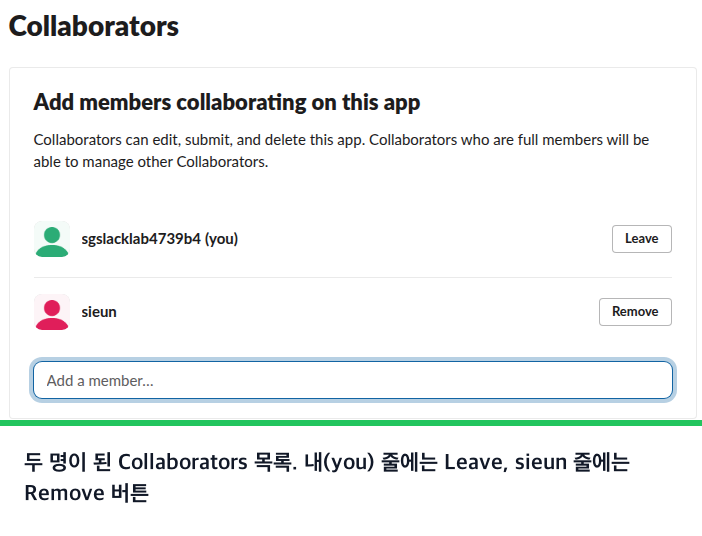
- 그 사람을 누릅니다. 곧바로 목록에 추가되고, 줄마다 버튼이 붙습니다. 내 줄에는 Leave, 다른 사람 줄에는 Remove 입니다.
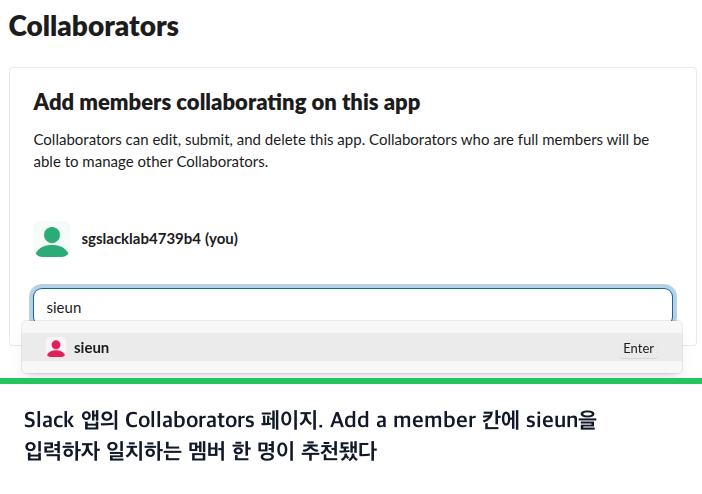
워크스페이스 밖의 주소인 partner@example.com도 넣어 봤습니다. 목록에는 "No members found"가 나왔고 이메일로 초대하는 칸도 없었습니다. 워크스페이스 밖의 사람은 이 페이지에서 추가할 수 없습니다.
공동 작업자가 할 수 있는 일
페이지에 규칙이 그대로 적혀 있습니다. "Collaborators can edit, submit, and delete this app. Collaborators who are full members will be able to manage other Collaborators." 즉 공동 작업자는 앱을 만든 사람과 같은 권한을 가지며 앱을 삭제할 수도 있고, 목록에 따로 소유자 역할은 없습니다. 두 번째 공동 작업자가 생기자 만든 사람의 줄에는 "(you)"와 Leave 버튼만 보였습니다. 만든 사람 혼자일 때는 Leave 버튼 자체가 없었으므로, 마지막 공동 작업자는 앱에서 빠질 수 없습니다.
"full members"는 게스트가 아닌 일반 멤버, 관리자, 소유자를 뜻합니다. 누가 앱을 만들고 설치할 수 있는지는 워크스페이스 설정으로 정해지며, 역할의 차이는 Slack 소유자와 관리자의 차이에서 다룹니다.
공동 작업자를 제거한 뒤에는 시크릿을 바꾸세요
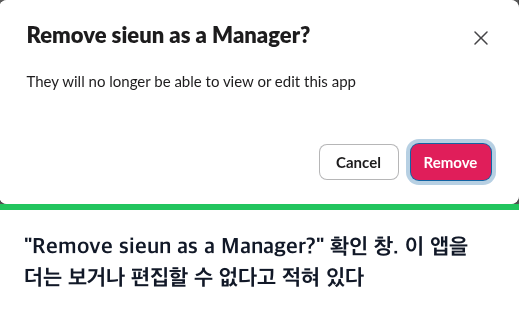
그 사람 옆의 Remove 를 누릅니다. Slack은 확인을 묻고, 그 사람을 Manager(관리자)라고 부릅니다.
Remove 를 누르자 목록 위에 노란 경고가 나왔습니다.
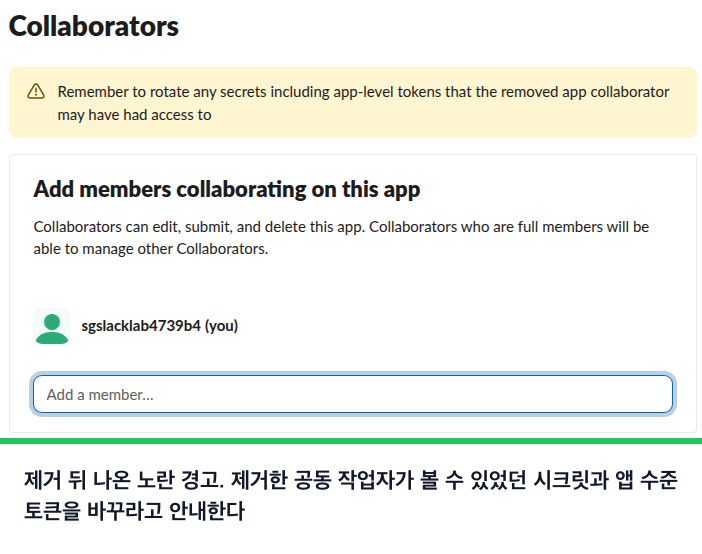
제거한 공동 작업자는 권한이 있던 동안 앱의 자격 증명을 복사해 둘 수 있었습니다. Basic Information 으로 말하면 Client Secret 과 Signing Secret(둘 다 Regenerate 버튼이 있습니다), 그리고 앱 수준 xapp- 토큰입니다. xoxb- 같은 봇 토큰은 설치에 딸린 것이며, 어디에 있고 어떻게 바꾸는지는 Slack 봇 토큰 가이드에 있습니다.
Slack에서 다시는 '자리 비움'으로 표시되지 마세요
클라우드 기반. 다운로드 불필요. 노트북이 꺼져 있어도 24시간 작동.
Slack 앱 소유권 넘기기
Transfer 버튼은 없습니다. 넘겨줄 단 한 명의 소유자가 없기 때문입니다. 앱을 다른 사람에게 넘기는 방법은 위 규칙에서 나옵니다.
3단계는 실행하지 않았습니다. 실행하면 앱을 삭제하기 전에 테스트 계정이 앱에서 잠겨 버리기 때문입니다. 이 단계는 Slack 도움말 "Add internal app collaborators"를 따른 것입니다. Slack CLI로 만든 앱에는 Slack 문서에 slack collaborator add와 slack collaborator remove 명령이 나오지만, 이것도 실행해 보지는 않았습니다. CLI 설정은 Slack CLI 설치 가이드에 있습니다.
Collaborators 페이지가 호출하는 API
브라우저의 네트워크 기록을 열어 두니, Add 를 누르면 앱 ID와 추가할 사람의 사용자 ID를 담아 developer.apps.owners.add가, Remove 를 누르면 developer.apps.owners.remove가 나갔습니다. 둘 다 브라우저 세션의 토큰으로 보냈습니다. Slack 공개 Web API에서는 공동 작업자용 메서드를 찾지 못했으므로, 봇 토큰이나 사용자 토큰을 쓰는 스크립트로는 공동 작업자를 추가하거나 제거할 수 없습니다. 이 페이지를 쓰거나, CLI 앱이라면 CLI를 쓰세요.
자주 묻는 질문
워크스페이스 밖의 사람을 Slack 앱 공동 작업자로 추가할 수 있나요? Collaborators 페이지에서는 안 됩니다. 앱 워크스페이스의 멤버만 추천되고, 시험에서 외부 이메일 주소에는 "No members found"가 돌아왔습니다.
Slack 앱에 공동 작업자를 추가할 수 있는 사람은 누구인가요? 워크스페이스의 full member인 공동 작업자라면 누구나 가능합니다. 저희는 관리자가 아닌 일반 멤버로 추가했습니다.
관련 기사
Slack 메시지 한꺼번에 삭제하는 법(직접 돌린 스크립트)
Slack 앱에서는 메시지를 하나씩만 지울 수 있습니다. 내 메시지 120개를 108초에 지우고 속도 제한도 처리한 스크립트를 직접 돌려 봤습니다.
Slack 마크다운 파일 미리 보기: .md 파일은 어떻게 보일까
이제 Slack은 올린 .md 파일을 서식이 적용된 모습으로 보여 줍니다. 2026년 10월 28일 테스트에서 파일 뷰어는 제목, 굵은 글씨, 체크 상자, 표를 그렸습니다. Mermaid 블록과 HTML 태그는 여전히 글자로 보입니다. 스크린숏, API 출력, 캔버스가 더 나은 경우까지 정리했습니다.
Slack 링크 미리보기 끄는 법(나만, 또는 모두에게)
내 화면에서 Slack 링크 미리보기를 끄려면 환경설정의 메시지 및 미디어에서 연결된 웹사이트의 이미지·파일과 텍스트 미리보기, 두 체크를 해제합니다. 미리보기 하나만 지우려면 마우스를 올리고 x를 클릭합니다. 관리자가 사이트를 차단하는 법, 봇이 미리보기 없이 링크를 보내는 법, 미리보기가 안 뜨는 이유도 정리했습니다.