
Slackアプリのコラボレーター:追加・削除・オーナー移行(検証済み)
コラボレーターはSlackアプリを編集できる人です。2026年11月20日にテスト用ワークスペースの一般メンバーとして追加と削除を行い、誰を追加できるか、削除のあとSlackが何を求めるかを記録しました。
Slackアプリにコラボレーターを追加するには、api.slack.com/apps の Your Apps からアプリを開き、Settings の下の Collaborators をクリックして、Add a member... に名前を入力し、候補から選びます。2026年11月20日のテストでは、招待を送る手順はなく、その場で保存されて「Changes saved」と表示されました。候補に出るのはアプリのワークスペースのメンバーだけで、外部のメールアドレスを入れると「No members found」になりました。テストは無料プランのワークスペースで、管理者ではない一般メンバーとして行い、使ったアプリはテスト用に作って最後に削除しました。
コラボレーターを追加する手順
- api.slack.com/apps を開き、アプリを選びます。表示されるのは、自分がすでにコラボレーターになっているアプリだけです。
- Settings の下の Collaborators をクリックします。アプリを管理できる人の一覧が出ます。作ったばかりのアプリなら、作成者1人だけです。
- Add a member... をクリックして名前を入力し始めます。ワークスペースのメンバーが候補に出ます。
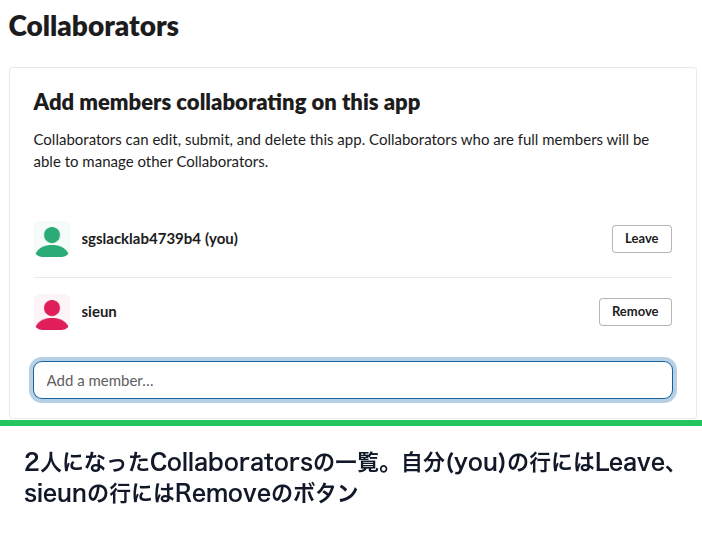
- 相手をクリックします。すぐに一覧に加わり、各行にボタンが付きます。自分の行には Leave、ほかの人の行には Remove です。
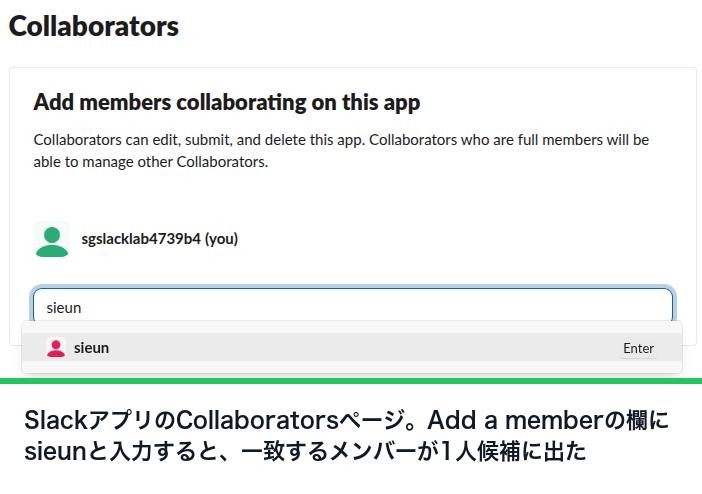
ワークスペースの外のアドレス partner@example.com も入力してみました。一覧には「No members found」と出て、メールで招待する欄もありません。ワークスペースの外の人は、このページからは追加できません。
コラボレーターにできること
ページ自体にルールが書かれています。「Collaborators can edit, submit, and delete this app. Collaborators who are full members will be able to manage other Collaborators.」つまり、コラボレーターはアプリを作った人と同じ権限を持ち、アプリの削除もできます。一覧に特別なオーナーの役割はありません。2人目が加わると、作成者の行には「(you)」と Leave ボタンしか出ませんでした。作成者が1人だけのあいだは Leave ボタン自体がなかったので、最後のコラボレーターはアプリから抜けられません。
「full members」は、ゲストではない一般メンバー、管理者、オーナーのことです。そもそも誰がアプリを作成・インストールできるかはワークスペースの設定で決まります。役割の違いはSlackのオーナーと管理者の違いにまとめています。
コラボレーターを削除したら、シークレットを再発行する
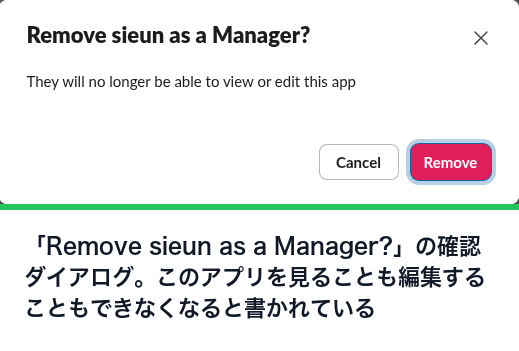
相手の横の Remove をクリックします。Slackは確認を求め、相手をManager(管理者)と呼びます。
Remove をクリックすると、一覧の上に黄色の警告が出ました。
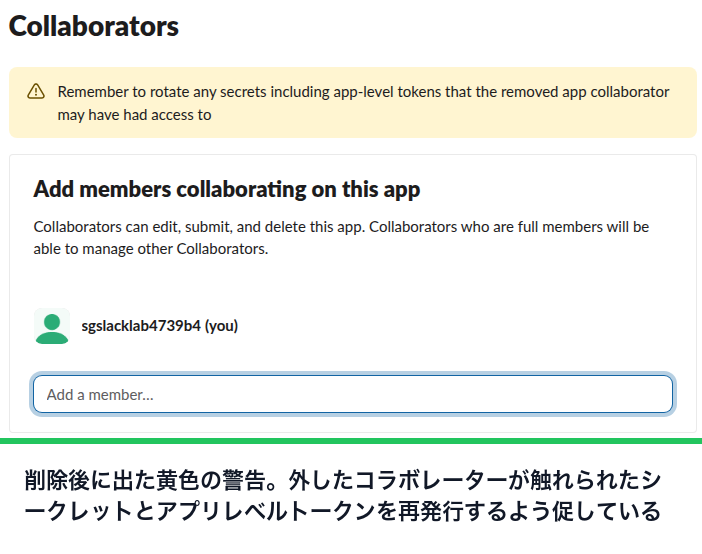
外したコラボレーターは、権限があったあいだにアプリの認証情報を控えられた可能性があります。Basic Information でいえば Client Secret と Signing Secret(どちらにも Regenerate ボタンがあります)、それにアプリレベルの xapp- トークンです。xoxb- などのボットトークンはインストールに付くもので、どこにあってどう入れ替えるかはSlackボットトークンのガイドで説明しています。
Slackアプリのオーナーを移行する
Transfer ボタンはありません。移すべき唯一のオーナーがいないからです。アプリをほかの人に引き渡す方法は、上のルールから決まります。
手順3は実行していません。実行すると、アプリを削除する前にテスト用アカウントがアプリから締め出されるからです。この手順はSlackのヘルプ記事「Add internal app collaborators」に沿っています。Slack CLIで作ったアプリについては、Slackのドキュメントに slack collaborator add と slack collaborator remove コマンドが載っていますが、これも実行していません。CLIのセットアップはSlack CLIのインストールガイドにあります。
Collaboratorsページが呼んでいるAPI
ブラウザのネットワークログを開いておくと、Add のクリックではアプリIDと追加する人のユーザーIDを付けて developer.apps.owners.add が、Remove では developer.apps.owners.remove が送られていました。どちらもブラウザのセッションのトークンで送られています。SlackのWeb APIの公開メソッドにはコラボレーター用のものが見当たらなかったので、ボットトークンやユーザートークンを使ったスクリプトでは追加も削除もできません。このページか、CLIのアプリならCLIを使います。
よくある質問
ワークスペースの外の人をSlackアプリのコラボレーターにできますか? Collaboratorsページからはできません。候補に出るのはアプリのワークスペースのメンバーだけで、テストでは外部のメールアドレスに「No members found」と返ってきました。
Slackアプリにコラボレーターを追加できるのは誰ですか? ワークスペースのfull memberであるコラボレーターなら誰でもです。私たちは管理者ではない一般メンバーとして追加しました。
関連記事
Slackのメッセージを一括削除する方法(動作確認済みスクリプト)
Slackアプリではメッセージを1件ずつしか削除できません。自分の120件のメッセージを108秒で削除し、レート制限にも対応したスクリプトを実際に動かしました。
Slackのマークダウンファイルのプレビュー:.mdファイルはどう表示されるか
Slackはアップロードした.mdファイルを書式付きで表示するようになりました。2026年10月28日のテストでは、ファイルビューアーで見出し、太字、チェックボックス、表が描画されました。MermaidのブロックとHTMLのタグは今も文字のままです。スクリーンショット、APIの出力、キャンバスのほうが向いている場面も紹介します。
Slackのリンクプレビューをオフにする方法(自分だけ、または全員)
自分の画面でSlackのリンクプレビューを止めるには、環境設定のメッセージ & メディアで、リンク先のサイトの画像・ファイルとテキストプレビューの2つのチェックを外します。1件だけ消すなら、プレビューにカーソルを合わせて×をクリックします。管理者がサイトをブロックする方法、ボットがプレビューなしでリンクを送る方法、プレビューが出ない理由もまとめました。