
Slack 기본 프로필 사진: 26가지 색 전부, 내 색이 정해진 이유, 알맞은 크기
Slack 기본 프로필 사진은 14가지 색의 사람 실루엣을 옅은 버전과 진한 버전으로 그린 26개 이미지(ava_0001~ava_0026)입니다. 색은 Slack이 고르며 바꾸는 설정은 없습니다. 16진 코드가 붙은 전체 색, 그 색이 된 이유, 바꾸는 방법을 정리했습니다.
Slack의 기본 프로필 사진은 사각형 위에 둥근 머리와 둥근 어깨를 그린 단순한 사람 실루엣입니다. 14가지 색이 있고, 색마다 두 가지 방식(옅은 배경에 색이 있는 사람 모양, 또는 색이 있는 배경에 옅은 사람 모양)으로 그려져 모두 26개 이미지입니다. 사진이 없는 계정에는 Slack이 이 중 하나를 붙여 줍니다. 색을 고르거나 바꾸는 설정은 없고, 프로필 편집 창에는 사진 업로드와 사진 삭제만 있습니다. 바꾸려면 사진이나, 원하는 색의 아바타를 올리세요. 스크립트로 올리는 방법은 Slack API로 프로필 사진 바꾸기 테스트(영어)에 있습니다. 이 호출에는 사용자 토큰이 필요하고, 봇 토큰으로는 not_allowed_token_type이 돌아옵니다.
9월 27일에 Slack 이미지 서버에 있는 기본 아바타 파일 ava_0001부터 ava_0026까지를 내려받아 각각의 두 색을 측정했습니다. 27번 이후는 오류가 나므로 모두 26개입니다. 프로필 설정 방법은 같은 날 Slack 고객센터 글 "프로필 사진 업로드하기"로 확인했습니다.
Slack 기본 프로필 사진 26가지 색
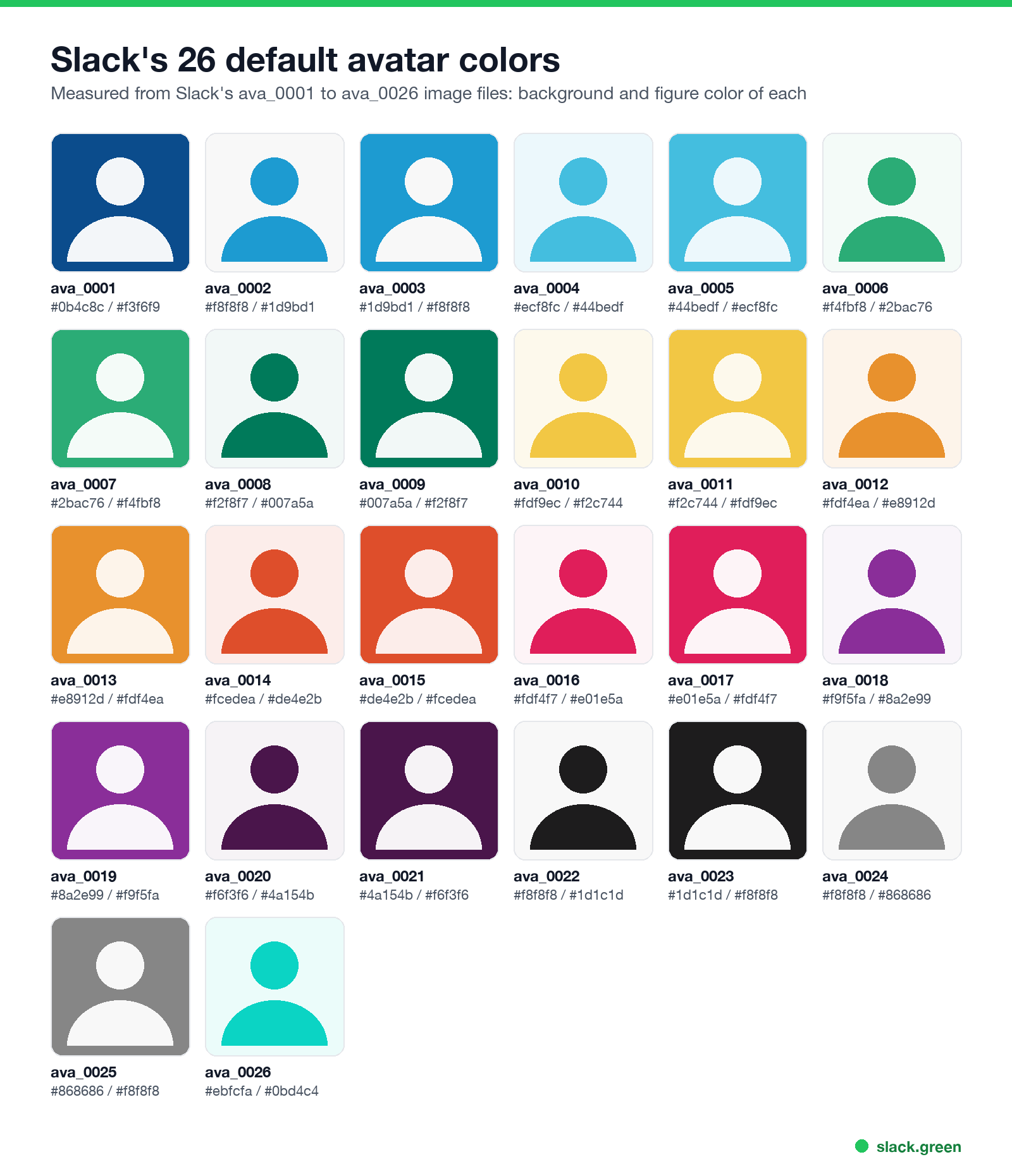
색은 Slack 고유의 팔레트로, 파랑, 초록, 노랑, 주황, 빨강, 분홍, 보라, 가지색, 검정, 회색, 청록입니다. 대부분의 색은 두 번 나옵니다. 남색(#0b4c8c)은 색 배경으로만, 청록(#0bd4c4)은 색 있는 사람 모양으로만 쓰입니다.
| 파일 | 배경 | 사람 모양 |
|---|---|---|
ava_0001 | #0b4c8c | #f3f6f9 |
ava_0002 | #f8f8f8 | #1d9bd1 |
ava_0003 | #1d9bd1 | #f8f8f8 |
ava_0004 | #ecf8fc | #44bedf |
ava_0005 | #44bedf | #ecf8fc |
ava_0006 | #f4fbf8 | #2bac76 |
ava_0007 | #2bac76 | #f4fbf8 |
ava_0008 | #f2f8f7 | #007a5a |
ava_0009 | #007a5a | #f2f8f7 |
ava_0010 | #fdf9ec | #f2c744 |
ava_0011 | #f2c744 | #fdf9ec |
ava_0012 | #fdf4ea | #e8912d |
ava_0013 | #e8912d | #fdf4ea |
ava_0014 | #fcedea | #de4e2b |
ava_0015 | #de4e2b | #fcedea |
ava_0016 | #fdf4f7 | #e01e5a |
ava_0017 | #e01e5a | #fdf4f7 |
ava_0018 | #f9f5fa | #8a2e99 |
ava_0019 | #8a2e99 | #f9f5fa |
ava_0020 | #f6f3f6 | #4a154b |
ava_0021 | #4a154b | #f6f3f6 |
ava_0022 | #f8f8f8 | #1d1c1d |
ava_0023 | #1d1c1d | #f8f8f8 |
ava_0024 | #f8f8f8 | #868686 |
ava_0025 | #868686 | #f8f8f8 |
ava_0026 | #ebfcfa | #0bd4c4 |
위 그림은 각 이미지를 측정한 색으로 다시 그려 나란히 비교할 수 있게 한 것입니다.
Slack이 기본 사진을 고르는 방식: 먼저 Gravatar
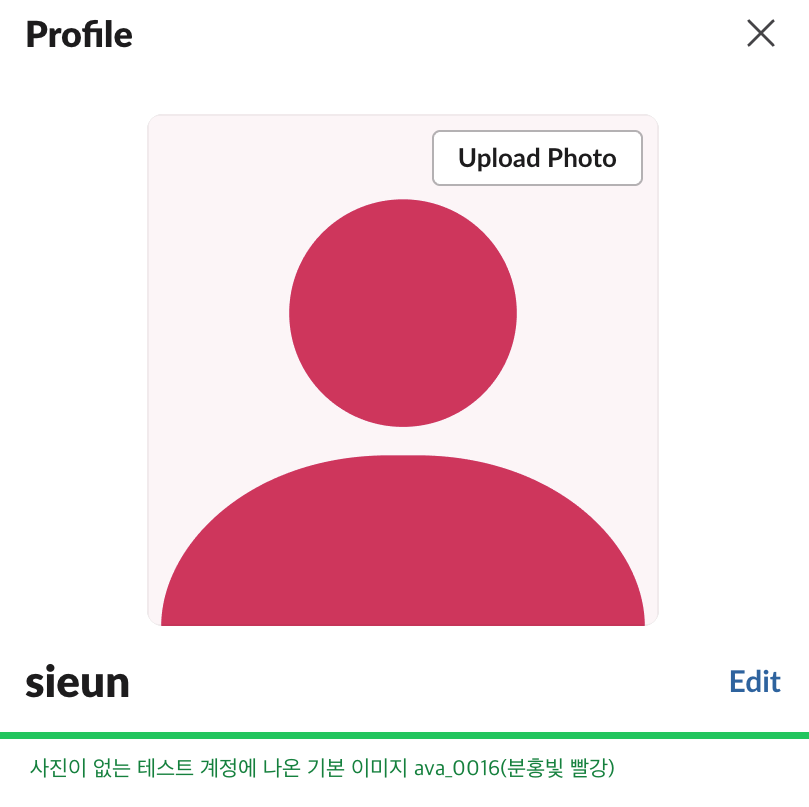
저희 테스트 계정은 사진을 한 번도 올린 적이 없습니다. Slack 프로필 창에는 분홍빛 빨간색 실루엣이 보이고, 2026년 10월 7일 users.profile.get은 512픽셀 이미지로 다음 주소를 돌려줬습니다.
https://secure.gravatar.com/avatar/<hash of the email>.jpg?s=512&d=https%3A%2F%2Fa.slack-edge.com%2Fdf10d%2Fimg%2Favatars%2Fava_0016-512.png즉 Slack은 내 기본 사진을 저장해 두지 않습니다. 이메일 주소의 해시에 연결된 이미지를 Gravatar에 요청하고, d= 부분으로 이미지가 없을 때 무엇을 보낼지 Gravatar에 알려 줍니다. 그것이 Slack의 ava_0016 파일, 위 표에서 #fdf4f7 위의 #e01e5a 사람 모양입니다. avatar_hash 필드가 g로 시작하는 것도 같은 이유입니다. 올리지 않은 Gravatar 사진이 Slack에 나타날 수 있는 것도, 사진을 올리기 전까지 계정의 색이 바뀌지 않는 것도 이 때문입니다.
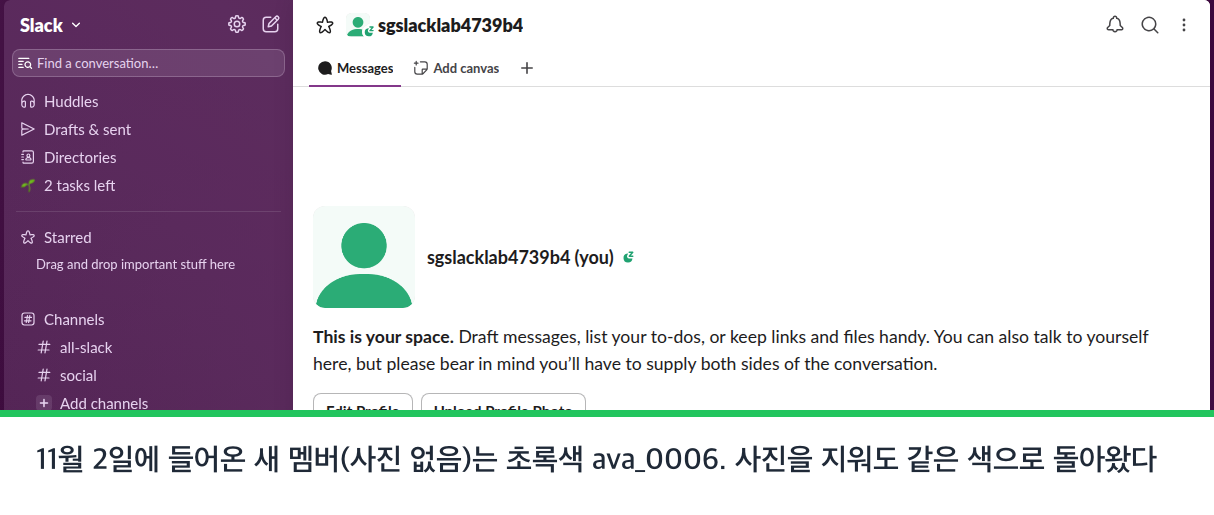
두 번째 계정으로 색이 계정마다 정해져 있다는 것도 확인했습니다. 2026년 11월 3일, 11월 2일에 테스트 워크스페이스에 들어온 새 멤버의 프로필을 읽어 보니 d= 파일이 ava_0006, 즉 #f4fbf8 위의 초록색 #2bac76 사람 모양이었습니다. 위의 계정은 여전히 분홍빛 빨간색입니다. 이어서 그 멤버에게 테스트 사진 다섯 장을 올리고 마지막 한 장을 users.deletePhoto로 지우자 프로필이 곧바로 ava_0006으로 돌아왔습니다. 사진을 지워도 새로운 무작위 색이 아니라 같은 색으로 돌아갑니다.
기본 Slack 프로필 사진의 색을 바꿀 수 있나요?
없습니다. 기본 사진은 Slack이 고르며, 프로필 편집 창에도 환경설정에도 색 옵션이 없습니다. 할 수 있는 일은 다음과 같습니다.
- • 사진을 올리세요. 회사에서는 이게 보통이고, Slack 고객센터도 선명한 사진이 있으면 사람들이 나를 알아보기 쉽다고 합니다. 움직이는 GIF도 올라가지만, GIF 프로필 사진 테스트(영어)에서 보듯 Slack은 첫 프레임만 남깁니다.
- • 원하는 색의 단색 아바타를 올리세요. 실루엣 모양은 좋은데 색이 마음에 들지 않으면 원하는 색으로 만들어 사진으로 올리면 됩니다. 아래 스크립트가 만들어 줍니다.
- • 계절 버전을 올리세요. 크리스마스나 핼러윈에 사진에 테두리나 모자를 씌우려면, 무료 소재가 명절용 Slack 프로필 사진(영어)에 있습니다.
- • 관리자에게 부탁할까요? 프로필에 관한 Slack 고객센터 글에는 기본 아바타 색을 정하는 워크스페이스 설정도 나오지 않습니다.
- 사이드바의 프로필 사진을 클릭하고 프로필을 고릅니다.
- 편집을 클릭합니다.
- 프로필 사진 아래의 사진 업로드를 클릭하고 이미지를 고릅니다.
- 위치를 맞추고 저장, 이어서 변경 사항 저장을 클릭합니다.
기본 사진을 내 이미지로 바꾸는 법
데스크톱에서:
iPhone이나 Android에서는 프로필 사진, 프로필 보기, 프로필 편집, 사진 편집을 차례로 누른 뒤 사진을 찍거나 골라 저장을 누릅니다.
Slack에서 다시는 '자리 비움'으로 표시되지 마세요
클라우드 기반. 다운로드 불필요. 노트북이 꺼져 있어도 24시간 작동.
Slack 프로필 사진 크기: 올린 이미지를 Slack이 어떻게 처리하나
Slack 고객센터는 512 x 512픽셀 이상, 1024 x 1024픽셀 이하를 권합니다. 그 범위를 벗어나면 어떻게 되는지 알고 싶어서 2026년 11월 3일 테스트 멤버에게 users.setPhoto로 PNG 다섯 장을 올리고, Slack이 돌려준 파일을 측정했습니다.
| 올린 크기 | 받아들였나 | 원본 보관 형태 | Slack이 만든 사본 |
|---|---|---|---|
| 100 x 100 | 예 | 100 x 100 | 24, 32, 48, 72, 192, 512, 1024픽셀(1024 사본은 늘어나 흐릿함) |
| 511 x 511 | 예 | 511 x 511 | 같은 7가지 크기 |
| 512 x 512 | 예 | 512 x 512 | 같은 7가지 크기. 512 사본은 원본 파일 그대로 |
| 800 x 400 | 예 | 800 x 800, 위아래에 흰 띠 | 같은 7가지 크기, 잘린 부분 없음 |
| 4000 x 4000 | 예 | 4000 x 4000(374 KB 업로드) | 같은 7가지 크기 |
즉 512~1024 범위는 권장일 뿐 제한이 아닙니다. Slack은 작은 이미지도 큰 이미지도 받아서 원본을 보관하고, 24~1024픽셀의 정사각형 사본을 만듭니다. 그래도 두 가지는 해 두는 게 좋습니다. 가장 큰 사본이 선명하도록 1024 x 1024 이상으로 올리고, 직접 정사각형으로 자르세요. 가로로 긴 사진은 잘리지 않고 흰 띠로 채워집니다.
원하는 색으로 기본 스타일 아바타 만들기
이 Python 스크립트는 Slack과 비슷한 사람 실루엣을 원하는 색의 사각형 위에 1024 x 1024픽셀로 그립니다. Pillow가 필요합니다(pip install pillow).
from PIL import Image, ImageDraw

BACKGROUND = "#22c55e"  # any color you like
FIGURE = "#ffffff"
SIZE = 1024  # Slack serves copies up to 1024 px

img = Image.new("RGB", (SIZE, SIZE), BACKGROUND)
draw = ImageDraw.Draw(img)
head = SIZE * 0.17
cx = SIZE / 2
draw.ellipse([cx - head, SIZE * 0.18, cx + head, SIZE * 0.18 + 2 * head], fill=FIGURE)
draw.pieslice([SIZE * 0.12, SIZE * 0.62, SIZE * 0.88, SIZE * 1.38], 180, 360, fill=FIGURE)
img.save("avatar.png")
print("saved avatar.png", img.size)
실행한 뒤 위 방법으로 avatar.png를 올리세요. 저희는 브랜드 초록색 #22c55e로 실행해 1024 x 1024 PNG를 얻었습니다. 프로필 사진이 아니라 커스텀 이모지를 만들려면 Slack 이모지 메이커(영어)를 쓰세요.
내 Slack 사진이 그렇게 보이는 이유
프로필 사진은 동료가 내 이름을 클릭했을 때 현지 시간, 상태와 함께 가장 먼저 보는 것 중 하나입니다. 프로필을 보면 Slack이 알려 줄까를 보세요. 그 옆에 둘 상태 아이디어는 Slack 상태 생성기(영어)에 있습니다.
자주 묻는 질문
Slack의 기본 프로필 사진은 무엇인가요?
사각형 위의 사람 실루엣으로, 14가지 색, 모두 26개 이미지입니다.
Slack 기본 프로필 사진 색은 어떻게 바꾸나요?
기본 이미지 자체는 바꿀 수 없습니다. 사진이나, 원하는 색으로 만든 아바타를 올리세요.
내 Slack 프로필이 Gravatar 사진인 이유는?
Slack 이메일 주소에 Gravatar 계정이 있기 때문입니다. Slack에서 사진을 올리면 바뀝니다.
Slack 프로필 사진을 삭제할 수 있나요?
데스크톱이나 브라우저에서는 됩니다. 프로필, 편집, 사진 삭제 순서입니다. 모바일 앱에서는 삭제할 수 없습니다.
관련 기사
Slack에서 이름 옆에 이모지 넣는 법
프로필 사진을 누르고 상태 업데이트에서 이모지를 골라 저장하면 Slack 어디서나 이름 옆에 이모지가 나옵니다. 표시 이름에 이모지를 넣는 방법은 2026년 10월 테스트에서 거절됐습니다. 단계, 사용자 지정 이모지, 이모지가 사라지는 이유를 정리했습니다.
Slack에서 프로필을 보면 상대에게 알림이 갈까? 안 갑니다
Slack에서는 상대 프로필을 열거나, 이름에 마우스를 올리거나, 상태를 확인해도 상대에게 아무것도 가지 않습니다. 본 사람 목록도 없고 관리자도 알 수 없습니다. 상대가 알아채는 것은 DM 입력 표시, 메시지, 반응, 멘션, 허들입니다.
"완료", "승인", "진행 중", "확인"을 뜻하는 Slack 이모지
✅ :white_check_mark:는 Slack이 직접 완료를 뜻하는 이모지로 쓰며, 반응 메뉴의 이름은 Completed입니다. 진행 중, 작업 중, 확인 코드 18개를 모두 실제 워크스페이스에서 확인했습니다. 요청 처리 흐름과 커스텀 :done: 이모지도.