
Slack 임시 보관 메시지 찾는 법: Drafts & sent 위치와 예약·보관·나가기 때 생기는 일
Slack 웹에서 채널, 스레드, DM에 임시 보관 글을 쓰고 예약, 전송, 채널 보관, 나가기를 차례로 해 본 뒤, 매번 Drafts & sent와 Slack API를 확인했습니다.
Slack 임시 보관 메시지를 찾으려면 왼쪽 사이드바 위쪽의 Drafts & sent(임시 보관 및 보낸 메시지)를 여세요. 메시지 입력란에 남겨 둔 글은 채널, 스레드, DM 어디서 썼든 임시 보관이 되고, 이 페이지에 어디로 갈 글인지와 함께 모두 나옵니다. 2026년 10월 8일 무료 플랜 테스트 워크스페이스에서 Slack 웹으로 세 곳 모두에 글을 써 두고, 하나는 예약하고, 하나는 보내고, 채널 하나는 보관하고, 다른 채널에서는 나갔습니다. 단계마다 Drafts & sent 페이지와 Slack의 drafts.list API를 확인했습니다.
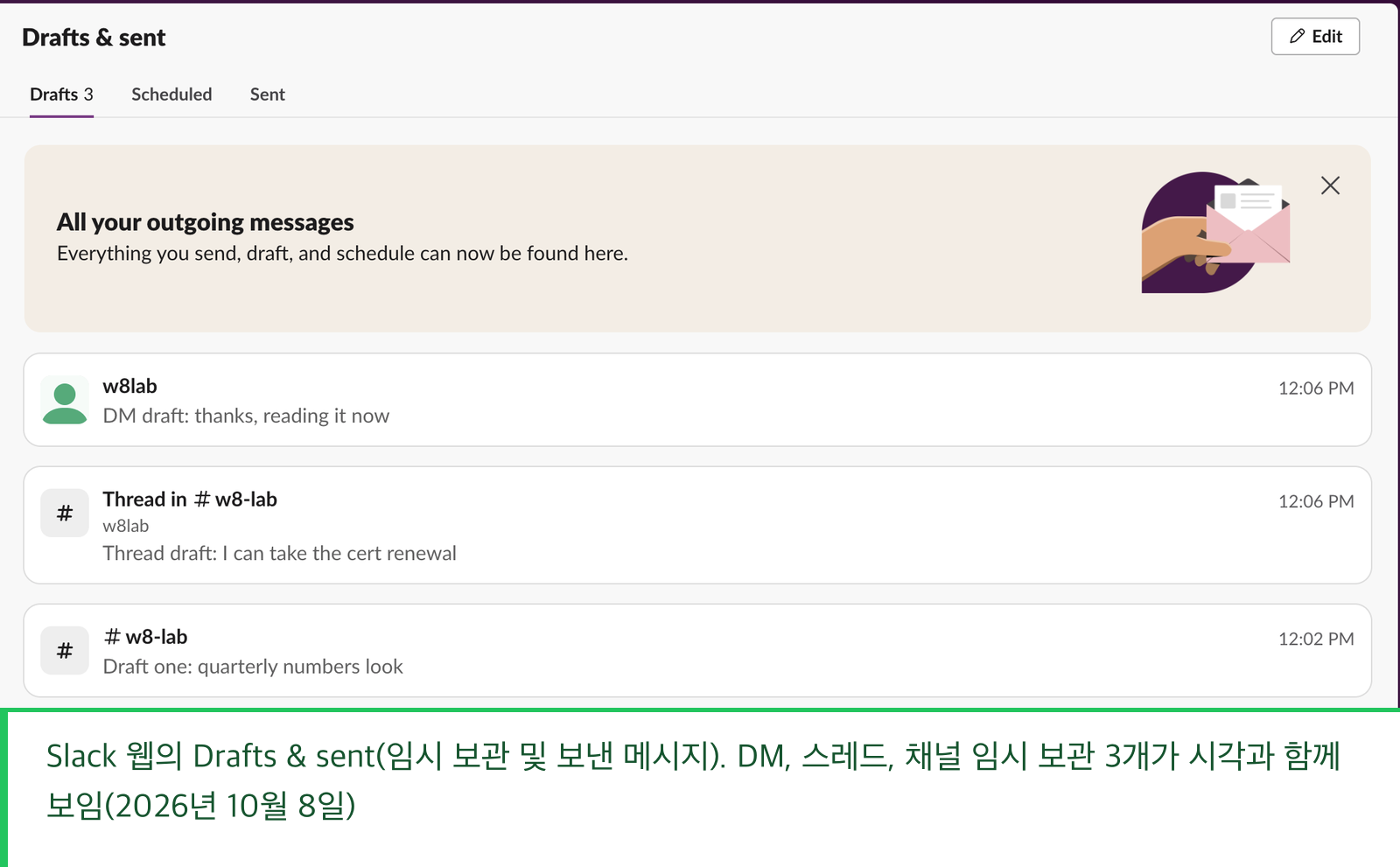
임시 보관이 저장되는 과정
메시지 입력란에 한 문장을 쓰고 보내지 않았습니다. 세 번 시도했는데 모두 입력을 시작하고 16~17초 안에 drafts.list 에 나타났습니다. 몇 초 간격으로 확인했으니 실제 저장은 그보다 빠릅니다. 그 뒤 사이드바의 채널 옆에 연필 표시가 생겼고, Drafts & sent 줄에도 연필과 개수가 보였습니다.
| 쓴 곳 | 임시 보관에 보이는 이름 | 저장까지 걸린 시간 |
|---|---|---|
| 채널 메시지 입력란 | #w8-lab | 15.8초 |
| 스레드 답글 입력란 | "Thread in #w8-lab"과 원글 작성자 | 16.6초 |
| 앱과의 DM | 앱 이름, w8lab | 16.4초 |
스레드 임시 보관은 채널의 스레드 아래에도 보입니다. 답글 줄이 "2 replies & 1 draft"(답글 2개와 임시 보관 1개)로 바뀌었습니다. 임시 보관은 브라우저가 아니라 Slack 서버에 저장됩니다. 페이지를 새로 고쳐도 채널 임시 보관 글은 입력란에 그대로 있었습니다. 채널 옆에 연필 표시 없이 메모를 남기고 싶다면 나에게 보내는 DM에 보내세요. Slack에서 나에게 메시지 보내기(영어) 테스트에서 그곳의 메모는 배지를 띄우지 않았습니다.
탭 세 개: Drafts, Scheduled, Sent
Drafts(임시 보관)에는 보내지 않은 글, Scheduled(예약됨)에는 보낼 시각을 기다리는 메시지, Sent(보낸 메시지)에는 올린 글이 최신순으로 나옵니다.
채널 임시 보관 글을 전송 버튼 옆 화살표로 예약하고 Tomorrow at 9:00 AM(내일 오전 9시)을 고르자, Drafts에서 빠져 Scheduled로 옮겨 가며 "Send tomorrow at 9:00 AM"으로 표시됐습니다. API에서는 같은 임시 보관에 보낼 시각만 붙었습니다. 채널 입력란 위에는 "Your message will be sent tomorrow at 9:00 AM"이라는 줄이 생겼고, 예약 메시지 전체로 가는 링크가 붙어 있었습니다.
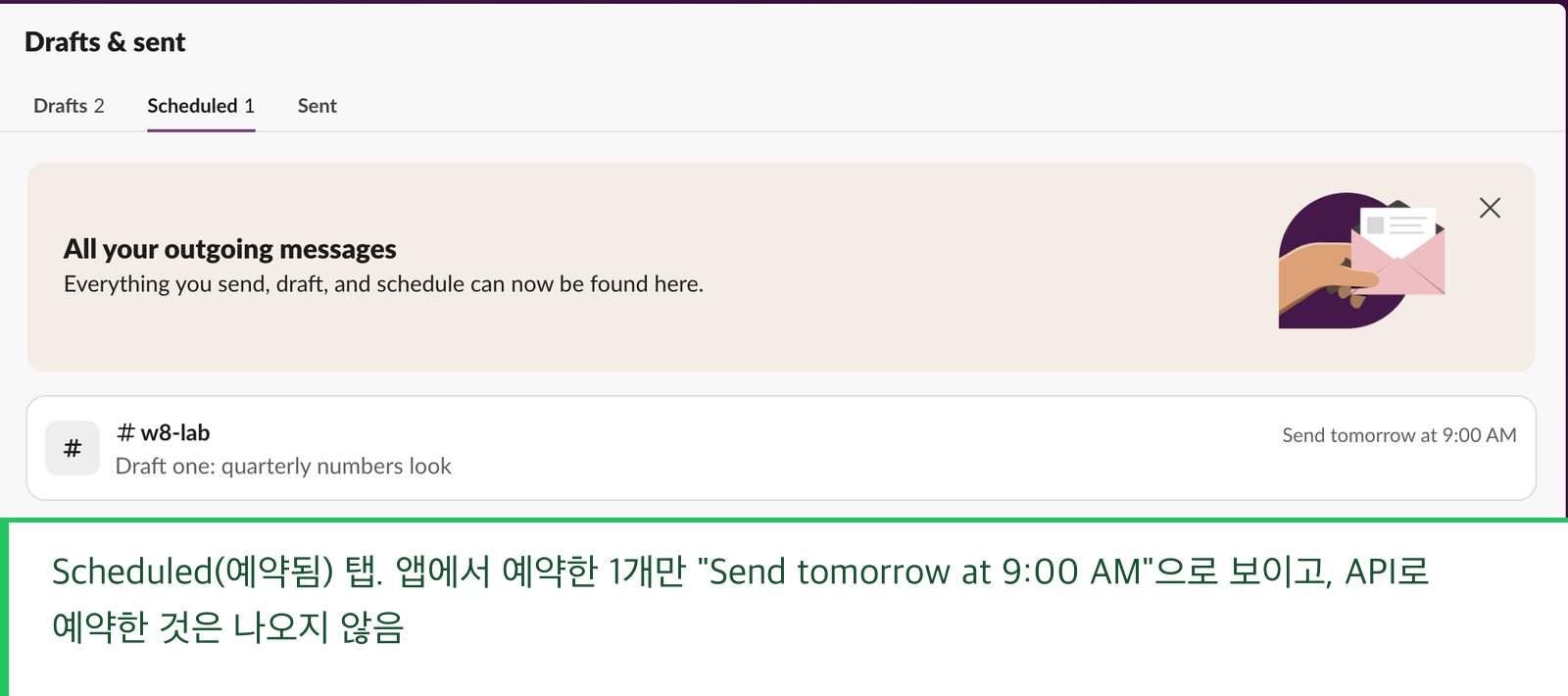
API로 예약한 메시지는 여기에 나오지 않습니다. 저희 사용자 토큰으로 chat.scheduleMessage 를 써서도 예약해 봤습니다. chat.scheduledMessages.list 는 그것을 돌려줬지만 Scheduled 탭에는 나오지 않았고, 앱에서 예약한 하나만 계속 보였습니다. 스크립트나 연동 앱이 대신 예약한 메시지는 이 페이지가 아니라 API로 찾으세요. 그 호출은 예약 메시지 API 테스트(영어)에 있습니다.
Sent 는 덜 까다로웠습니다. 사용자 토큰으로 스크립트에서 올린 메시지도 앱에서 쓴 메시지와 나란히 Sent 탭 맨 위에 나왔습니다.
임시 보관 글을 Enter로 보내자 Drafts에서 사라졌습니다. API에는 기록이 남아 is_sent: true 와 새 메시지의 타임스탬프가 붙었습니다.
채널이 보관되거나 내가 나가면 임시 보관은 어떻게 되나
테스트 채널 두 개를 만들어 각각 임시 보관 글을 쓰고, 하나는 보관하고 다른 하나에서는 나갔습니다.
| 한 일 | Drafts 탭 | drafts.list |
|---|---|---|
| 채널 보관 | 글이 남고 No destination(대상 없음)으로 표시 | 남음. 대상 목록이 비워짐 |
| 채널에서 나가기 | 글이 페이지에서 사라짐 | 남음. 여전히 그 채널을 가리킴 |
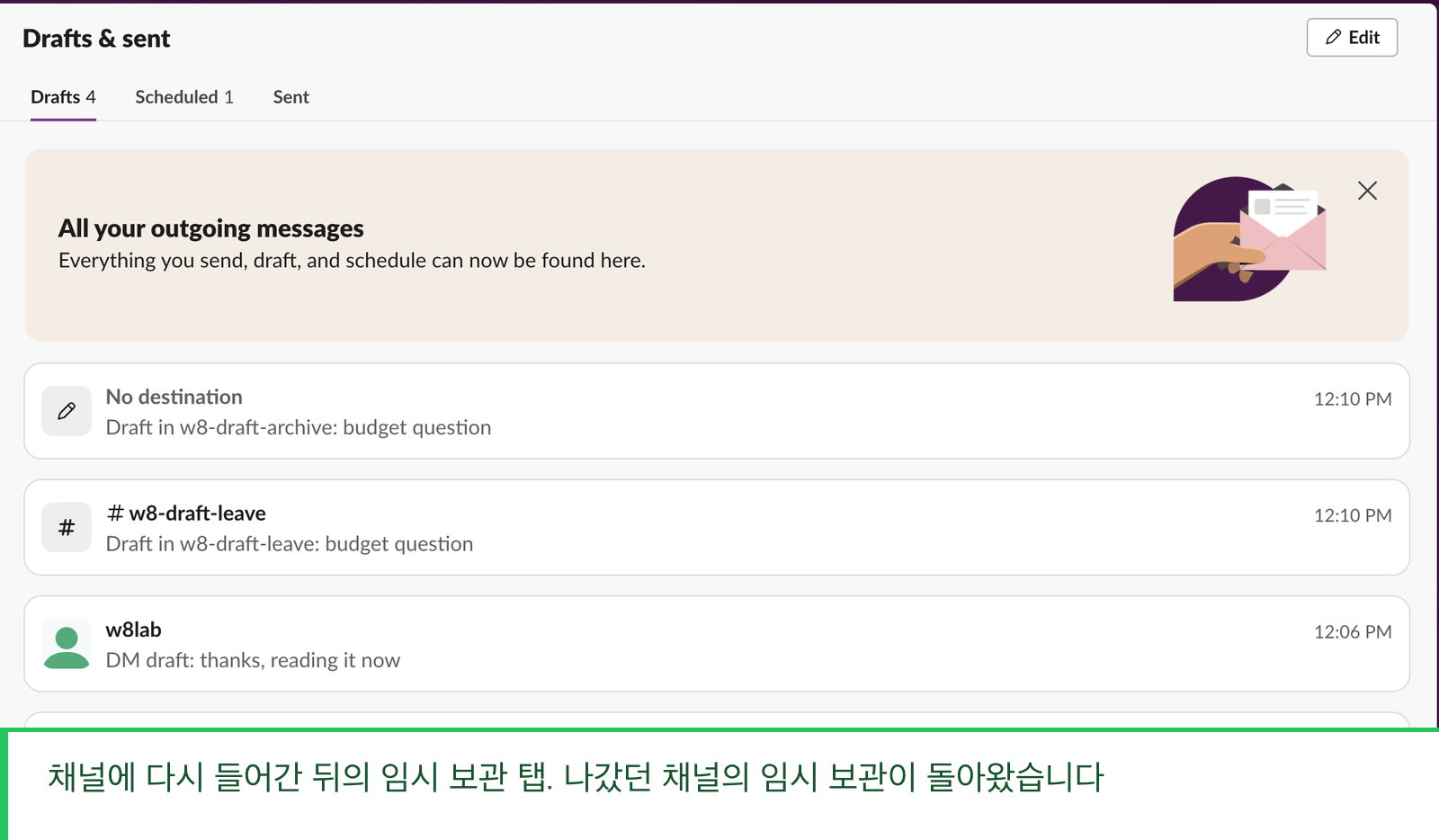
| 채널에 다시 들어가기 | 글이 채널 이름과 함께 돌아옴 | 같은 임시 보관 |
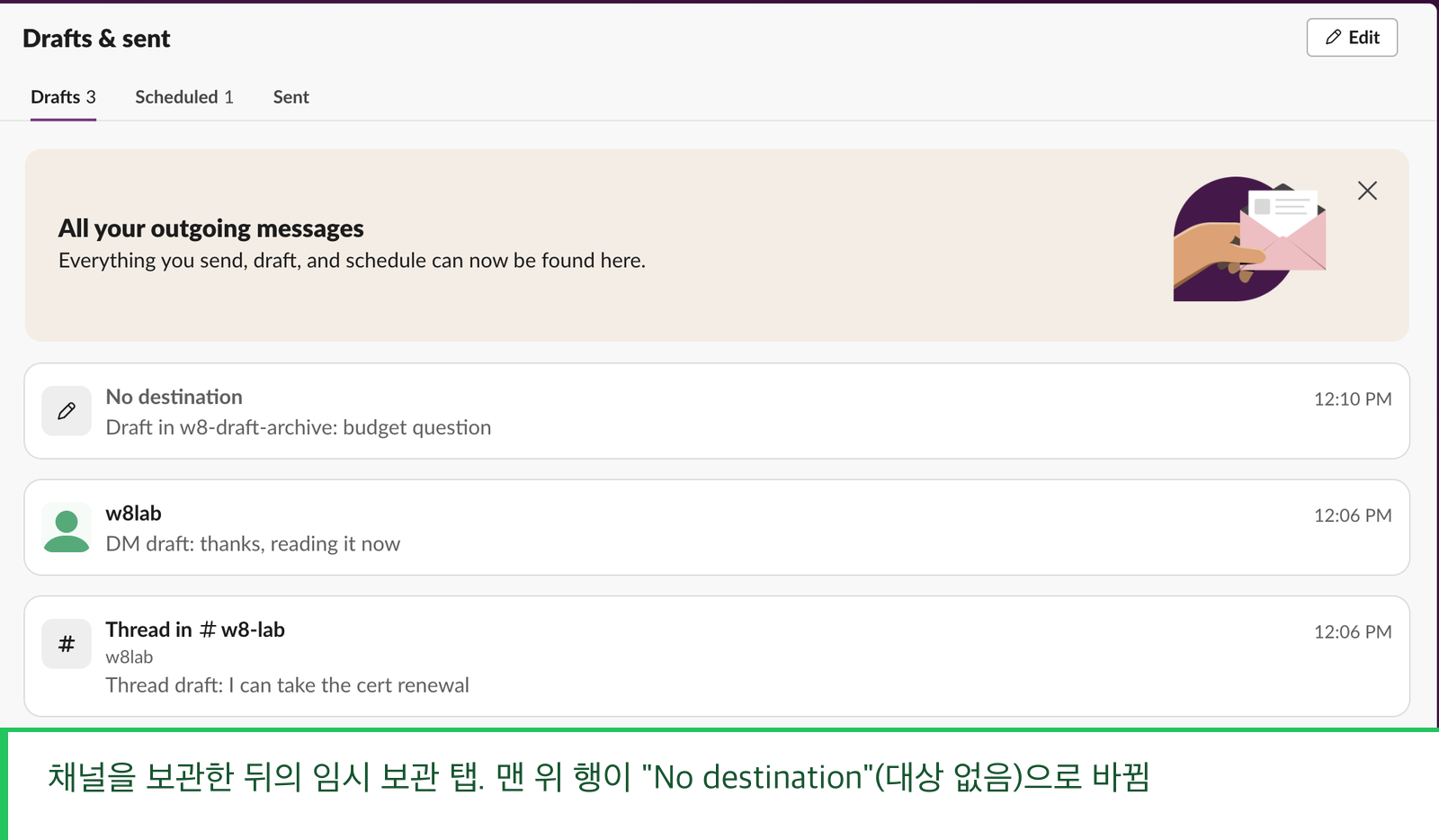
그러니 채널에서 나간 뒤 사라진 것 같은 임시 보관도 아직 남아 있습니다. 채널에 다시 들어가면 돌아옵니다. 보관된 채널의 임시 보관은 계속 보이지만, 글을 다른 대화로 복사하기 전에는 어디에도 보낼 수 없습니다. 채널을 보관하면 그 밖에 무엇이 바뀌는지는 채널 보관하기(영어) 페이지에 정리했습니다.
Slack에서 다시는 '자리 비움'으로 표시되지 마세요
클라우드 기반. 다운로드 불필요. 노트북이 꺼져 있어도 24시간 작동.
Drafts & sent를 여는 방법
- • 사이드바의 Drafts & sent 를 누릅니다.
- • 메시지 입력란에
/drafts를 입력합니다. 이전에 슬래시 메뉴를 시험했을 때 "View all your drafts"(임시 보관 모두 보기)로 나왔습니다. - • 예약 메시지가 있는 입력란 위 줄에서 See all scheduled messages(예약 메시지 모두 보기)를 누릅니다.
예약 메뉴 자체와 시간 지정은 Slack 메시지 예약하는 법에 있습니다. 예약 메시지가 나가지 않았다면 저희가 재현한 원인을 예약 메시지가 전송되지 않을 때(영어) 페이지에 적어 두었습니다.
시험하지 않은 것
테스트 컴퓨터의 Slack 데스크톱 앱은 로그아웃돼 있고 테스트용 휴대폰도 없어서, 브라우저에서 쓴 임시 보관 글이 데스크톱이나 휴대폰에 나타나기까지의 시간은 재지 않았습니다. drafts.list 가 Slack 서버에서 임시 보관을 돌려주니, 로그인한 어떤 클라이언트든 읽을 수 있을 것입니다.
FAQ
지운 임시 보관 글이 다시 나타나는 이유는?
입력란을 비우면 그 임시 보관에 삭제 표시가 붙지만 Slack은 기록을 남깁니다. 이전 테스트에서는 비운 임시 보관이 Drafts 탭에서는 사라진 뒤에도 18시간 뒤까지 API에 글이 남아 있었습니다.관련 기사
Slack 메시지가 회색인 이유는?(직접 시험)
Slack 메시지가 회색이라면 아직 Slack에 닿지 않은 것입니다. 연결을 끊고 회색 글자를 측정했고, 문제없는 회색 줄도 확인했습니다.
Slack 표시 이름 바꾸는 법(직접 시험)
Slack 표시 이름은 프로필 편집에서 바꿀 수 있습니다. 어디에 보이는지, Slack이 어떤 이름을 거절하는지, 바꾼 이름이 반영되지 않는 이유를 시험했습니다.
Slack에 SVG 올리기: 되는 것과 안 되는 것(직접 시험)
Slack은 SVG 파일을 받지만 미리보기 없는 일반 파일 카드로 보여 줍니다. 2026년 11월 20일 업로드, 붙여 넣기, 사용자 지정 이모지, 프로필 사진을 시험했고, PNG로 바꾸자 모든 곳에서 통했습니다.