
起動時にSlackが開かないようにする方法(MacとWindows)
Macではログイン項目からSlackを外し、Windowsではタスクマネージャーで無効にします。Macの手順をmacOS 26.5.2で試し、Slack 4.52.171の起動処理のコードを読んで、Slackがまた起動してくる理由を説明します。
パソコンの起動時にSlackが開かないようにするには、システムの起動項目からSlackを外します。Macでは システム設定 > 一般 > ログイン項目と機能拡張 を開き、ログイン時に開く の中のSlackを選んで、マイナスのボタンをクリックします。Windows 11では Ctrl+Shift+Esc でタスクマネージャーを開き、スタートアップ アプリ を選んで Slack を右クリックし、無効にする を選びます。自分で起動すれば、Slackはいつもどおり開きます。
2026年10月5日に、macOS 26.5.2とSlack 4.52.171でMacの手順を試しました。Slackをログイン項目に入れ、マイナスのボタンで外し、システムから一覧を読み直しました。あわせて、そのバージョンのSlackの起動処理のコードを読み、Windowsのスイッチがどこにあるかを確かめました。今回のテストにはWindowsのパソコンがなかったので、下のWindowsの手順はMicrosoftとSlackのドキュメントによるものです。
Macでログイン時にSlackが開かないようにする
- システム設定 > 一般 > ログイン項目と機能拡張 を開きます。macOS VenturaからSequoiaまでは、この画面の名前は ログイン項目 です。
- ログイン時に開く の中の Slack をクリックします。
- 一覧の下のマイナスのボタンをクリックします。
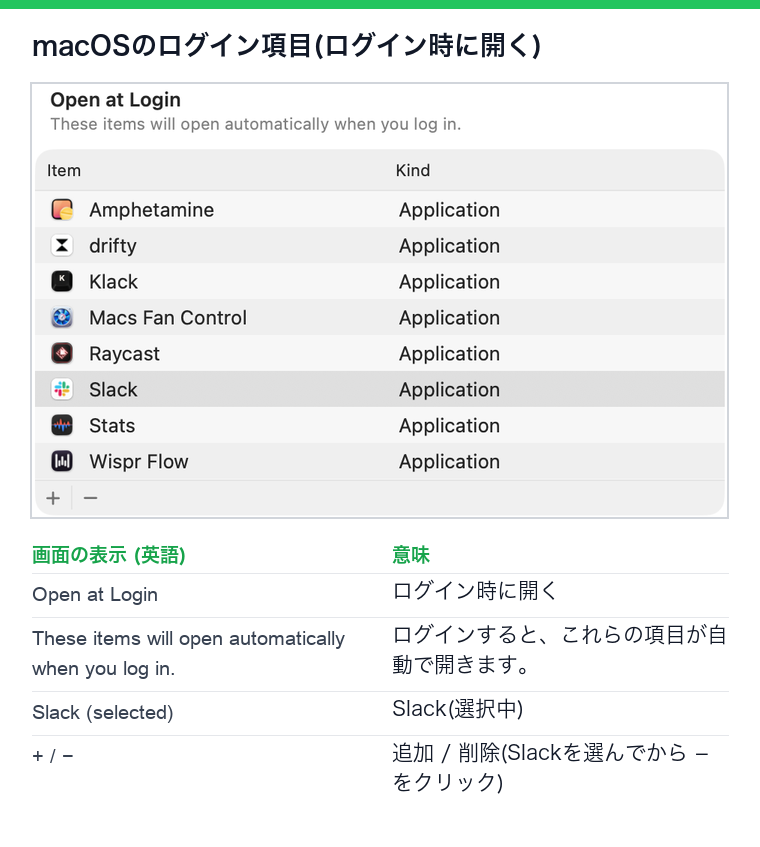
テストでは、Slackを入れた状態の一覧は「drifty、Wispr Flow、Raycast、Amphetamine、Klack、Macs Fan Control、Stats、Slack」で、マイナスをクリックした1秒後には同じ一覧からSlackだけが消えていました。ほかには何も変わりませんでした。
Slackが起動しているあいだにDockのSlackを右クリックし、オプション から ログイン時に開く のチェックを外す方法もあります。macOSはこのスイッチを同じ「ログイン時に開く」の一覧で管理しています。
Mac版のアプリには、それ自体の「ログイン時に起動」のスイッチはありません。Slack 4.52.171の起動処理のコードにある自動起動の処理は、Windows用(「WindowsAutoLaunch」と「WindowsStoreAutoLaunch」)だけです。会社のMacで外してもログイン時にSlackが開くなら、デバイス管理のプロファイルが追加し直しているのかもしれません。IT部門に確認してください。
Windowsで起動時にSlackが開かないようにする
| 場所 | 手順 |
|---|---|
| タスクマネージャー(Windows 11) | Ctrl+Shift+Esc、スタートアップ アプリ、Slackを右クリック、無効にする |
| 設定(Windows 11) | 設定 > アプリ > スタートアップ でSlackをオフ |
| タスクマネージャー(Windows 10) | スタートアップ タブでSlackを選び、無効にする |
| Slackのトレイアイコン | 通知領域のSlackのアイコンを右クリックし、Launch on login(ログイン時に起動)のチェックを外す |
トレイのメニューの項目は、Slackのコードに「Launch on login」というラベルで入っています。同じコードが、Microsoft Store版のSlackにはWindowsの「スタートアップ タスク」を、通常のインストーラー版には普通のスタートアップ項目を登録します。
無効にしてもSlackが戻ってくるとき
SlackのWindows用のコードには、会社全体の設定のための分岐があります。「Launch is enforced via machine setting. Will not enable in user setting.」(起動はマシンの設定で強制されています。ユーザーの設定では有効にしません)。IT部門がこれをオンにすると、Slackはあなた自身のスタートアップ項目を消し、マシン全体の設定が優先されるので、タスクマネージャーではオフのままにできません。管理されたパソコンではIT部門の設定なので、IT部門に相談してください。
Slackの設定には hideOnStartup もあり、初期設定でオンで、管理者はWindowsのポリシー HideOnStartup で設定できます。コードでは、ログインで起動され、かつこの設定がオンのときだけ、Slackはウィンドウを表示しません。ですから、開いた覚えがないのに通知領域にSlackのアイコンがあるなら、たいていはウィンドウなしでログイン時に起動しています。
トレイに残さずSlackを完全に終了する
Windowsでは、ウィンドウを閉じてもSlackが通知領域で動き続け、通知が届き続けることがあります。そのときSlackは「Why didn't Slack quit?」(Slackが終了しなかった理由)という画面を出し、「Slack is set to stay running in the notification area. To change this, visit Preferences > Advanced.」(Slackは通知領域で動き続ける設定です。変えるには環境設定 > 詳細設定を開いてください)と表示します。すぐに終了するには、トレイのアイコンを右クリックして Quit(終了)を選ぶか、File > Quit Slack を使います。
Macでは Cmd+Q を押します。Slackが反応しないときは、Appleメニュー > 強制終了... を開き(Option+Cmd+Esc でも開きます)、Slackを選んで 強制終了 をクリックします。Windowsでは、タスクマネージャーの プロセス タブから終了します。終了すればSlackが使っているメモリも空きます。Slackがメモリを多く使う理由をご覧ください。
パソコンでSlackを閉じているあいだ、そのパソコンはあなたを離席中として伝え、メッセージはSlackを開くかスマホを見るまで待つことになります。ブラウザのタブでSlackを使いたいなら、Slackのデスクトップアプリとブラウザの比較をご覧ください。
よくある質問
ログイン項目からSlackを外すと、サインアウトされますか?
されません。テストでは、Slackの設定ファイル(サインインとウィンドウの状態も保存しているroot-state.json)は、変更の前後でまったく同じでした。
追加した覚えがないのに、Macのログイン項目にSlackがあるのはなぜですか?
Dockのメニューで ログイン時に開く にチェックを入れたり、インストーラーやデバイス管理のプロファイルが追加したりします。どの場合も外す手順は同じですが、プロファイルが追加し直す場合は別です。
もう一度ログイン時にSlackを起動させるには?
Macでは、ログイン時に開く の下のプラスのボタンをクリックし、アプリケーションフォルダのSlackを選びます。Windowsでは、タスクマネージャーの スタートアップ アプリ でもう一度有効にします。
関連記事
Slackが真っ白・真っ黒になったら:再読み込み、再起動、キャッシュのクリア
Slackのウィンドウが空白、真っ白、真っ黒になる原因は、読み込みの失敗、壊れたキャッシュ、ブロックされた接続、グラフィックドライバーのどれかがほとんどです。Cmd/Ctrl+Rで再読み込みし、Help、Troubleshooting、Clear Cache and Restartを試し、ブラウザで確かめ、更新し、最後にクリーンに再インストールします。WindowsとMacの手順つき。
Slackが何度もクラッシュする時の直し方:Mac・Windows・スマホ
Slackがクラッシュしたり勝手に閉じたりする原因は、古いバージョン、壊れたキャッシュ、グラフィックドライバー、壊れたアプリデータ、AndroidではSystem WebViewなど限られています。Mac、Windows、iPhone、Androidごとの直し方を順に、メッセージを消さずにSlackをリセットするコマンドとともに紹介します。
動画を再生するとパソコンはスリープしない?条件つきで、はい
はい。Chrome、Edge、Safariやプレーヤーのアプリで再生中の動画は、システムにウェイクロックを要求するので、画面が消えずスリープもしません。一時停止したとき、隠れたタブでミュートのとき、GIFのときは効かず、SlackやTeamsの操作にもなりません。