
컴퓨터 시작 시 Slack 자동 실행 끄는 방법(Mac, Windows)
Mac에서는 로그인 항목에서 Slack을 빼고, Windows에서는 작업 관리자에서 사용 안 함으로 바꿉니다. Mac 단계를 macOS 26.5.2에서 직접 해 보고, Slack 4.52.171의 시작 코드를 읽어 Slack이 다시 켜지는 이유를 설명합니다.
컴퓨터를 켤 때 Slack이 열리지 않게 하려면 시스템의 시작 항목에서 Slack을 빼면 됩니다. Mac에서는 시스템 설정 > 일반 > 로그인 항목 및 확장 프로그램을 열고, 로그인 시 열기 목록에서 Slack을 고른 뒤 빼기 버튼을 클릭합니다. Windows 11에서는 Ctrl+Shift+Esc로 작업 관리자를 열고 시작 앱을 고른 다음 Slack을 오른쪽 클릭해 사용 안 함을 선택합니다. 직접 실행하면 Slack은 평소처럼 열립니다.
2026년 10월 5일 macOS 26.5.2와 Slack 4.52.171에서 Mac 단계를 직접 해 봤습니다. Slack을 로그인 항목에 넣고, 빼기 버튼으로 지운 뒤, 시스템에서 목록을 다시 읽었습니다. 같은 버전 Slack의 시작 코드도 읽어 Windows 스위치가 어디에 있는지 확인했습니다. 이번 테스트에는 Windows PC가 없어서, 아래 Windows 단계는 Microsoft와 Slack 문서를 따른 것입니다.
Mac에서 로그인할 때 Slack이 열리지 않게 하기
- 시스템 설정 > 일반 > 로그인 항목 및 확장 프로그램을 엽니다. macOS Ventura부터 Sequoia까지는 이 화면 이름이 로그인 항목입니다.
- 로그인 시 열기 아래의 Slack을 클릭합니다.
- 목록 아래의 빼기 버튼을 클릭합니다.
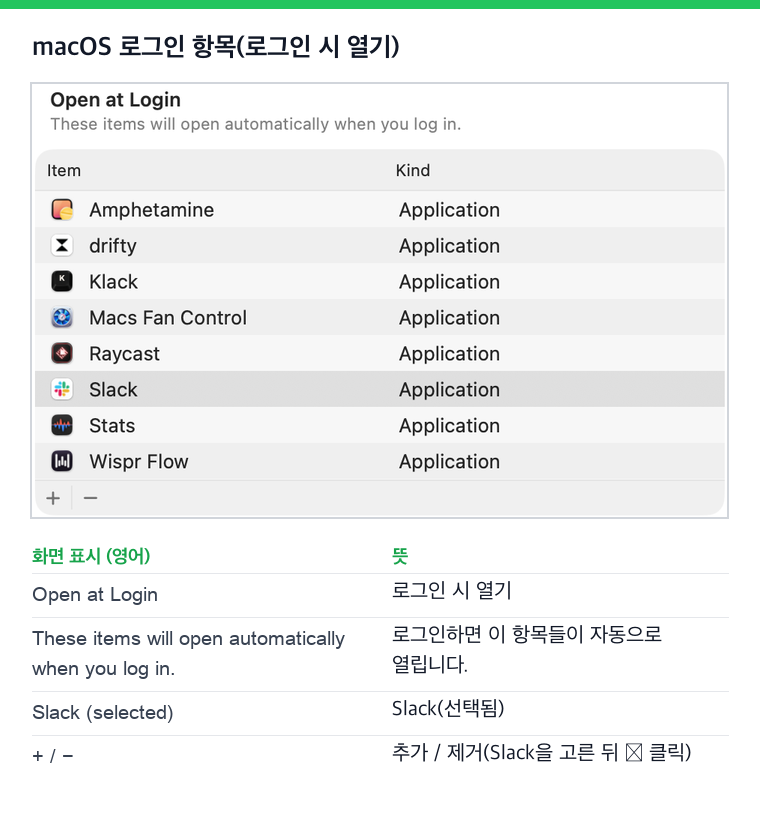
테스트에서 Slack을 넣은 목록은 "drifty, Wispr Flow, Raycast, Amphetamine, Klack, Macs Fan Control, Stats, Slack"이었고, 빼기를 누르고 1초 뒤에는 같은 목록에서 Slack만 빠져 있었습니다. 다른 것은 바뀌지 않았습니다.
Slack이 실행 중일 때 Dock의 Slack을 오른쪽 클릭하고 옵션에서 로그인 시 열기 체크를 해제해도 됩니다. macOS는 이 스위치를 같은 "로그인 시 열기" 목록에 저장합니다.
Mac 앱에는 자체 "로그인 시 실행" 스위치가 없습니다. Slack 4.52.171의 시작 코드에 있는 자동 실행 처리는 Windows용("WindowsAutoLaunch"와 "WindowsStoreAutoLaunch")뿐입니다. 회사 Mac에서 뺐는데도 로그인할 때 Slack이 열린다면 기기 관리 프로필이 다시 넣고 있을 수 있으니 IT팀에 물어보세요.
Windows에서 시작할 때 Slack이 열리지 않게 하기
| 위치 | 단계 |
|---|---|
| 작업 관리자(Windows 11) | Ctrl+Shift+Esc, 시작 앱, Slack 오른쪽 클릭, 사용 안 함 |
| 설정(Windows 11) | 설정 > 앱 > 시작 프로그램에서 Slack 끄기 |
| 작업 관리자(Windows 10) | 시작프로그램 탭에서 Slack 선택, 사용 안 함 |
| Slack 트레이 아이콘 | 알림 영역의 Slack 아이콘을 오른쪽 클릭하고 Launch on login(로그인 시 실행) 체크 해제 |
트레이 메뉴 항목은 Slack 코드에 "Launch on login"이라는 이름으로 들어 있습니다. 같은 코드가 Microsoft Store판 Slack에는 Windows "시작 작업"을, 일반 설치판에는 보통의 시작 항목을 등록합니다.
Slack에서 다시는 '자리 비움'으로 표시되지 마세요
클라우드 기반. 다운로드 불필요. 노트북이 꺼져 있어도 24시간 작동.
꺼 뒀는데 Slack이 다시 켜질 때
Slack의 Windows 코드에는 회사 전체 설정을 위한 분기가 있습니다. "Launch is enforced via machine setting. Will not enable in user setting."(실행이 컴퓨터 설정으로 강제됩니다. 사용자 설정에서는 켜지 않습니다) IT가 이것을 켜면 Slack은 내 시작 항목을 지우고 컴퓨터 전체 설정이 이기기 때문에, 작업 관리자로는 꺼 둘 수 없습니다. 관리되는 PC라면 IT팀의 설정이니 IT팀에 문의하세요.
Slack 설정에는 hideOnStartup도 있는데, 기본값이 켜짐이고 관리자는 Windows 정책 HideOnStartup으로 정할 수 있습니다. 코드상 Slack은 로그인으로 실행됐고 이 설정이 켜져 있을 때만 창을 띄우지 않습니다. 그래서 연 적이 없는데 알림 영역에 Slack 아이콘이 있다면, 대개 로그인할 때 창 없이 실행된 것입니다.
트레이에 남기지 말고 Slack 완전히 종료하기
Windows에서는 창을 닫아도 Slack이 알림 영역에서 계속 돌며 알림이 계속 올 수 있습니다. 이때 Slack은 "Why didn't Slack quit?"(Slack이 종료되지 않은 이유) 창에 "Slack is set to stay running in the notification area. To change this, visit Preferences > Advanced."(Slack은 알림 영역에서 계속 실행되도록 설정되어 있습니다. 바꾸려면 환경설정 > 고급으로 가세요)라고 띄웁니다. 바로 끄려면 트레이 아이콘을 오른쪽 클릭해 Quit(종료)를 고르거나 File > Quit Slack을 씁니다.
Mac에서는 Cmd+Q를 누릅니다. Slack이 응답하지 않으면 Apple 메뉴 > 강제 종료... 항목을 열고(Option+Cmd+Esc로도 열림) Slack을 골라 강제 종료를 클릭합니다. Windows에서는 작업 관리자의 프로세스 탭에서 끝냅니다. 종료하면 Slack이 쓰던 메모리도 비워집니다. Slack이 메모리를 많이 쓰는 이유를 보세요.
컴퓨터에서 Slack을 닫아 둔 동안 그 컴퓨터는 나를 자리 비움으로 알리고, 메시지는 Slack을 열거나 휴대폰을 볼 때까지 기다립니다. 브라우저 탭에서 Slack을 쓰고 싶다면 Slack 데스크톱 앱과 브라우저 비교를 보세요.
자주 묻는 질문
로그인 항목에서 Slack을 빼면 로그아웃되나요?
아니요. 테스트에서 Slack 설정 파일(로그인과 창 상태도 저장하는 root-state.json)은 바꾸기 전과 후가 똑같았습니다.
넣은 적이 없는데 Mac 로그인 항목에 Slack이 있는 이유는?
Dock 메뉴에서 로그인 시 열기를 체크했거나, 설치 프로그램이나 기기 관리 프로필이 넣었을 수 있습니다. 어느 경우든 빼는 방법은 같지만, 프로필이 다시 넣는 경우는 예외입니다.
다시 로그인할 때 Slack이 켜지게 하려면?
Mac에서는 로그인 시 열기 아래의 더하기 버튼을 누르고 응용 프로그램 폴더의 Slack을 고릅니다. Windows에서는 작업 관리자의 시작 앱에서 다시 사용으로 바꿉니다.
관련 기사
Slack 흰 화면, 검은 화면: 새로 고침, 다시 시작, 캐시 지우기
Slack 창이 비거나 하얗거나 검게 나오는 원인은 대개 로드 실패, 손상된 캐시, 막힌 연결, 그래픽 드라이버 문제 중 하나입니다. Cmd/Ctrl+R로 새로 고치고, Help, Troubleshooting, Clear Cache and Restart를 쓰고, 브라우저에서 확인하고, 업데이트한 뒤, 마지막으로 깨끗하게 다시 설치합니다. Windows와 Mac 방법 포함.
Slack이 자꾸 튕길 때 해결법: Mac, Windows, 휴대폰
Slack이 튕기거나 저절로 닫히는 원인은 몇 가지뿐입니다. 오래된 버전, 손상된 캐시, 그래픽 드라이버, 망가진 앱 데이터, Android에서는 System WebView입니다. Mac, Windows, iPhone, Android별 해결 순서와 메시지를 잃지 않고 Slack을 초기화하는 명령을 정리했습니다.
동영상을 틀어 두면 컴퓨터가 안 잠들까? 네, 조건이 있습니다
네. Chrome, Edge, Safari나 플레이어 앱에서 재생 중인 동영상은 시스템에 웨이크 락을 요청하므로 화면이 꺼지지 않고 컴퓨터도 잠들지 않습니다. 일시 정지했을 때, 숨겨진 탭에서 음소거일 때, GIF일 때는 통하지 않고, Slack이나 Teams의 활동으로도 치지 않습니다.