
Slackのプロフィールに役職を追加して、役職で検索する方法
Slackの役職はプロフィールの名前の下に出て、メンバー検索で絞り込みにも使えます。2026年11月20日に一般メンバーとして設定し、検索し、APIからの設定も試し、無料ワークスペースにあるプロフィール項目を調べました。
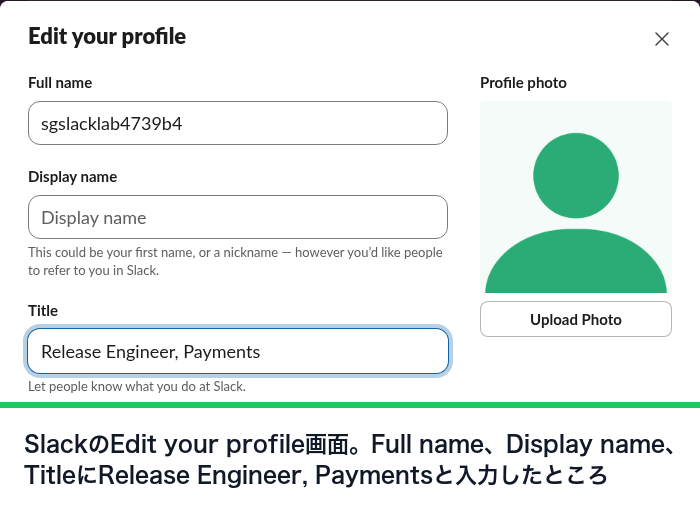
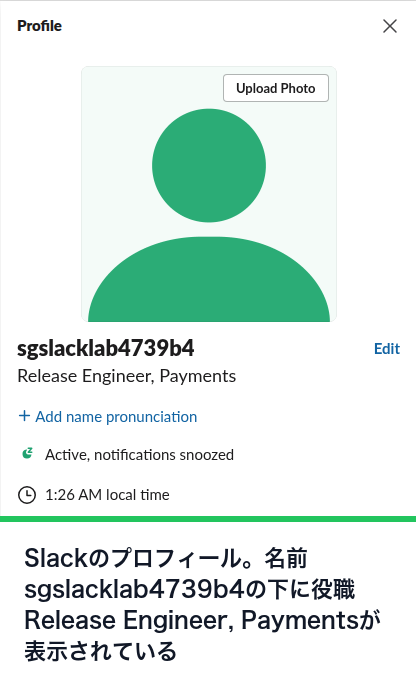
Slackで役職を追加するには、プロフィール写真をクリックして Profile を選び、名前の横の Edit をクリックし、Title(役職)の欄に入力して Save Changes をクリックします。役職はプロフィールの名前の下に表示され、ほかのメンバーは検索の People(メンバー)でその役職からあなたを見つけられます。2026年11月20日に、無料ワークスペースの一般メンバーとしてSlackのWebアプリで試しました。意外だったのはAPIで、users.profile.set は新しい役職に "ok": true と答えたのに、役職は元のままでした。
Slackで役職を追加する
- 左下のプロフィール写真をクリックし、Profile を選びます。
- 名前の横の Edit をクリックします。Edit your profile の画面が開きます。
- Title に仕事内容を入力します。欄の下のヒントは「Let people know what you do at Slack.」です。入力中に文字数の上限は表示されませんでした。
- Save Changes をクリックします。
役職はすぐにプロフィールの名前の下に表示されました。
役職を消すには、同じ画面で欄を空にして保存します。テスト用アカウントもこの方法で元に戻しました。
役職でSlackを検索する
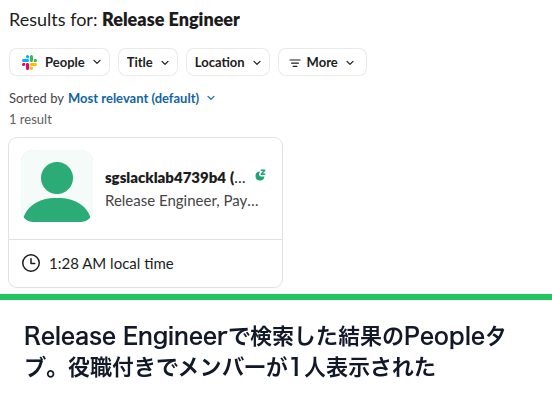
上部の検索バーに役職を入力してEnterを押します。結果は Messages(メッセージ)で開き、「Release Engineer」では何も見つかりませんでした。横の種類メニューには People 1 と出ていて、People に切り替えると、役職入りのカードでメンバーが表示されました。
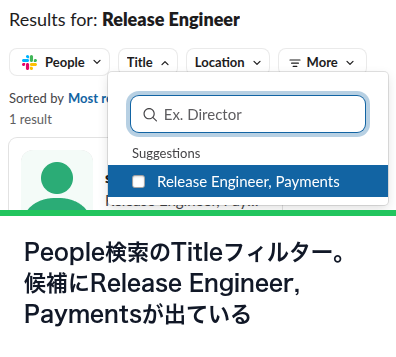
People タブには Title フィルターがあり、使われている役職がすべて候補に出ます。大きなワークスペースで、同じ職種の人をまとめて一覧にしたいときに便利です。
入力中に下に出る検索候補には本人は出ず、「Show results for: Release Engineer」だけでした。結果のページを開く必要があります。
APIで役職を設定する:okなのに変わらない
プロフィール項目を変えるドキュメント上のメソッドは users.profile.set で、users.profile:write スコープを持つユーザートークンが必要です。そのスコープを付けたテスト用アプリをインストールし、同じメンバーとして呼び出しました。
curl -s https://slack.com/api/users.profile.set \
  -H "Authorization: Bearer $SLACK_USER_TOKEN" \
  --data-urlencode 'profile={"title":"Platform Lead (set by API)"}'
{"ok": true, "profile": {"title": "Staff Engineer, Billing", "...": "..."}}Slackは ok と答えましたが、返ってきた役職はアプリで入力したもののままで、users.profile.get でも何も変わっていませんでした。name=title&value=... の形でも、項目IDへの書き込み(fields: {"Xf0B7A5A0KDZ": {"value": ...}})でも結果は同じです。同じ方法で送った display_name は変わったので、トークンと呼び出し自体は問題ありません。理由は team.profile.get でわかりました。このワークスペースではTitleが管理対象の項目で、APIの書き込み許可リストが空なのです。
{
  "id": "Xf0B7A5A0KDZ",
  "field_name": "title",
  "label": "Title",
  "type": "text",
  "options": {
    "is_scim": true,
    "is_protected": true
  },
  "is_hidden": false,
  "permissions": {
    "api": [],
    "ui": true,
    "scim": false
  }
}Webアプリは別の方法で役職を保存しています。Save Changes をクリックすると、役職をセクション要素として users.profile.setSections を呼び、そのあと users.profile.set を呼んでいました。スクリプトで役職を設定する必要があるなら、まず team.profile.get で役職の項目を確認してください。permissions.api のリストが空なら、同じように黙って何も変わらないと考えてください。スクリプトからプロフィール写真を変える方法は実際に動いたので、Slack APIでプロフィール写真を変えるテストにまとめています。
無料ワークスペースにあるプロフィール項目
無料ワークスペースで team.profile.get を呼ぶと、13の項目が返りました。5つはプロフィールに表示され、メンバーがアプリで編集できます。残りの8つは、管理者とディレクトリ同期のための非表示の項目です。
| ラベル | field_name | 型 | プロフィールに | アプリでメンバーが編集 | APIで書き込める人 |
|---|---|---|---|---|---|
| Start Date | Start Date | date | 表示 | できる | なし |
| Title | title | text | 表示 | できる | なし |
| Name Recording | Name Recording | file | 表示 | できる | なし |
| Phone | Alternate Phone | text | 表示 | できる | なし |
| Name Pronunciation | Name Pronunciation | text | 表示 | できる | なし |
| Manager | managerId | user | 非表示 | できない | 管理者とオーナー |
| Organization | organization | text | 非表示 | できない | 管理者とオーナー |
| Division | division | text | 非表示 | できない | 管理者とオーナー |
| Department | department | text | 非表示 | できない | 管理者とオーナー |
| Cost Center | costCenter | text | 非表示 | できない | 管理者とオーナー |
| City | locality | text | 非表示 | できない | 管理者とオーナー |
| State | region | text | 非表示 | できない | 管理者とオーナー |
| Country | country | text | 非表示 | できない | 管理者とオーナー |
「Phone」は Alternate Phone という名前の項目に保存されます。チームや座席番号のような独自の項目を追加できるのは管理者で、Slackのヘルプ記事「Customize member profiles」に説明があります。表示名のルールはSlackで名前の横に絵文字を付ける方法とSlackで表示名を変える方法にあります。
よくある質問
Slackの役職はどこにありますか? プロフィールの名前の下です。メッセージで名前をクリックしたときに開くプロフィールにも出ます。Profile > Edit > Titleで設定します。
users.profile.setで役職が変わらないのはなぜですか?
私たちのワークスペースでは、team.profile.get の役職の項目で permissions.api のリストが空でした。Slackは ok と答え、新しい値を無視しました。アプリのEdit profile画面では変更できました。
関連記事
Slackで表示名を変える方法(検証済み)
Slackの表示名はプロフィールの編集で変えられます。どこに表示されるか、Slackがどんな名前を断るか、変更が反映されないのはなぜかを試しました。
Slackのプライベートチャンネルにメンバーを追加する方法
Slackのプライベートチャンネルに人を追加できるのは、今のメンバーだけです。Add people、/invite、APIを試し、新しく入った人に何が見えるかを確かめました。
SlackにSVGをアップロードする:できること、できないこと(検証済み)
SlackはSVGファイルを受け付けますが、プレビューのないふつうのファイルのカードとして表示します。2026年11月20日に、アップロード、貼り付け、カスタム絵文字、プロフィール写真を試し、PNGに変換するとすべてでうまくいきました。