
Slackのプライベートチャンネルにメンバーを追加する方法
Slackのプライベートチャンネルに人を追加できるのは、今のメンバーだけです。Add people、/invite、APIを試し、新しく入った人に何が見えるかを確かめました。
Slackのプライベートチャンネルに人を追加するには、チャンネルを開いて右上のメンバー数をクリックし、Add people(メンバーを追加)を選び、履歴についての警告を確認してから、名前を入力して Add をクリックします。これができるのはすでにチャンネルにいる人だけです。チャンネルはほかの人からは見えないからです。2026年11月20日と21日に、無料のテスト用ワークスペースで一般メンバーとしてすべての手順を試し、すでに3件のメッセージがあるプライベートチャンネルにアプリを追加しました。
Slackアプリでの手順
- プライベートチャンネルを開きます。サイドバーでは名前に鍵のアイコンが付いています。
- 右上のヘッドホンのアイコンの横にあるメンバー数をクリックします。チャンネル詳細が Members タブで開きます。
- Add people をクリックします。
- まず警告が出ます(下を参照)。Add to the channel を選んだまま Continue をクリックします。
- 名前かメールアドレスを入力し、一覧から相手を選んで Add をクリックします。
多くのガイドが飛ばしているのがこの警告です。新しい人がチャンネルを見られるようになる前に、Slackが確認してきます。
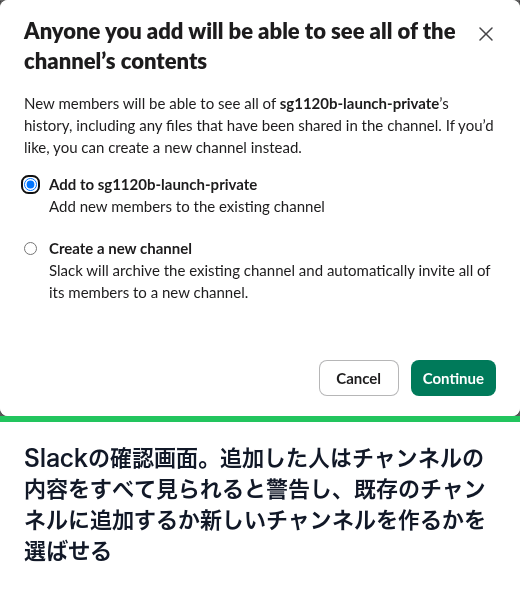
2つめの選択肢 Create a new channel を選ぶと、今のチャンネルはアーカイブされ、メンバーは新しいチャンネルに招待されます。新しく入る人は空の履歴から始まります。古いメッセージを元のメンバーだけに残したいときはこちらを選びます。
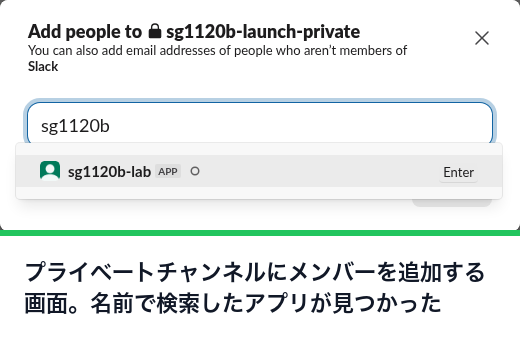
次の画面では、アプリの名前の横に APP のタグが付きます。まだSlackにいない人のメールアドレスも入力できると書かれています。
新しいメンバーに過去のメッセージは見えますか?
見えます。11月20日に3件のメッセージを投稿し、21日にアプリを追加して、そのトークンでチャンネルを読みました。conversations.history は以前の3件すべてと参加の通知を返しました。チャンネルには、誰が追加したかを示す灰色の行が出ます。
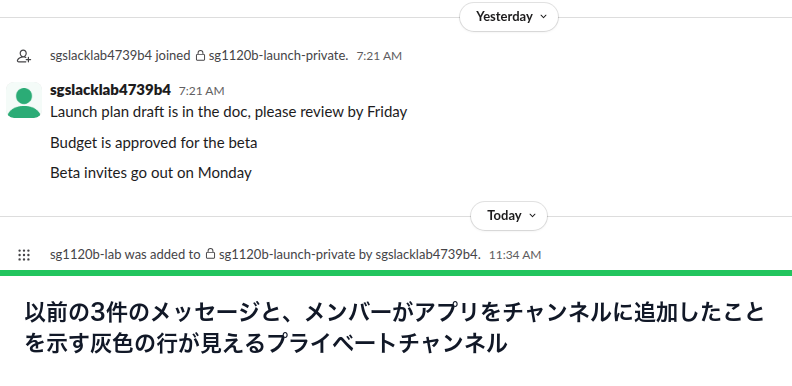
つまり、人を追加して過去を見せない方法は、警告画面の新しいチャンネルの選択肢しかありません。
ほかの追加方法と、試した結果
| 方法 | 場所 | テストの結果 |
|---|---|---|
| チャンネル詳細の Add people | Membersタブ | 履歴の警告のあと、追加される |
メッセージ欄で /invite @name | チャンネルの中 | すぐに追加。アプリが以前メンバーだったため、行には「rejoined ... by invitation from」と出た |
conversations.invite API | どのメンバーのトークンでも | ok: true |
conversations.join API | 本人 | channel_not_found。プライベートチャンネルには自分では入れない |
/invite で履歴の警告が出ることがあるかは確かめられませんでした。使う数分前にアプリがチャンネルを抜けていたからです。Membersからの方法では毎回警告が出ました。
誰かが抜けたらどうなるか
プライベートチャンネルを抜けた人は、自分では戻れません。テスト用アプリを conversations.leave で抜けさせてから、もう一度参加したりチャンネルを調べたりさせました。
conversations.leave  -> {'ok': True}
conversations.join   -> {'ok': False, 'error': 'channel_not_found'}
conversations.info   -> {'ok': False, 'error': 'channel_not_found'}
メンバーでない人にとってチャンネルは存在しないので、外にいる人は今のメンバーに追加を頼むしかありません。一般メンバーは人を外すこともできました。私たちのメンバーアカウントは conversations.kick でアプリを外し、ok: true が返りました。チャンネルの種類ごとにメンバーができることとできないことは、Slackのパブリックチャンネルとプライベートチャンネルの違いにまとめています。
APIで人を追加する
groups:write スコープを持つメンバーのトークンなら、人でもアプリでも追加できます。アプリを追加し直したときの呼び出しを requests で書くとこうなります。
import requests

r = requests.post(
    "https://slack.com/api/conversations.invite",
    headers={"Authorization": "Bearer " + MEMBER_TOKEN},
    data={"channel": "C0123PRIVATE", "users": "U0123NEWBIE"},
    timeout=30,
)
print(r.json()["ok"]) # Trueチャンネルを一から作るなら、プライベートの切り替えはSlackでチャンネルを作る方法に、逆の操作はプライベートチャンネルをパブリックにする方法にあります。
よくある質問
追加された人に通知は届きますか?
届きます。テスト用アプリがメンバーアカウントをチャンネルに追加すると、メンバーのアクティビティに「channel_join のメッセージが残りました。
あとで外せますか?
外せます。管理者ではない私たちのメンバーアカウントが conversations.kick でアプリを外し、ok: true が返りました。
新しい人に新しいメッセージだけを見せられますか? 同じチャンネルではできません。警告画面の Create a new channel を使うと、古いチャンネルはアーカイブされ、同じメンバーで新しいチャンネルが始まります。
関連記事
Slackのプロフィールに役職を追加して、役職で検索する方法
Slackの役職はプロフィールの名前の下に出て、メンバー検索で絞り込みにも使えます。2026年11月20日に一般メンバーとして設定し、検索し、APIからの設定も試し、無料ワークスペースにあるプロフィール項目を調べました。
Slackで表示名を変える方法(検証済み)
Slackの表示名はプロフィールの編集で変えられます。どこに表示されるか、Slackがどんな名前を断るか、変更が反映されないのはなぜかを試しました。
SlackにSVGをアップロードする:できること、できないこと(検証済み)
SlackはSVGファイルを受け付けますが、プレビューのないふつうのファイルのカードとして表示します。2026年11月20日に、アップロード、貼り付け、カスタム絵文字、プロフィール写真を試し、PNGに変換するとすべてでうまくいきました。