
Slack 비공개 채널에 사람 추가하는 법
Slack 비공개 채널에 사람을 추가할 수 있는 것은 지금 멤버뿐입니다. Add people, /invite, API를 시험하고, 새로 들어온 사람에게 무엇이 보이는지 확인했습니다.
Slack 비공개 채널에 사람을 추가하려면 채널을 열고 오른쪽 위의 멤버 수를 누른 뒤 Add people(사람 추가)을 고르고, 기록에 관한 경고를 확인한 다음 이름을 입력해 Add 를 누르세요. 이 일은 이미 채널에 있는 사람만 할 수 있습니다. 다른 사람에게는 채널이 보이지 않기 때문입니다. 2026년 11월 20일과 21일 무료 테스트 워크스페이스에서 일반 멤버로 모든 단계를 해 봤고, 메시지가 이미 세 개 있는 비공개 채널에 앱을 추가했습니다.
Slack 앱에서 하는 법
- 비공개 채널을 엽니다. 사이드바에서 이름 앞에 자물쇠 아이콘이 있습니다.
- 오른쪽 위 헤드폰 아이콘 옆의 멤버 수를 누릅니다. 채널 정보가 Members 탭으로 열립니다.
- Add people 을 누릅니다.
- 먼저 경고가 나옵니다(아래 참고). Add to the channel 을 고른 채로 Continue 를 누릅니다.
- 이름이나 이메일 주소를 입력하고, 목록에서 그 사람을 골라 Add 를 누릅니다.
많은 가이드가 건너뛰는 부분이 이 경고입니다. 새 사람이 채널을 보기 전에 Slack이 먼저 묻습니다.

두 번째 선택지인 Create a new channel 을 고르면 지금 채널은 보관되고, 멤버들은 새 채널에 초대됩니다. 새로 들어오는 사람은 빈 기록에서 시작합니다. 예전 메시지를 원래 멤버끼리만 남겨야 할 때 이쪽을 고르세요.
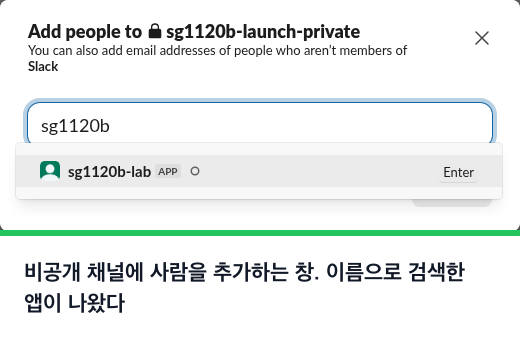
다음 창에서는 앱 이름 옆에 APP 태그가 붙습니다. 아직 Slack에 없는 사람의 이메일 주소도 입력할 수 있다고 적혀 있습니다.
새 멤버에게 예전 메시지가 보이나요?
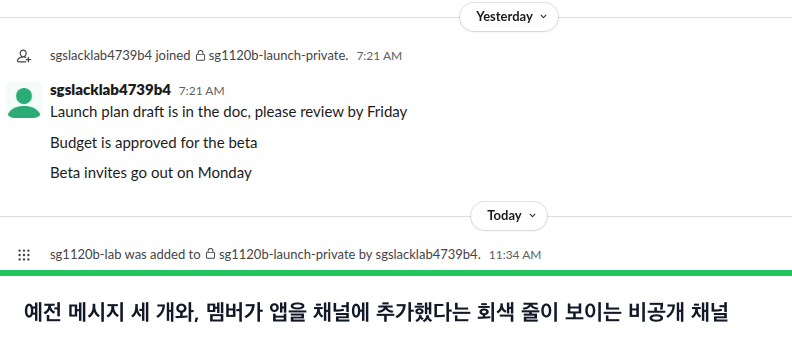
보입니다. 11월 20일에 메시지 세 개를 올리고 21일에 앱을 추가한 뒤, 앱의 토큰으로 채널을 읽었습니다. conversations.history는 예전 메시지 세 개와 참여 알림을 모두 돌려줬습니다. 채널에는 누가 추가했는지 보여 주는 회색 줄이 생깁니다.
그러니 사람을 추가하면서 과거를 숨기는 방법은 경고 창의 새 채널 선택지밖에 없습니다.
다른 추가 방법과 시험 결과
| 방법 | 위치 | 시험 결과 |
|---|---|---|
| 채널 정보의 Add people | Members 탭 | 기록 경고 뒤 추가됨 |
메시지 입력란에 /invite @name | 채널 안 | 바로 추가됨. 앱이 전에 멤버였기 때문에 줄에 'rejoined ... by invitation from'이 나왔다 |
conversations.invite API | 아무 멤버의 토큰 | ok: true |
conversations.join API | 본인 | channel_not_found. 비공개 채널에는 스스로 들어갈 수 없다 |
/invite에서도 기록 경고가 나오는지는 확인하지 못했습니다. 쓰기 몇 분 전에 앱이 채널을 나갔기 때문입니다. Members 경로에서는 매번 경고가 나왔습니다.
Slack에서 다시는 '자리 비움'으로 표시되지 마세요
클라우드 기반. 다운로드 불필요. 노트북이 꺼져 있어도 24시간 작동.
누군가 나가면 어떻게 되나
비공개 채널을 나간 사람은 혼자서 돌아올 수 없습니다. 시험용 앱을 conversations.leave로 나가게 한 뒤, 다시 참여하고 채널을 조회하게 했습니다.
conversations.leave  -> {'ok': True}
conversations.join   -> {'ok': False, 'error': 'channel_not_found'}
conversations.info   -> {'ok': False, 'error': 'channel_not_found'}
멤버가 아닌 사람에게 채널은 존재하지 않으므로, 밖에 있는 사람은 지금 멤버에게 추가해 달라고 해야 합니다. 일반 멤버는 사람을 내보낼 수도 있었습니다. 저희 멤버 계정이 conversations.kick으로 앱을 내보내자 ok: true가 돌아왔습니다. 채널 유형마다 멤버가 할 수 있는 일과 없는 일은 Slack 공개 채널과 비공개 채널의 차이에 정리했습니다.
API로 사람 추가하기
groups:write 범위가 있는 멤버의 토큰이면 사람이든 앱이든 추가할 수 있습니다. 앱을 다시 추가할 때 쓴 호출을 requests로 쓰면 이렇습니다.
import requests

r = requests.post(
    "https://slack.com/api/conversations.invite",
    headers={"Authorization": "Bearer " + MEMBER_TOKEN},
    data={"channel": "C0123PRIVATE", "users": "U0123NEWBIE"},
    timeout=30,
)
print(r.json()["ok"])  # True
채널을 처음부터 만든다면 비공개 설정은 Slack에서 채널 만드는 법에, 반대 작업은 비공개 채널을 공개로 바꾸는 법에 있습니다.
자주 묻는 질문
추가된 사람에게 알림이 가나요?
갑니다. 시험용 앱이 멤버 계정을 채널에 추가하자, 멤버의 활동 탭에 'channel_join 메시지가 남았습니다.
나중에 다시 내보낼 수 있나요?
네. 관리자가 아닌 저희 멤버 계정이 conversations.kick으로 앱을 내보냈고 ok: true가 돌아왔습니다.
새 사람에게 새 메시지만 보이게 할 수 있나요? 같은 채널에서는 안 됩니다. 경고 창의 Create a new channel 을 쓰면 예전 채널은 보관되고 같은 멤버로 새 채널이 시작됩니다.
관련 기사
Slack 프로필에 직함 추가하고 직함으로 검색하는 법
Slack 직함은 프로필의 이름 아래에 보이고, 사람 검색에서 필터로도 쓸 수 있습니다. 2026년 11월 20일 일반 멤버로 직접 설정하고 검색하고 API로도 설정해 봤으며, 무료 워크스페이스에 있는 프로필 항목을 확인했습니다.
Slack 표시 이름 바꾸는 법(직접 시험)
Slack 표시 이름은 프로필 편집에서 바꿀 수 있습니다. 어디에 보이는지, Slack이 어떤 이름을 거절하는지, 바꾼 이름이 반영되지 않는 이유를 시험했습니다.
Slack에 SVG 올리기: 되는 것과 안 되는 것(직접 시험)
Slack은 SVG 파일을 받지만 미리보기 없는 일반 파일 카드로 보여 줍니다. 2026년 11월 20일 업로드, 붙여 넣기, 사용자 지정 이모지, 프로필 사진을 시험했고, PNG로 바꾸자 모든 곳에서 통했습니다.