
Slack 프로필에 직함 추가하고 직함으로 검색하는 법
Slack 직함은 프로필의 이름 아래에 보이고, 사람 검색에서 필터로도 쓸 수 있습니다. 2026년 11월 20일 일반 멤버로 직접 설정하고 검색하고 API로도 설정해 봤으며, 무료 워크스페이스에 있는 프로필 항목을 확인했습니다.
Slack에서 직함을 추가하려면 프로필 사진을 누르고 Profile 을 고른 뒤, 이름 옆의 Edit 를 누르고 Title(직함) 칸에 입력해 Save Changes 를 누르세요. 그러면 직함이 프로필의 이름 아래에 보이고, 다른 멤버는 검색의 People(사람)에서 그 직함으로 나를 찾을 수 있습니다. 2026년 11월 20일 무료 워크스페이스의 일반 멤버로 Slack 웹 앱에서 해 봤습니다. 뜻밖이었던 것은 API입니다. users.profile.set은 새 직함에 "ok": true라고 답했지만 직함은 예전 그대로였습니다.
Slack에서 직함 추가하기
- 왼쪽 아래의 프로필 사진을 누르고 Profile 을 고릅니다.
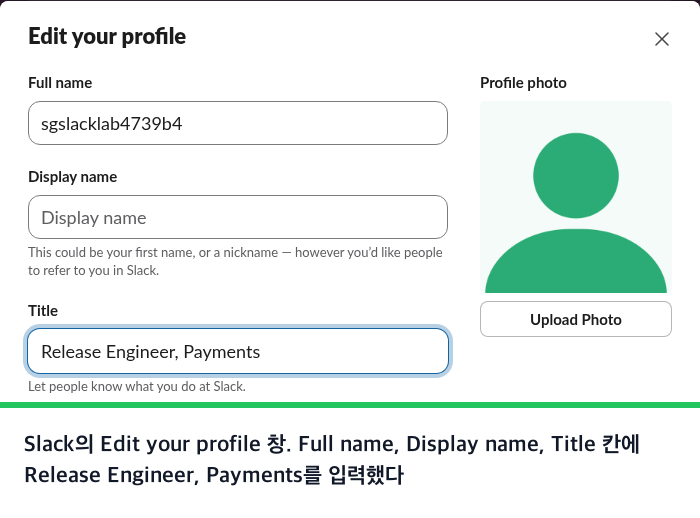
- 이름 옆의 Edit 를 누릅니다. Edit your profile 창이 열립니다.
- Title 에 하는 일을 입력합니다. 칸 아래 힌트는 "Let people know what you do at Slack."입니다. 입력하는 동안 글자 수 제한은 보이지 않았습니다.
- Save Changes 를 누릅니다.
직함은 바로 프로필의 이름 아래에 나타났습니다.
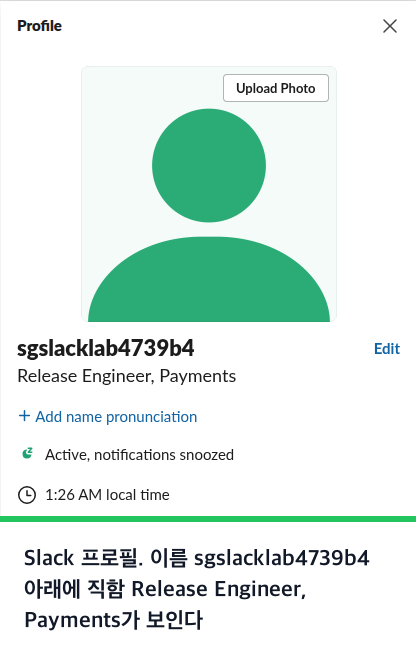
직함을 지우려면 같은 창에서 칸을 비우고 저장하면 됩니다. 테스트 계정도 이렇게 되돌렸습니다.
직함으로 Slack 검색하기
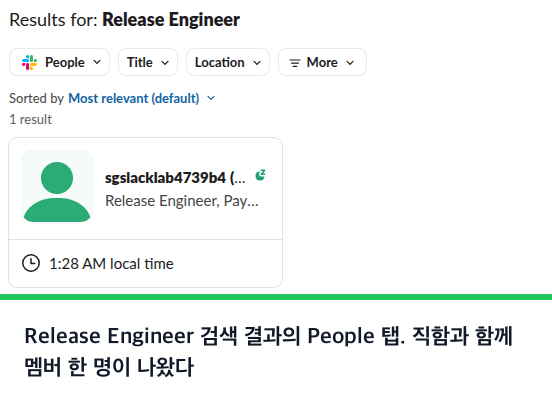
위쪽 검색창에 직함을 입력하고 Enter를 누릅니다. 결과는 Messages(메시지)에서 열리고, "Release Engineer"로는 아무것도 나오지 않았습니다. 옆의 유형 메뉴에는 People 1 이 보였고, People 로 바꾸자 직함이 적힌 카드로 멤버가 나왔습니다.
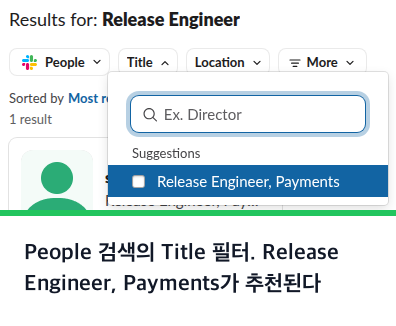
People 탭에는 Title 필터가 있어서, 쓰이고 있는 직함이 모두 추천됩니다. 큰 워크스페이스에서 같은 일을 하는 사람을 한꺼번에 찾을 때 빠릅니다.
입력하는 동안 아래에 뜨는 검색 추천에는 그 사람이 나오지 않고 "Show results for: Release Engineer"만 있었습니다. 결과 페이지를 열어야 합니다.
Slack에서 다시는 '자리 비움'으로 표시되지 마세요
클라우드 기반. 다운로드 불필요. 노트북이 꺼져 있어도 24시간 작동.
API로 직함 설정하기: ok인데 바뀌지 않음
프로필 항목을 바꾸는 문서상의 메서드는 users.profile.set이고, users.profile:write 범위가 있는 사용자 토큰이 필요합니다. 그 범위를 넣은 시험용 앱을 설치하고 같은 멤버로 호출했습니다.
curl -s https://slack.com/api/users.profile.set \
  -H "Authorization: Bearer $SLACK_USER_TOKEN" \
  --data-urlencode 'profile={"title":"Platform Lead (set by API)"}'
{"ok": true, "profile": {"title": "Staff Engineer, Billing", "...": "..."}}Slack은 ok라고 답했지만 응답의 직함은 앱에서 입력한 그대로였고, users.profile.get으로 봐도 바뀐 것이 없었습니다. name=title&value=... 형식으로 보내도, 항목 ID에 써도(fields: {"Xf0B7A5A0KDZ": {"value": ...}}) 결과는 같았습니다. 같은 방식으로 보낸 display_name은 바뀌었으니 토큰과 호출에는 문제가 없었습니다. 이유는 team.profile.get에서 보였습니다. 이 워크스페이스에서 Title은 관리되는 항목이고, API 쓰기 허용 목록이 비어 있습니다.
{
  "id": "Xf0B7A5A0KDZ",
  "field_name": "title",
  "label": "Title",
  "type": "text",
  "options": {
    "is_scim": true,
    "is_protected": true
  },
  "is_hidden": false,
  "permissions": {
    "api": [],
    "ui": true,
    "scim": false
  }
}
웹 앱은 다른 방법으로 직함을 저장합니다. Save Changes 를 누르자 직함을 섹션 요소로 담아 users.profile.setSections를 호출하고, 이어서 users.profile.set을 호출했습니다. 스크립트로 직함을 설정해야 한다면 먼저 team.profile.get에서 직함 항목을 확인하세요. permissions.api 목록이 비어 있으면 똑같이 조용히 아무것도 바뀌지 않는다고 보면 됩니다. 스크립트로 프로필 사진을 바꾸는 것은 실제로 됐고, Slack API로 프로필 사진 바꾸기 시험에 정리했습니다.
무료 워크스페이스의 프로필 항목
무료 워크스페이스에서 team.profile.get은 13개 항목을 돌려줬습니다. 5개는 프로필에 보이고 멤버가 앱에서 편집할 수 있습니다. 나머지 8개는 관리자와 디렉터리 동기화를 위한 숨은 항목입니다.
| 라벨 | field_name | 유형 | 프로필에 | 앱에서 멤버가 편집 | API로 쓸 수 있는 사람 |
|---|---|---|---|---|---|
| Start Date | Start Date | date | 보임 | 가능 | 없음 |
| Title | title | text | 보임 | 가능 | 없음 |
| Name Recording | Name Recording | file | 보임 | 가능 | 없음 |
| Phone | Alternate Phone | text | 보임 | 가능 | 없음 |
| Name Pronunciation | Name Pronunciation | text | 보임 | 가능 | 없음 |
| Manager | managerId | user | 숨김 | 불가 | 관리자와 소유자 |
| Organization | organization | text | 숨김 | 불가 | 관리자와 소유자 |
| Division | division | text | 숨김 | 불가 | 관리자와 소유자 |
| Department | department | text | 숨김 | 불가 | 관리자와 소유자 |
| Cost Center | costCenter | text | 숨김 | 불가 | 관리자와 소유자 |
| City | locality | text | 숨김 | 불가 | 관리자와 소유자 |
| State | region | text | 숨김 | 불가 | 관리자와 소유자 |
| Country | country | text | 숨김 | 불가 | 관리자와 소유자 |
"Phone"은 Alternate Phone이라는 항목에 저장됩니다. 팀이나 자리 번호 같은 나만의 항목을 추가하는 것은 관리자의 일이며, Slack 도움말 "Customize member profiles"에서 다룹니다. 표시 이름 규칙은 Slack에서 이름 옆에 이모지 추가하는 법과 Slack 표시 이름 바꾸는 법에 있습니다.
자주 묻는 질문
Slack에서 직함은 어디에 있나요? 프로필의 이름 아래에 있습니다. 메시지에서 이름을 누르면 열리는 프로필에도 나옵니다. Profile > Edit > Title에서 설정합니다.
users.profile.set으로 직함이 바뀌지 않는 이유는 무엇인가요?
저희 워크스페이스에서는 team.profile.get의 직함 항목에서 permissions.api 목록이 비어 있었습니다. Slack은 ok라고 답하고 새 값을 무시했습니다. 앱의 Edit profile 창에서는 바뀌었습니다.
관련 기사
Slack 표시 이름 바꾸는 법(직접 시험)
Slack 표시 이름은 프로필 편집에서 바꿀 수 있습니다. 어디에 보이는지, Slack이 어떤 이름을 거절하는지, 바꾼 이름이 반영되지 않는 이유를 시험했습니다.
Slack 비공개 채널에 사람 추가하는 법
Slack 비공개 채널에 사람을 추가할 수 있는 것은 지금 멤버뿐입니다. Add people, /invite, API를 시험하고, 새로 들어온 사람에게 무엇이 보이는지 확인했습니다.
Slack에 SVG 올리기: 되는 것과 안 되는 것(직접 시험)
Slack은 SVG 파일을 받지만 미리보기 없는 일반 파일 카드로 보여 줍니다. 2026년 11월 20일 업로드, 붙여 넣기, 사용자 지정 이모지, 프로필 사진을 시험했고, PNG로 바꾸자 모든 곳에서 통했습니다.