
Statuspage Slack 연동: 상태 페이지 업데이트를 Slack에서 받기
업체의 Statuspage를 클릭 다섯 번으로 Slack 채널에 구독하는 법, 또는 스크립트로 공개 API를 확인하는 법. 둘 다 시험했고 Slack이 요구한 권한도 정리했습니다.
서비스의 Statuspage 업데이트를 Slack에서 받으려면 그 상태 페이지를 열고 Subscribe to Updates 를 클릭해 Slack 아이콘을 고른 다음, Subscribe via Slack 을 클릭하고 채널을 골라 Allow 를 클릭하세요. 그러면 Atlassian의 Statuspage 앱이 그 서비스의 장애 업데이트를 서비스 이름으로 채널에 올립니다. 2026년 11월 22일 이 방법으로 GitHub 상태 페이지에 채널을 구독했습니다. 전체 과정은 1분도 걸리지 않았고 관리자도 필요 없었습니다.
상태 페이지에 Slack 옵션이 없으면 대신 짧은 스크립트로 공개 API를 주기적으로 확인할 수 있습니다. GitHub와 Cloudflare 페이지에 돌려 봤고, 두 방법 모두 아래에 있습니다.
Slack 채널을 상태 페이지에 구독하기
- 상태 페이지를 엽니다. 예: githubstatus.com
- 오른쪽 위의 Subscribe to Updates 를 클릭하고 Slack 아이콘을 고릅니다(대부분의 페이지에서 이메일, SMS, 웹훅, RSS도 고를 수 있습니다).
- Subscribe via Slack 을 클릭합니다. Slack 권한 페이지가 열립니다.
- Channel for webhook 에서 업데이트를 받을 채널을 고릅니다.
- Allow 를 클릭합니다. 상태 페이지로 돌아옵니다.
테스트 워크스페이스에서 Slack이 요청한 내용입니다.
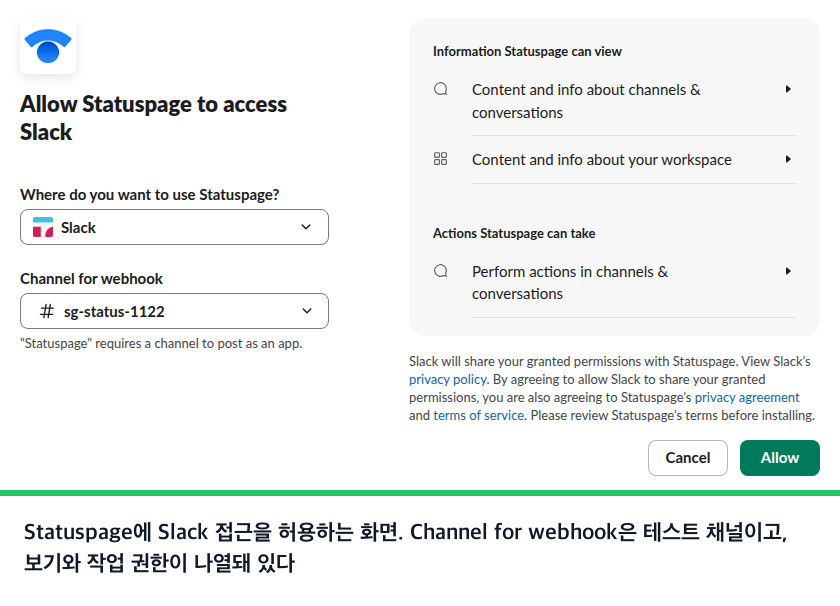
권한 요청에 나온 스코프는 incoming-webhook, chat:write, chat:write.public, chat:write.customize, channels:join, channels:read, groups:read, team:read, app_mentions:read, im:history입니다. 글이 "Statuspage"가 아니라 GitHub 로고와 함께 GitHub Status 로 올라오는 것은 chat:write.customize 스코프 덕분입니다. 저희 계정은 무료 플랜 워크스페이스의 일반 멤버였고, Slack은 관리자에게 묻지 않고 앱을 설치했습니다. 앱 설치를 제한한 워크스페이스라면 대신 승인 요청이 갑니다.
몇 초 안에 채널에 두 줄이 올라왔습니다. 연동이 추가됐다는 Slack 안내와 페이지의 첫 글입니다.
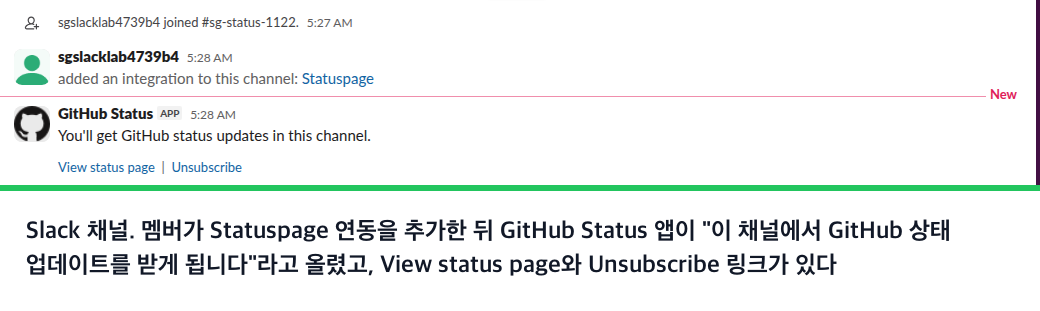
구독은 상태 페이지마다, 채널마다 따로입니다. GitHub와 Vercel을 함께 보려면 두 페이지에서 같은 과정을 거칩니다. 그만두려면 첫 글이나 모든 업데이트 아래의 Unsubscribe 를 클릭하세요.
업데이트는 얼마나 빨리 올까
2026년 11월 22일부터 25일까지 구독을 켜 두었습니다. 그동안 GitHub에 장애가 두 번 있었고, 채널에는 업데이트 하나에 글 하나씩 모두 10개가 올라왔습니다. 글마다 단계, 장애 링크, 업데이트 내용이 있고, 끝에 View all updates 버튼과 Unsubscribe 링크가 붙습니다.
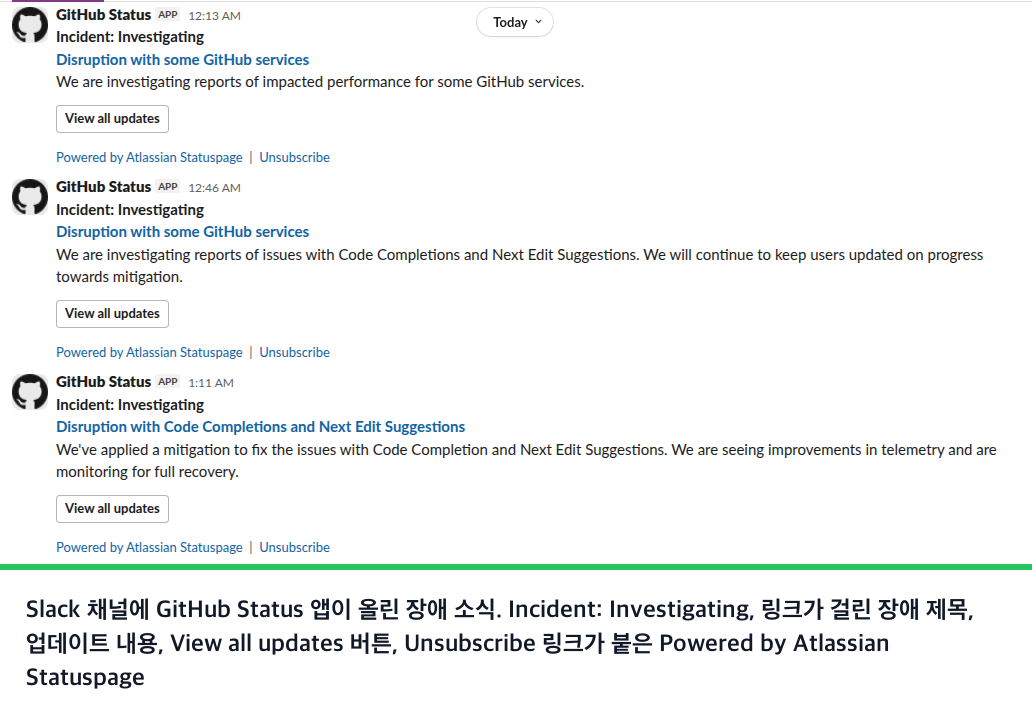
각 글의 Slack 타임스탬프를 GitHub 상태 API에 있는 업데이트의 created_at 시각과 비교했습니다. 글은 업데이트 후 5~12분, 중앙값 8분 뒤에 왔고, 한 업데이트는 2분 간격으로 두 번 왔습니다. 업체 장애 중에 팀이 자기 코드를 뒤지는 것을 막기에는 충분히 빠르지만, 누군가를 호출할 일에는 너무 느립니다.
Slack을 지원하는 상태 페이지
구독 메뉴에 어떤 옵션을 넣을지는 페이지 주인이 정하므로, 모든 Statuspage에 Slack 버튼이 있지는 않습니다. 2026년 11월 22일 잘 알려진 페이지 11개의 구독 메뉴를 확인했습니다.
| 상태 페이지 | Slack 버튼 | 웹훅 | RSS / Atom | 공개 API |
|---|---|---|---|---|
| GitHub | 있음 | 있음 | 있음 | 있음 |
| Vercel | 있음 | 있음 | 있음 | 있음 |
| Anthropic | 있음 | 있음 | 있음 | 있음 |
| Zoom | 있음 | 있음 | 있음 | 있음 |
| Twilio | 있음 | 있음 | 있음 | 있음 |
| Netlify | 있음 | 있음 | 있음 | 있음 |
| DigitalOcean | 있음 | 없음 | 있음 | 있음 |
| 있음 | 없음 | 있음 | 있음 | |
| Discord | 없음 | 있음 | 있음 | 있음 |
| npm | 없음 | 없음 | 있음 | 있음 |
| Atlassian | 없음 | 없음 | 있음 | 있음 |
버튼이 없어도 RSS 피드는 Slack의 RSS 앱으로 쓸 수 있습니다. Slack RSS 피드 테스트에서 Slack은 20분마다 피드를 가져왔으니 그 정도 지연은 예상하세요. 다른 방법은 공개 API입니다.
Slack에서 다시는 '자리 비움'으로 표시되지 마세요
클라우드 기반. 다운로드 불필요. 노트북이 꺼져 있어도 24시간 작동.
Statuspage API로 직접 업데이트 올리기
모든 Statuspage 페이지는 키 없이 /api/v2/incidents.json에 응답합니다. 이 스크립트는 페이지를 하나 이상 읽어, 아직 보지 않은 장애 업데이트를 하나씩 올리고, 올린 것을 작은 JSON 파일에 기억합니다. chat:write 권한의 봇 토큰과 채널에 들어간 봇이 필요합니다. 토큰을 얻는 법은 Slack 봇 토큰 가이드에 있습니다.
import html
import json
import os
import re
import sys

import requests

SLACK_TOKEN = os.environ["SLACK_BOT_TOKEN"]  # xoxb- token with chat:write
CHANNEL = os.environ["SLACK_CHANNEL"]
PAGES = sys.argv[1:]  # e.g. https://www.githubstatus.com
STATE_FILE = "seen_updates.json"
COLORS = {"investigating": "🔴", "identified": "🟠", "monitoring": "🟡", "resolved": "🟢"}

seen = set(json.load(open(STATE_FILE))) if os.path.exists(STATE_FILE) else set()
posted = 0
for page in PAGES:
    data = requests.get(page + "/api/v2/incidents.json", timeout=20).json()
    name = data["page"]["name"]
    for incident in reversed(data["incidents"][:3]):
        for update in reversed(incident["incident_updates"]):
            if update["id"] in seen:
                continue
            seen.add(update["id"])
            body = html.unescape(re.sub(r"<br\s*/?>", "\n", update["body"]))
            text = f"{COLORS.get(update['status'], '⚪')} *{name}: {incident['name']}*\n*{update['status'].title()}*: {body[:500]}"
            r = requests.post(
                "https://slack.com/api/chat.postMessage",
                headers={"Authorization": "Bearer " + SLACK_TOKEN},
                json={
                    "channel": CHANNEL,
                    "unfurl_links": False,
                    "text": text,
                    "blocks": [
                        {"type": "section", "text": {"type": "mrkdwn", "text": text}},
                        {"type": "context", "elements": [{"type": "mrkdwn", "text": f"<{incident['shortlink']}|View incident> · {update['created_at']}"}]},
                    ],
                },
                timeout=20,
            ).json()
            posted += r["ok"]
            if not r["ok"]:
                print("Slack error:", r["error"])
json.dump(sorted(seen), open(STATE_FILE, "w"))
print(f"checked {len(PAGES)} pages, posted {posted} new updates, {len(seen)} seen in total")
토큰과 채널은 환경 변수에, 페이지 두 개는 인수로 넣어 실행했습니다.
SLACK_BOT_TOKEN=xoxb-... SLACK_CHANNEL=C0123456789 \
  python status_to_slack.py https://www.githubstatus.com https://www.cloudflarestatus.com
checked 2 pages, posted 24 new updates, 24 seen in total첫 실행에서는 최근 기록이 올라옵니다. 각 페이지의 최신 장애 3건에서 나온 업데이트 24개입니다. 바로 다시 실행하자 아무것도 올라오지 않았습니다. 모든 업데이트 ID가 이미 seen_updates.json에 있었기 때문입니다.
checked 2 pages, posted 0 new updates, 24 seen in total업데이트 하나가 메시지 하나가 되었고, 단계(investigating, identified, monitoring, resolved)를 나타내는 색 점, 업데이트 내용, 장애로 돌아가는 링크가 붙었습니다.
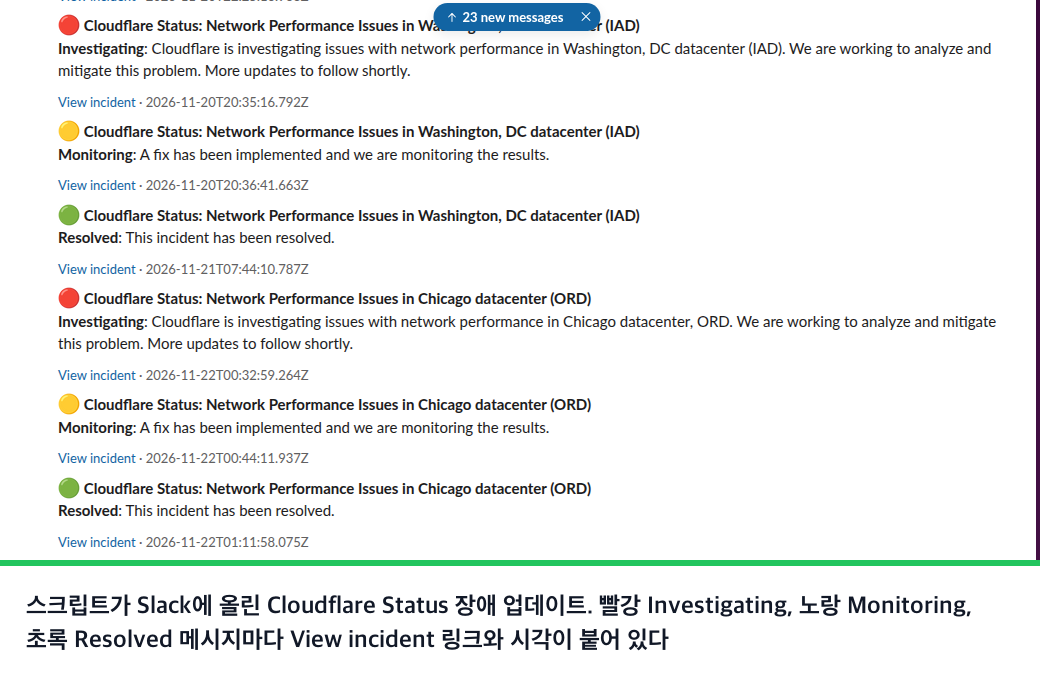
cron이나 CI 예약 작업으로 몇 분마다 돌리세요. 그러면 지연은 많아야 한 주기이고, Discord, npm, Atlassian 자체 페이지처럼 주인이 Slack 버튼을 끈 페이지에도 쓸 수 있습니다. 봇 대신 웹훅 URL로 올리고 싶다면 chat.postMessage 호출을 웹훅으로 보내는 POST로 바꾸면 됩니다. 그 방식은 GitHub Actions에서 Slack 메시지 보내기에 있습니다.
버튼일까 스크립트일까
| Subscribe via Slack | 직접 만든 스크립트 | |
|---|---|---|
| 준비 | 클릭 5번, 코드 없음 | 봇 토큰, 서버나 CI 예약 |
| 대상 페이지 | Slack 버튼이 있는 페이지만 | 모든 Statuspage 페이지 |
| 메시지 형식 | 고정, 서비스 이름으로 | 마음대로 바꿀 수 있음 |
| 여러 서비스를 한 메시지에 | 안 됨 | 됨 |
| 테스트에서의 지연 | 업데이트 후 5~12분 | 확인 주기 한 번 |
| 그만두기 | 모든 글 아래의 Unsubscribe 링크 | 작업 중지 |
버튼이 있는 업체가 한두 곳이라면 기본 구독이 맞습니다. 여러 업체를 #vendor-status 채널 하나에 모으거나 버튼이 없는 업체라면, 길게 보면 스크립트가 덜 번거롭습니다.
자주 묻는 질문
Statuspage Slack 연동에 Slack 유료 플랜이 필요한가요? 아니요. 저희는 무료 플랜 워크스페이스의 일반 멤버로 설치했습니다.
우리 회사 Statuspage도 Slack에서 구독할 수 있나요? 네. 페이지의 구독자 설정에서 Slack 구독을 켜 두었다면, 과정은 GitHub 페이지와 같습니다.
관련 기사
Slack MSI Installer: Gone After 4.48.102, Use MSIX
Slack's last MSI is 4.48.102 from March 2026; every later version 404s. We read both old MSIs and the current MSIX package to show what each installs and how to move a deployment to MSIX.
Slack LaTeX and Math: What Renders, What Doesn't, What Works
Slack shows LaTeX as raw text in messages and canvases, even though its web client ships KaTeX. We tested every route and give the two that work: Unicode math and a formula rendered to an image with 15 lines of Python.
Slack Canvas Images: Add, Size and Insert Them by API
We inserted a PNG, an animated GIF and a 6000 px image into a Slack canvas with canvases.edit. Slack files rendered; an outside image URL became a link card even though the API said ok.