
Teamsの退席中とオフラインの違い:それぞれの意味と、誰が設定するか
Microsoft Teamsの退席中は、サインインしているが操作がない、画面がロックされている、スマホのアプリが裏にある、または自分で設定した状態です。オフラインは、どの端末もサインインしていない、PCがスリープ中、またはオフライン表示を選んだ状態です。同僚にそれぞれ何が伝わるか、メッセージと通話の扱い。
Microsoft Teamsの オフライン は、Teamsからサインインしている端末が1台も見えない状態です。サインアウトした、パソコンがスリープした、または オフライン表示 を選んだ、のどれかです。 退席中 は、サインインしているけれどTeamsが操作を検知していない状態です。キーボードやマウスの入力が5分ない、画面がロックされている、スマホでTeamsが裏に回っている、または自分で退席中にした、のどれかです。オフラインはxの付いた灰色の丸、退席中は黄色い時計です。どちらの状態でもメッセージは届きます。5分という数字はTeams自身のコードから来ています。2026年10月27日に読んだTeamsのWebアプリは、無操作タイマーを300,000ミリ秒にしていました。
Microsoftの管理者向けドキュメントは、パソコンでのプレゼンスについてこう書いています。「数分間操作がないかコンピューターがロックされると自動的に退席中になり、コンピューターがスリープ状態になるとオフラインになる」。Slackにはアクティブと離席中の2つの状態しかなく、タイマーも別です。
退席中とオフラインの違いを一覧で
| 退席中 | オフライン | |
|---|---|---|
| アイコン | 時計の付いた黄色い丸 | xの付いた灰色の丸 |
| Teamsは動いている? | 動いている(少なくとも1台の端末で) | どの端末もつながっていない、またはオフライン表示で隠している |
| 自動で切り替わるとき | 5分入力がない、画面ロック、スマホのアプリが裏に回った | パソコンのスリープ、サインアウト、数分間どの端末もない |
| 手動での設定 | 退席中として表示 、または 一時退席中 | オフライン表示 |
| 最終表示の時刻 | 出る | 出る |
| チャットのメッセージ | 届き、端末に通知も出る | 届く。サインインしたままの端末があればそこに通知 |
| 優先順位 | オフラインより上 | いちばん下 |
どちらの状態でもプロフィールカードに「最終表示」の時刻が出ます。その決まり方はTeamsの「最終表示」の意味(英語)にあります。
見分けにくい4つのステータス
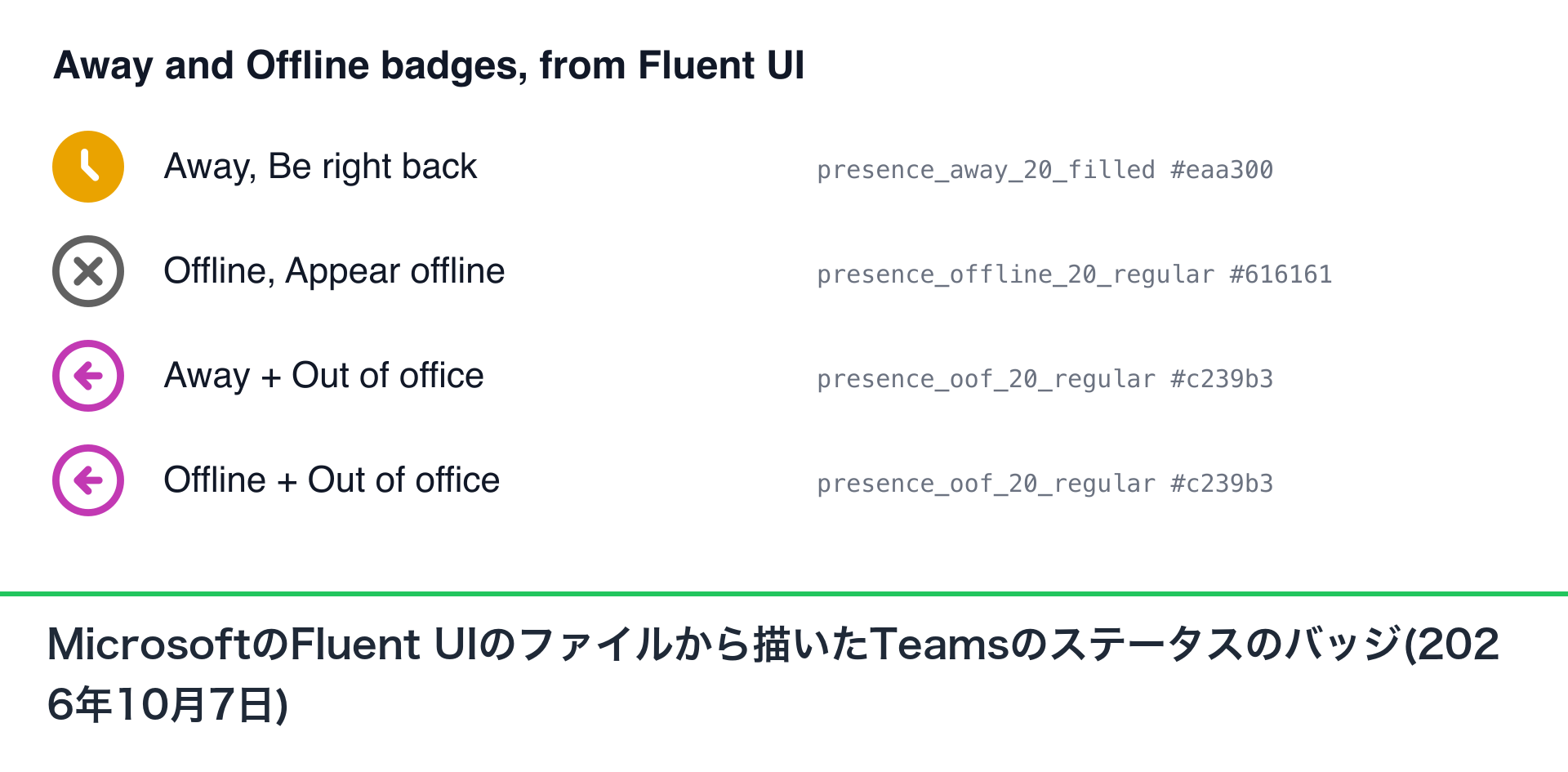
このバッジは2026年10月7日に、Microsoft自身のファイルから描きました。アイコンはMicrosoftのFluent system icons、色は @fluentui/tokens にあるTeamsのライトテーマ、どのアイコンを使うかはMicrosoftのオープンソースのUIライブラリ @fluentui/react-badge 9.5.6 の PresenceBadge コンポーネントからです。そのコードは退席中とオフラインにそれぞれ別のアイコンを割り当て、不在(Out of office)がオンのときはどちらにも同じ紫の矢印を使います。つまり自動応答のあいだは、アイコンでは退席中とオフラインを見分けられません。
case 'away':
    return outOfOffice ? presenceOofRegular[size] : presenceAwayFilled[size];
case 'offline':
    return outOfOffice ? presenceOofRegular[size] : presenceOfflineRegular[size];
実際のTeamsのWebアプリも同じようにバッジを描いています。2026年10月27日にteams.microsoft.com/v2のコードから書き出したステータスとアイコンの対応表では、一時退席中には退席中のアイコンが、オフラインと不明なステータスには同じオフラインのアイコンが割り当てられていました。
status -> badge icon drawn on the profile picture:
  PresenceUnknown  -> offline
  Available        -> available
  AvailableIdle    -> available
  Away             -> away
  Busy             -> busy
  BusyIdle         -> busy
  DoNotDisturb     -> do-not-disturb
  BeRightBack      -> away
Offline -> offline- • 退席中と一時退席中。 同じ黄色い時計です。退席中は操作がないとTeamsが自分で設定し、自分で 退席中として表示 を選ぶこともできます。一時退席中は自動では設定されず、誰かが選んだものです。自動のほうは「非アクティブ」と呼ばれ、Teamsの「非アクティブ」の意味(英語)で説明しています。
- • オフラインとオフライン表示。 同じ灰色のxです。サインアウトしているのか隠れているのか、同僚には区別がつきません。オフライン表示は自分で変えるまで続き、そのあいだもTeamsは普通に使えます。設定の仕方と、それでもバレる点はTeamsでオフラインに見せる方法(英語)にあります。
- Teamsでプロフィール写真を選びます。
- 今のステータスを選びます。
- 退席中として表示 、 一時退席中 、 オフライン表示 のどれかを選びます。自動に戻すには 状態のリセット を選びます。
名前にカーソルを合わせると、ステータスが言葉で表示されます。アイコンだけでは、誰が設定したかはわかりません。
Teamsが退席中からオフラインに切り替える流れ
パソコンでは、連絡可能から、5分入力がないか画面をロックすると退席中、パソコンがスリープするか、Teamsを終了してサインアウトするとオフライン、という順番です。ふたを閉じるとたいていスリープになるので、閉じたノートPCは数分でオフラインになります。詳しくはパソコンがスリープしてもTeamsは緑のままか(英語)にあります。
スマホでは、アプリが裏に回るとすぐに退席中になり、Microsoftによると「24時間操作がないと」オフラインになります。複数の端末を使っていると、Teamsはいちばん最近使った端末のステータスを表示するので、ノートPCがスリープ中でもスマホのせいで退席中と表示されることがあります。
それぞれのステータスから同僚が読み取れること
退席中 は「サインインしているが、今はキーボードの前にいない」という意味です。すぐに返事が来そうなので、そのままメッセージを送る人も多くいます。理由まではわかりません。会議室での打ち合わせも、昼食も、印刷物を読んでいるのも、同じに見えます。
オフライン は「どの端末でもTeamsにいない、または隠れている」という意味です。返事はあとになると思われるのが普通です。勤務時間中にオフライン表示を使うと、ステータスを見た上司には、仕事を終えたときと同じに見えます。
どちらのステータスも何も止めません。チャットはどちらでも届き、見たときに読めます。通話は、サインインした端末があれば退席中でも鳴ります。サインインした端末がなければ、相手は留守番電話か不在着信になります。
退席中とオフラインを自分で切り替える方法
Teamsの上部の検索ボックスに /away や /offline と打つこともできます。選んでいないのに退席中のままになるなら、Teamsのステータスが退席中のまま(英語)の手順を試してください。
よくある質問
Teamsの退席中とオフラインの違いは何ですか? 退席中は、サインインしているが操作がない、ロックされている、または自分で設定した状態です。オフラインは、どの端末もサインインしていない、パソコンがスリープ中、またはオフライン表示を選んだ状態です。
オフラインならTeamsからサインアウトしたということですか? そうとは限りません。オフライン表示はサインアウトと同じに見えるので、その人はTeamsを使っているかもしれません。
退席中やオフラインの人にもメッセージを送れますか? 送れます。どちらの状態でもメッセージは届き、その人がTeamsを開くまで待っています。
Teamsは退席中からどれくらいでオフラインになりますか? パソコンでは、スリープしたときかTeamsを閉じたときです。スマホでは、Teamsを使わずに24時間たったときです。
一時退席中は退席中と同じですか? 同じ黄色い時計のアイコンですが、一時退席中は必ず手動で設定されたものです。
関連記事
Teamsのスプーンの技:効く理由と効かないとき
Teamsのスプーンの技は、光った金属のスプーンの上に光学式マウスを置く方法です。曲がった金属がセンサーを混乱させてカーソルが揺れ、TeamsとSlackのデスクトップアプリはそれを操作と数えます。効く理由、トラックパッドにスプーンを置いてもほとんど効かない理由、効かなくなるときをまとめます。
Teamsの赤い枠の白い丸の意味
Microsoft Teamsで名前の横に中が空いた赤い丸があれば、その人は外出中(Out of office)をオンにしたまま、取り込み中、通話中、会議中です。白い横棒の入った赤い丸は応答不可です。赤いアイコンの見分け方と、自分の丸から赤い枠を消す方法をまとめます。
Teamsは編集したメッセージを表示する?「編集済み」のラベルが付く
Teamsでメッセージを編集しても、もう一度通知されることはありません。全員に新しい本文と「編集済み」のラベルが見え、チャットの誰も古い本文を開けません。10月27日にTeamsのクライアントとGraph APIを読んで確かめました。通知や未読のアクティビティのメールには残っていることがあります。編集の手順、開封確認、管理者の設定も。