
Teams 자리 비움과 오프라인의 차이: 각 상태의 뜻과 누가 정하는지
Microsoft Teams의 자리 비움은 로그인했지만 활동이 없거나, 화면이 잠겼거나, 휴대폰 앱이 백그라운드에 있거나, 직접 설정한 상태입니다. 오프라인은 로그인한 기기가 없거나, 컴퓨터가 잠자기 중이거나, 오프라인으로 표시를 고른 상태입니다. 동료에게 각각 무엇이 전달되는지, 메시지와 통화는 어떻게 되는지.
Microsoft Teams의 오프라인 은 Teams에 로그인한 기기가 하나도 보이지 않는 상태입니다. 로그아웃했거나, 컴퓨터가 잠자기에 들어갔거나, 오프라인으로 표시 를 고른 경우입니다. 자리 비움 은 로그인해 있지만 Teams가 활동을 감지하지 못하는 상태입니다. 키보드나 마우스 입력이 5분 동안 없거나, 화면이 잠겼거나, 휴대폰에서 Teams가 백그라운드에 있거나, 직접 자리 비움으로 설정한 경우입니다. 오프라인은 x가 있는 회색 동그라미, 자리 비움은 노란 시계입니다. 두 상태 모두 메시지는 도착합니다. 5분이라는 숫자는 Teams 자체 코드에서 나옵니다. 2026년 10월 27일에 읽은 Teams 웹 앱은 유휴 타이머를 300,000밀리초로 두고 있었습니다.
Microsoft 관리자 문서는 컴퓨터의 접속 상태를 이렇게 설명합니다. "몇 분 동안 활동이 없거나 컴퓨터가 잠기면 자동으로 자리 비움이 되고, 컴퓨터가 절전 모드에 들어가면 오프라인이 된다." Slack에는 활성과 자리 비움 두 상태뿐이고, 타이머도 따로 있습니다.
자리 비움과 오프라인 한눈에 보기
| 자리 비움 | 오프라인 | |
|---|---|---|
| 아이콘 | 시계가 있는 노란 동그라미 | x가 있는 회색 동그라미 |
| Teams가 돌아가나? | 예, 적어도 한 기기에서 | 연결된 기기가 없거나, 오프라인으로 표시로 숨김 |
| 자동으로 바뀌는 때 | 5분 동안 입력 없음, 화면 잠금, 휴대폰 앱이 백그라운드로 감 | 컴퓨터 잠자기, 로그아웃, 몇 분 동안 기기 없음 |
| 직접 설정 | 자리 비움으로 표시 , 또는 곧 돌아오겠음 | 오프라인으로 표시 |
| 마지막 접속 시간 표시 | 예 | 예 |
| 채팅 메시지 | 도착하고 기기에 알림도 뜸 | 도착함. 로그인된 기기가 있으면 거기에 알림 |
| 우선순위 | 오프라인보다 위 | 가장 아래 |
두 상태 모두 프로필 카드에 "마지막 접속" 시간이 나옵니다. 그 시간이 어떻게 정해지는지는 Teams의 마지막 접속이 뜻하는 것(영어)에 있습니다.
비슷해 보이는 네 가지 상태
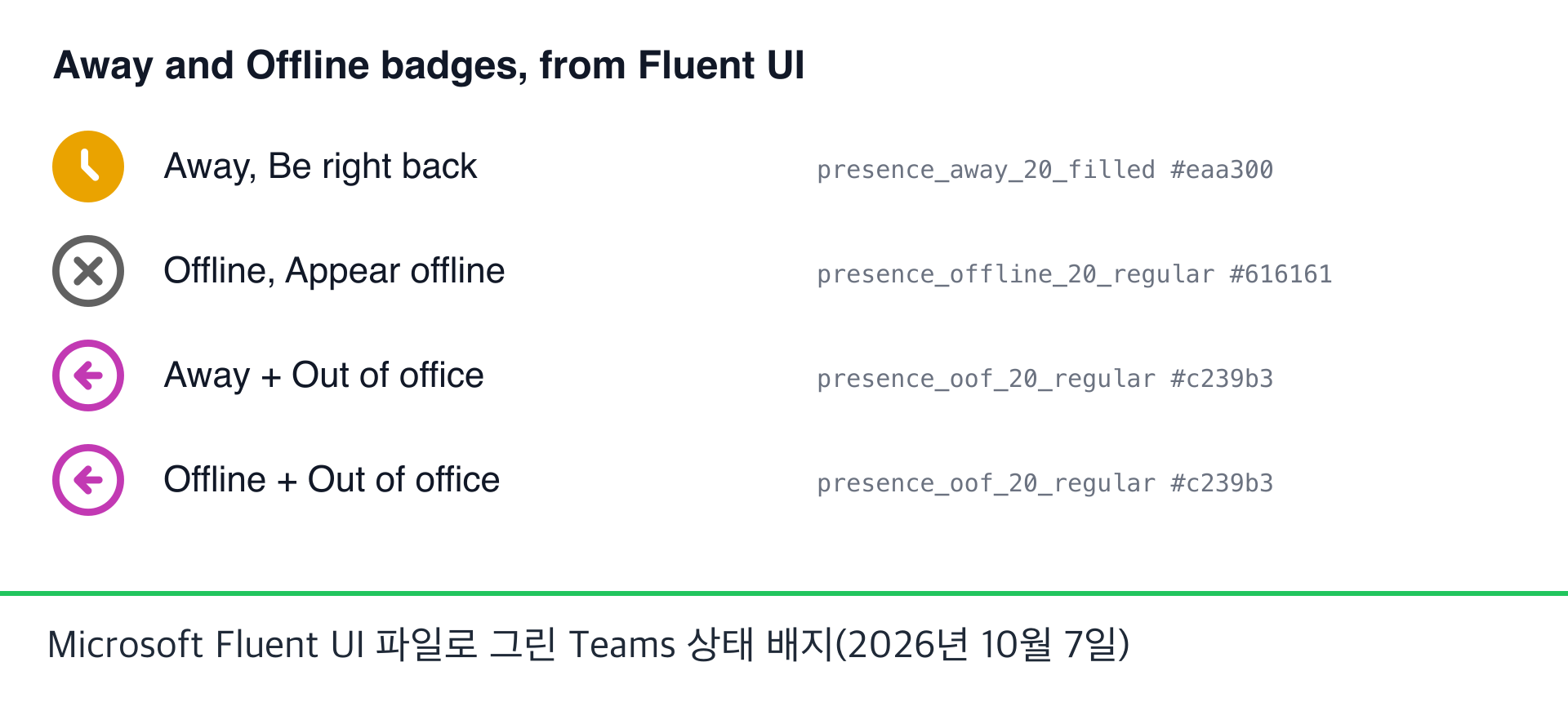
이 배지는 2026년 10월 7일에 Microsoft 자체 파일로 그렸습니다. 아이콘은 Microsoft의 Fluent system icons, 색은 @fluentui/tokens의 Teams 라이트 테마, 어떤 아이콘을 쓸지는 Microsoft의 오픈 소스 UI 라이브러리 @fluentui/react-badge 9.5.6의 PresenceBadge 컴포넌트에서 가져왔습니다. 이 코드는 자리 비움과 오프라인에 각각 다른 아이콘을 주고, 부재 중(Out of office)이 켜지면 둘 다 같은 보라색 화살표를 씁니다. 그래서 자동 회신 중에는 아이콘으로 자리 비움과 오프라인을 구별할 수 없습니다.
case 'away':
    return outOfOffice ? presenceOofRegular[size] : presenceAwayFilled[size];
case 'offline':
    return outOfOffice ? presenceOofRegular[size] : presenceOfflineRegular[size];
실제 Teams 웹 앱도 같은 방식으로 배지를 그립니다. 2026년 10월 27일에 teams.microsoft.com/v2 코드에서 뽑은 상태별 아이콘 표를 보면, 곧 돌아오겠음에는 자리 비움 아이콘이, 오프라인과 알 수 없는 상태에는 같은 오프라인 아이콘이 붙습니다.
status -> badge icon drawn on the profile picture:
  PresenceUnknown  -> offline
  Available        -> available
  AvailableIdle    -> available
  Away             -> away
  Busy             -> busy
  BusyIdle         -> busy
  DoNotDisturb     -> do-not-disturb
  BeRightBack      -> away
Offline -> offline- • 자리 비움과 곧 돌아오겠음. 같은 노란 시계입니다. 자리 비움은 활동이 없으면 Teams가 스스로 걸고, 직접 자리 비움으로 표시 를 고를 수도 있습니다. 곧 돌아오겠음은 자동으로 걸리지 않으니, 누군가 직접 고른 것입니다. 자동 쪽은 "비활성"이라고 부르며, Teams의 비활성이 뜻하는 것(영어)에서 다룹니다.
- • 오프라인과 오프라인으로 표시. 같은 회색 x입니다. 로그아웃한 것인지 숨은 것인지 동료는 구별하지 못합니다. 오프라인으로 표시는 바꿀 때까지 유지되고, 그동안에도 Teams를 평소처럼 쓸 수 있습니다. 설정 방법과 그래도 드러나는 점은 Teams에서 오프라인으로 보이는 법(영어)에 있습니다.
- Teams에서 프로필 사진을 선택합니다.
- 현재 상태를 선택합니다.
- 자리 비움으로 표시 , 곧 돌아오겠음 , 오프라인으로 표시 중 하나를 고릅니다. 자동으로 되돌리려면 상태 재설정 을 고릅니다.
이름 위에 마우스를 올리면 상태가 글자로 나옵니다. 아이콘만으로는 누가 설정했는지 알 수 없습니다.
Teams가 자리 비움에서 오프라인으로 바꾸는 흐름
컴퓨터에서는 대화 가능, 그다음 입력 없이 5분이 지나거나 화면을 잠그면 자리 비움, 컴퓨터가 잠자기에 들어가거나 Teams를 끄고 로그아웃하면 오프라인 순서입니다. 덮개를 닫으면 대개 잠자기가 되므로, 닫힌 노트북은 몇 분 안에 오프라인으로 보입니다. 자세한 내용은 컴퓨터가 잠자기 중일 때 Teams가 초록색으로 남는지(영어)에 있습니다.
휴대폰에서는 앱이 백그라운드로 가자마자 자리 비움이 되고, Microsoft에 따르면 "24시간 동안 활동이 없으면" 오프라인이 됩니다. 기기를 여러 대 쓰면 Teams는 가장 최근에 쓴 기기의 상태를 보여 주므로, 노트북이 잠자기 중이어도 휴대폰 때문에 자리 비움으로 보일 수 있습니다.
각 상태에서 동료가 짐작할 수 있는 것
자리 비움 은 "로그인했지만 지금은 키보드 앞에 없다"는 뜻입니다. 곧 답이 올 가능성이 높아서, 그냥 메시지를 보내는 사람이 많습니다. 이유는 알려 주지 않습니다. 회의실 미팅, 점심, 출력물 읽기가 모두 똑같아 보입니다.
오프라인 은 "어느 기기에서도 Teams에 없거나, 숨어 있다"는 뜻입니다. 보통은 답이 나중에 올 거라고 생각합니다. 근무 시간에 오프라인으로 표시를 쓰면, 상태를 확인한 상사에게는 퇴근한 것과 똑같이 보입니다.
어느 상태도 아무것도 막지 않습니다. 채팅은 어느 쪽이든 도착하고, 볼 때 읽으면 됩니다. 전화는 로그인된 기기가 있으면 자리 비움이어도 울립니다. 로그인된 기기가 없으면 상대는 음성 사서함이나 부재중 전화로 넘어갑니다.
자리 비움과 오프라인을 직접 바꾸는 법
Teams 위쪽 검색창에 /away나 /offline을 입력해도 됩니다. 고르지 않았는데 계속 자리 비움으로 보인다면 Teams 상태가 자리 비움에서 안 바뀔 때(영어)를 따라 해 보세요.
자주 묻는 질문
Teams에서 자리 비움과 오프라인의 차이는 뭔가요? 자리 비움은 로그인했지만 활동이 없거나, 잠겼거나, 직접 설정한 상태입니다. 오프라인은 로그인한 기기가 없거나, 컴퓨터가 잠자기 중이거나, 오프라인으로 표시를 고른 상태입니다.
오프라인이면 Teams에서 로그아웃했다는 뜻인가요? 꼭 그렇지는 않습니다. 오프라인으로 표시는 로그아웃과 똑같아 보이므로, 그 사람이 Teams를 쓰고 있을 수도 있습니다.
자리 비움이나 오프라인인 사람에게도 메시지를 보낼 수 있나요? 네. 두 상태 모두 메시지가 도착하고, 그 사람이 Teams를 열 때까지 기다립니다.
Teams는 자리 비움에서 얼마 뒤에 오프라인이 되나요? 컴퓨터에서는 잠자기에 들어가거나 Teams가 닫힐 때입니다. 휴대폰에서는 Teams를 쓰지 않고 24시간이 지난 뒤입니다.
곧 돌아오겠음은 자리 비움과 같은가요? 같은 노란 시계 아이콘을 쓰지만, 곧 돌아오겠음은 늘 직접 설정한 것입니다.
관련 기사
Teams 숟가락 꼼수: 통하는 이유와 안 통할 때
Teams 숟가락 꼼수는 반짝이는 금속 숟가락 위에 광 마우스를 올리는 방법입니다. 굽은 금속이 센서를 헷갈리게 해 커서가 떨리고, Teams와 Slack 데스크톱 앱은 그것을 입력으로 셉니다. 통하는 이유, 트랙패드 위의 숟가락이 거의 안 통하는 이유, 안 통하게 되는 경우를 정리했습니다.
Teams의 빨간 테두리 흰 원: 무슨 뜻일까
Microsoft Teams에서 이름 옆에 가운데가 빈 빨간 원이 보이면, 그 사람은 부재 중(Out of office)을 켠 채 다른 용무 중, 통화 중, 회의 중입니다. 흰 가로줄이 있는 빨간 원은 방해 금지입니다. 빨간 아이콘 구별법과 내 점에서 빨간 테두리를 없애는 법을 정리했습니다.
Teams는 수정한 메시지를 보여 줄까? 편집됨 라벨이 붙습니다
Teams에서 메시지를 수정해도 다시 알림이 가지 않습니다. 모두에게 새 내용과 편집됨 라벨이 보이고, 채팅의 누구도 옛 내용을 열 수 없습니다. 10월 27일 Teams 클라이언트와 Graph API를 읽어 확인했습니다. 알림이나 놓친 활동 이메일에는 남아 있을 수 있습니다. 수정 방법, 읽음 확인, 관리자 설정까지.