
Teams의 빨간 테두리 흰 원: 무슨 뜻일까
Microsoft Teams에서 이름 옆에 가운데가 빈 빨간 원이 보이면, 그 사람은 부재 중(Out of office)을 켠 채 다른 용무 중, 통화 중, 회의 중입니다. 흰 가로줄이 있는 빨간 원은 방해 금지입니다. 빨간 아이콘 구별법과 내 점에서 빨간 테두리를 없애는 법을 정리했습니다.
Microsoft Teams의 빨간 테두리 흰 원은 그 사람이 부재 중을 켠 채 다른 용무 중, 통화 중, 회의 중 이라는 뜻입니다. Teams는 상태의 "부재 중" 버전을 가운데가 빈 아이콘으로 그립니다. 같은 색에 가운데만 비어 있습니다. Microsoft의 프레즌스 문서에는 이 아이콘이 "In a call, out of office"(통화 중, 부재 중)로 실려 있고, 가운데가 빈 빨간 원으로 설명돼 있습니다. 흰 가로줄이 있는 빨간 원은 다른 상태인 방해 금지이고, 꽉 찬 빨간 점은 부재 중이 아닌 다른 용무 중입니다.
Slack도 쓴다면 그쪽 프레즌스 점은 방식이 다릅니다. 활성은 꽉 찬 초록, 자리 비움은 속이 빈 원입니다.
가운데가 빈 빨간 원의 뜻
Teams는 작은 아이콘 하나로 두 가지를 보여 줍니다. 대화 가능 여부와 부재 중이 켜져 있는지입니다. 색이 대화 가능 여부를 나타내고, 부재 중을 켠 채 Teams를 계속 쓰면 아이콘이 꽉 찬 모양에서 테두리만 있는 모양으로 바뀝니다.
Microsoft Learn의 관리자용 프레즌스 상태 목록에는 부재 중 버전이 이렇게 나옵니다.
- • Available, Out of Office(대화 가능, 부재 중): 체크 표시가 있는 가운데 빈 초록 원. 자세한 내용은 Teams의 초록 체크가 있는 흰 원(영어)에 있습니다.
- • In a call, out of office(통화 중, 부재 중): 가운데 빈 빨간 원. 이것이 빨간 테두리 흰 원입니다.
- • Out of Office(부재 중): 화살표가 있는 보라색 원. 그 사람이 Teams에서 활동하지 않을 때 보입니다.
Microsoft 설명에 따르면 부재 중은 "사용자가 자동 회신을 설정한 기간에 자동으로 설정"되고, 그 기간에 Teams를 쓰는 사람의 프레즌스는 "부재 중 표시와 함께 보인다"고 합니다. 빈 고리가 바로 그 조합입니다. 그 사람은 자동 회신을 켜 두었고, Teams는 그 사람이 통화나 회의 중이라고도 보고 있습니다.
같은 대응은 Microsoft의 오픈소스 라이브러리 Fluent UI의 PresenceBadge 컴포넌트에도 있습니다. 2026년 10월 7일 npm에서 @fluentui/react-badge 9.5.6을 내려받아 usePresenceBadge.js 를 읽었습니다. 부재 중이 켜진 다른 용무 중 상태에서는 꽉 찬 빨간 점 대신 "unknown" 고리를 고릅니다.
case 'busy':
    return outOfOffice ? presenceUnknownRegular[size] : presenceBusyFilled[size];
case 'do-not-disturb':
    return outOfOffice ? presenceDndRegular[size] : presenceDndFilled[size];
2026년 10월 27일 최신 릴리스 9.5.7도 읽었는데 이 두 줄은 그대로였습니다.
이어서 스타일 파일이 그 고리를 다른 용무 중의 빨간색, Teams 라이트 테마에서는 #d13438 로 칠합니다. 빈 빨간 고리가 회색 "상태 알 수 없음" 고리를 빨갛게 칠한 것처럼 보이는 이유입니다.
Teams 빨간 아이콘 나란히 보기
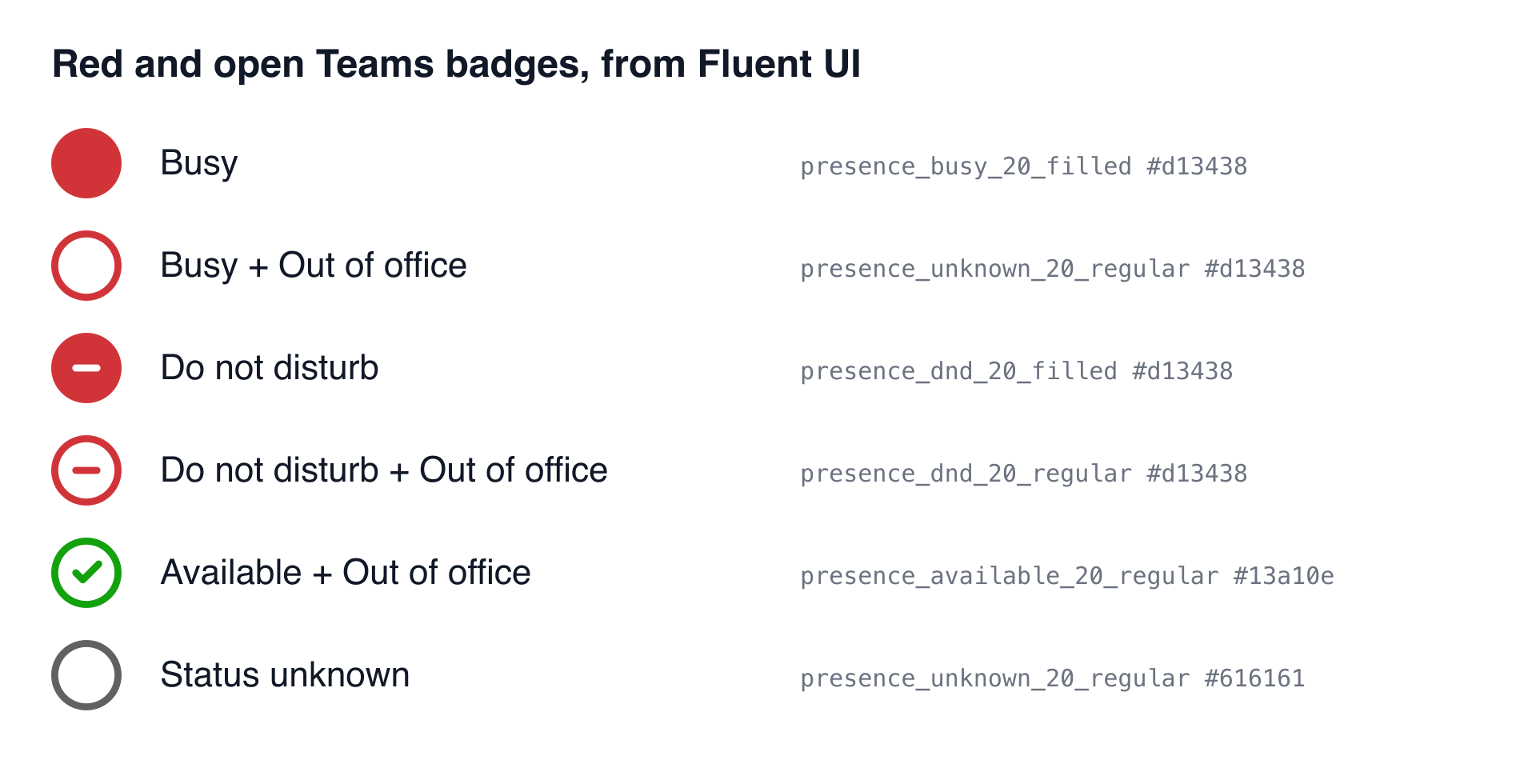
| 아이콘 | 상태 | 알림 |
|---|---|---|
| 꽉 찬 빨간 원 | 다른 용무 중, 통화 중, 회의 중 | 옴 |
| 가운데 빈 빨간 원(가운데가 흰색) | 부재 중을 켠 채 다른 용무 중, 통화 중, 회의 중 | 옴 |
| 흰 가로줄이 있는 빨간 원 | 방해 금지, 발표 중, 집중 중 | 우선 연락처 외에는 꺼짐 |
| 빨간 가로줄이 있는 빈 빨간 원 | 부재 중을 켠 채 방해 금지 | 꺼짐 |
| 체크가 있는 빈 초록 원 | 부재 중을 켠 채 대화 가능 | 옴 |
| 빈 회색 원 | 상태 알 수 없음 | 해당 없음 |
가운데 빈 빨간 원과 가장 자주 헷갈리는 아이콘은 두 가지입니다.
확실히 하려면 프로필 사진에 마우스를 올리거나 프로필 카드를 여세요. Teams가 거기에 상태를 글자로 적고, "부재 중"과 자동 회신이 끝나는 날짜도 보여 줍니다.
아이콘 전체와, 두 상태가 겹칠 때 Teams가 따르는 순서는 Microsoft Teams 상태 아이콘 의미에 있습니다.
고리가 나타날 때와 사라질 때
가운데 빈 빨간 원은 두 가지가 동시에 맞아야 나타납니다.
통화가 끝나면 그 사람이 Teams에서 활동 중인지에 따라 아이콘은 보라색 부재 중 화살표나 빈 초록 체크로 돌아갑니다. 자동 회신이 끝나면 고리는 다시 꽉 찬 빨간 점이 됩니다. 다른 용무 중, 회의 중, 통화 중의 차이는 Teams 다른 용무 중과 회의 중의 차이(영어)에 있습니다.
흔한 예는 휴가 중인 사람이 통화에 한 번 들어와서 동료들이 처음 보는 빨간 고리를 보는 경우입니다. 고장 난 것은 없습니다. 그 사람은 통화 중이고 부재 중도 켜져 있을 뿐입니다.
내 상태에서 빨간 테두리를 없애는 법
내 점이 가운데 빈 빨간 원인데 쉬는 중이 아니라면, 어딘가에 부재 중이 아직 켜져 있습니다.
그 뒤 아이콘은 평소 상태를 다시 따릅니다. 통화나 회의 중에는 꽉 찬 빨강, 한가할 때는 초록 체크입니다. 보라색 화살표만 보이는 경우와 그것을 없애는 법은 Teams 보라색 화살표의 뜻(영어)에 있습니다.
Teams의 흰 점이나 흰 원의 뜻
색 테두리가 없는 흰 원은 프레즌스 상태가 아닙니다. 비슷해 보이는 것이 세 가지 있습니다.
원에 빨간색이 조금이라도 있으면 위 표의 빨간 상태 중 하나입니다.
FAQ
Teams의 빨간 테두리 흰 원은 무슨 뜻인가요? 그 사람이 부재 중을 켠 채 다른 용무 중, 통화 중, 회의 중입니다. Microsoft는 이것을 "In a call, out of office"라고 부릅니다.
빨간 테두리 흰 원은 방해 금지인가요? 아니요. 방해 금지는 흰 가로줄이 있는 빨간 원입니다. 가로줄 없는 빈 고리는 부재 중을 켠 다른 용무 중입니다.
빨간 테두리인 사람에게 메시지를 보낼 수 있나요? 네. 메시지가 전달되고 알림도 갑니다. 그 사람과의 채팅에서는 메시지 입력란 위에 부재 중 메모도 보입니다.
빨간 테두리는 차단됐다는 뜻인가요? 아니요. 빈 빨간 고리는 부재 중을 켠 다른 용무 중입니다. Teams는 차단을 이 아이콘으로 보여 주지 않습니다.
내 Teams 상태가 가운데가 흰 빨간 원인 이유는? 자동 회신이나 부재 중 일정이 아직 켜져 있습니다. Teams나 Outlook에서 끄면 통화 중 점이 다시 꽉 찬 빨강으로 돌아옵니다.
관련 기사
Teams 숟가락 꼼수: 통하는 이유와 안 통할 때
Teams 숟가락 꼼수는 반짝이는 금속 숟가락 위에 광 마우스를 올리는 방법입니다. 굽은 금속이 센서를 헷갈리게 해 커서가 떨리고, Teams와 Slack 데스크톱 앱은 그것을 입력으로 셉니다. 통하는 이유, 트랙패드 위의 숟가락이 거의 안 통하는 이유, 안 통하게 되는 경우를 정리했습니다.
Teams 자리 비움과 오프라인의 차이: 각 상태의 뜻과 누가 정하는지
Microsoft Teams의 자리 비움은 로그인했지만 활동이 없거나, 화면이 잠겼거나, 휴대폰 앱이 백그라운드에 있거나, 직접 설정한 상태입니다. 오프라인은 로그인한 기기가 없거나, 컴퓨터가 잠자기 중이거나, 오프라인으로 표시를 고른 상태입니다. 동료에게 각각 무엇이 전달되는지, 메시지와 통화는 어떻게 되는지.
Teams는 수정한 메시지를 보여 줄까? 편집됨 라벨이 붙습니다
Teams에서 메시지를 수정해도 다시 알림이 가지 않습니다. 모두에게 새 내용과 편집됨 라벨이 보이고, 채팅의 누구도 옛 내용을 열 수 없습니다. 10월 27일 Teams 클라이언트와 Graph API를 읽어 확인했습니다. 알림이나 놓친 활동 이메일에는 남아 있을 수 있습니다. 수정 방법, 읽음 확인, 관리자 설정까지.